
iPhone 6s 新機必看:3D Touch 完整操作手冊
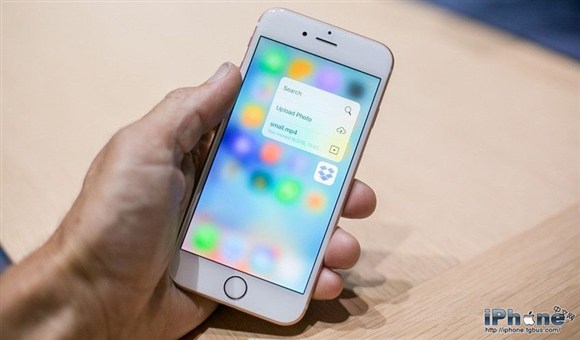
iPhone 6s 與 6s Plus 正式上市,拿到新機第一件事大概就是玩 3D Touch。但這套壓感操作有不少細節,本文把設定、手勢與進階用法一次整理清楚。
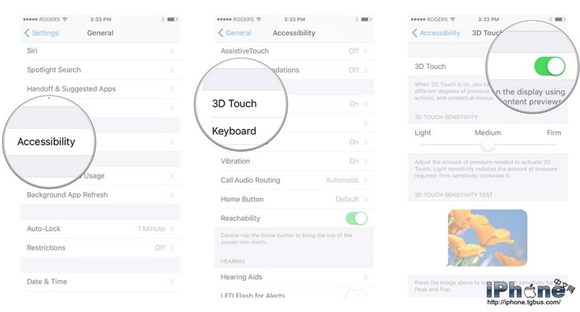
如何開啟/關閉 3D Touch
3D Touch 預設開啟,若不習慣可以關掉。路徑:設定 → 一般 → 輔助使用 → 3D Touch。
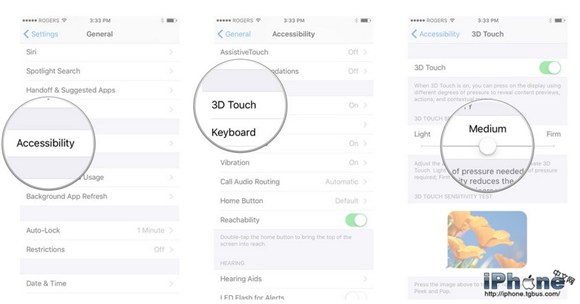
如何調整靈敏度
若常誤觸或覺得按不夠力,可把壓感等級從「中」調成「輕」或「重」,並用 Peek 手勢反覆測試找出順手的力度。
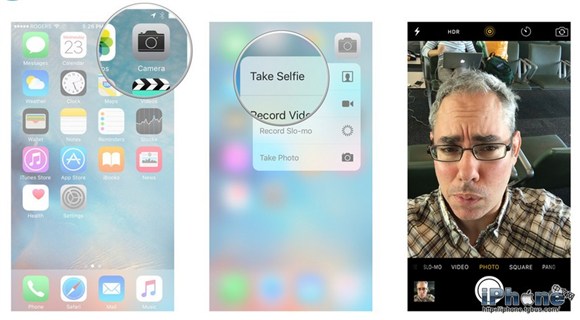
主螢幕上的 3D Touch
在主螢幕按壓 App 圖示,可快速執行常用動作,例如自拍、開啟返家導航,或叫出最近聯絡人等動態選項。不支援的 App 按下去只有觸覺回饋;支援的話畫面會模糊並浮出四個帶圖示與說明的選項。
要注意:靜態操作按了立刻有反應,動態操作則需先把 App 開啟過一次,選項才會出現。操作方式很簡單——找到 App,用力按一下圖示叫出選項,再點選即可。
目前支援的原生應用包含電話、訊息、行事曆、照片、相機、時鐘、地圖、郵件、影片、備忘錄、提醒事項、音樂、聯絡人、尋找朋友、Wallet、iTunes Store、App Store、iBooks Store、News、Safari 與 FaceTime,其中部分在 App 內部也支援快捷操作。
Peek 與 Pop:預覽與進入
Peek 用於預覽,Pop 用於進入。想預覽時,在項目或連結上按壓一下,畫面模糊並聚焦該項目,用力按就完成預覽,鬆手即返回。
想在預覽時做快捷操作:在預覽窗向上輕掃可看到選項列表,點選要執行的動作即可。以郵件為例,向左輕掃可標記、向右輕掃可刪除,分類信件的效率提升很多。
想直接進入內容:先按壓預覽,再按一次用力壓就跳進去。
想返回上一畫面:用力按壓螢幕左緣,或向左滑動;也可點螢幕左上角的返回鍵(出現時間很短)。
用 3D Touch 播放 Live Photos
Live Photos 會在拍攝前後各錄約 1.5 秒的動態。在照片上深按一下,畫面就會播放那段動態。你也可以把 Live Photos 設為鎖屏壁紙,隨時重現瞬間。
用 3D Touch 切換 App
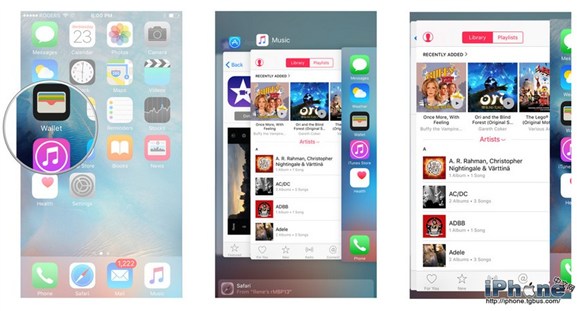
在螢幕左側用力按壓,然後稍稍右掃再放手,就會叫出應用切換器(等同雙擊 Home 鍵);若按壓後一路右掃,則會直接回到上一個 App(等同 iOS 9 新增的返回鍵)。
用 3D Touch 把鍵盤變成觸控板
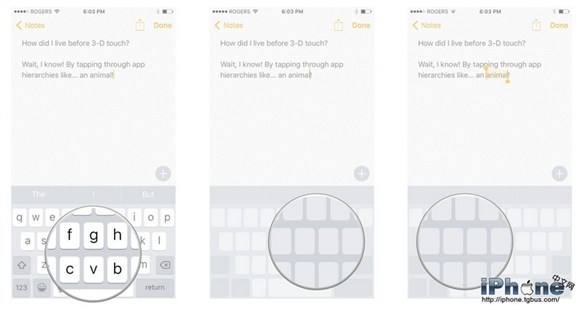
在 iPad 上,兩指在鍵盤按壓就能變成觸控板。在 iPhone 6s 上則用 3D Touch:在鍵盤上按壓,輕掃移動光標,再按一次即可選取文字。如果在選字與移動光標之間切錯了模式,只要再用力按一下就能切換回來。
上手建議
剛開始最容易忘記的是「左緣按壓切 App」與「鍵盤變觸控板」這兩個。前幾天刻意多用幾次,形成肌肉記憶後,操作速度會明顯比雙擊 Home 鍵快。
- 上一篇文章: 微信、QQ 空間顯示「來自 iPhone 6s」怎麼弄?
- 下一篇文章: 升級 iOS 9 卡在「滑動以升級」?蘋果官方這樣解