
iOS 9 教學:幫 App Store 帳號換國家/地區
編輯:iOS 相關教學
App Store 各區上架的應用不盡相同,有些服務只在特定地區提供。想下載這些應用,就得把帳號的國家/地區改過去。以下是 iOS 9 上的完整操作。
1. 打開 App Store,滑到最底部。
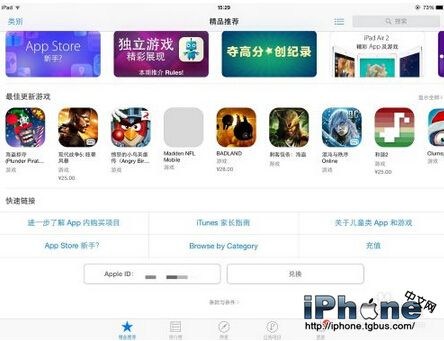
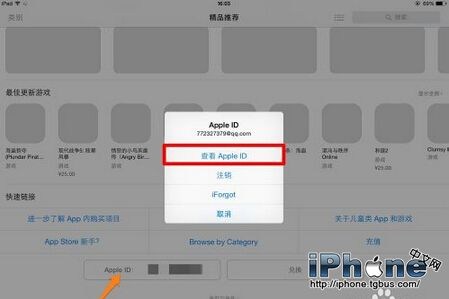
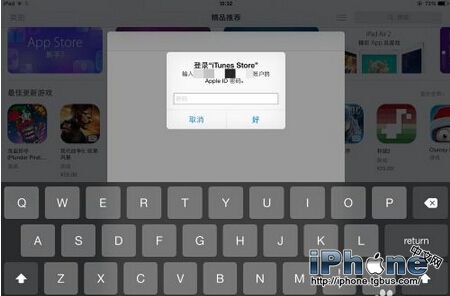
2. 點擊 Apple ID,在彈出的視窗中選擇「查看 Apple ID」,通常需要輸入密碼驗證。
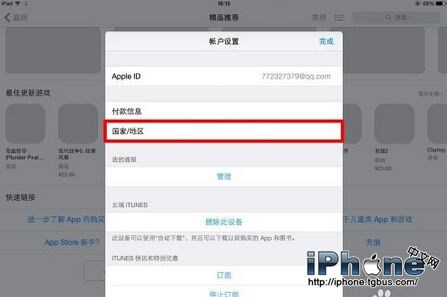
3. 在帳戶設定中點「國家/地區」。
4. 選擇「更改國家或地區」。
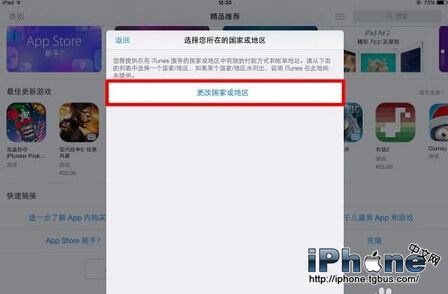
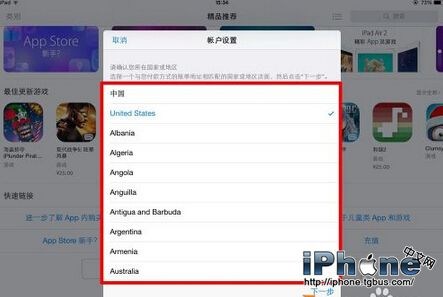
5. 這裡就能挑選要轉的區,本文以 United States(美國)為例,選好後點「下一步」。
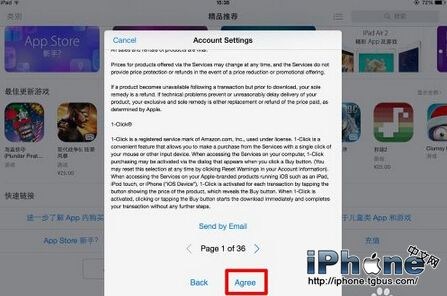
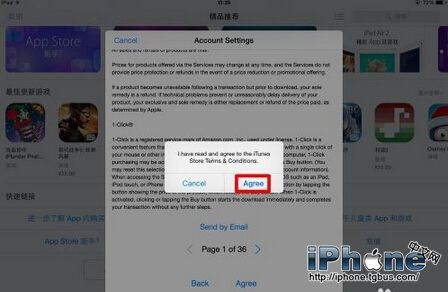
6. 接著是該區 App Store 的服務條款,點「Agree(同意)」,系統會再請你確認一次。
7. 這一步是關鍵。若打算在美區購買付費 App,每一欄都要確實填寫,包括符合該區格式的付款方式與地址;若只下載免費 App,付款方式可以直接選 None。
填完後點「Next」,蘋果會寄一封帳戶資訊已更新的通知信給你。
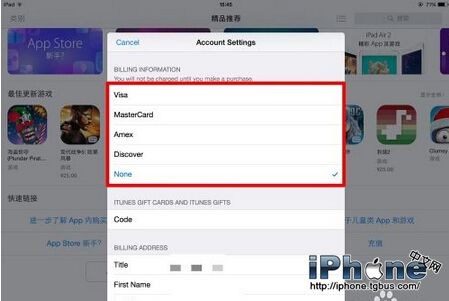
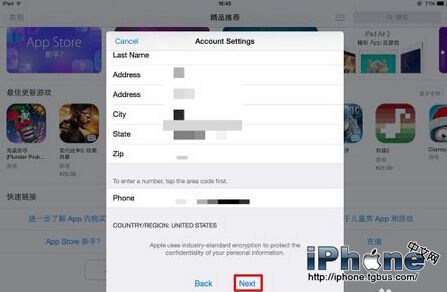
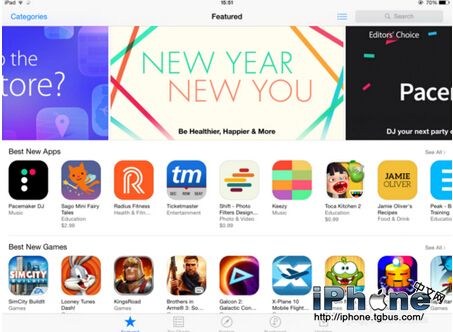
8. 點「Start Shopping」就進到美國區了。要轉其他區或改回原區,流程完全一樣。

兩點提醒
切換地區前,請先確認該帳號沒有未用完的訂閱、儲值餘額或未完成的下載,否則會被系統擋下。另外,各區的付費應用需要對應地區的付款方式,單純改地區並不會讓付費 App 變免費。
- 上一篇文章: iOS 9 安裝失敗?三個方向逐一排查
- 下一篇文章: iOS 9 的 App Store 打不開、開啟白屏?三招自救