
iPhone QQ 2013使用技巧大全:從登入到隱私設定
手機QQ早已是工作與生活的一部分。從電腦QQ一路演變到現在的手機版,變化清晰可見。5月9日推出的4.0版本在介面與內容上都有大幅調整,也改變了不少人的操作習慣,因此上線後吐槽聲不斷。以下整理iPhone QQ 2013各項功能的用法。
如何登入與註冊
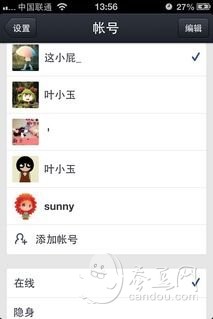
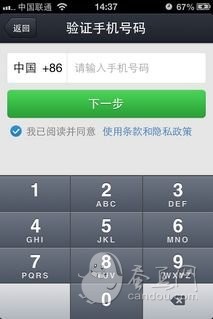
打開QQ 2013,在登入頁輸入帳號密碼後按登錄。忘記密碼可點左下角的「找回密碼」,會轉到QQ安全中心,在手機上完成找回密碼、修改密碼與帳號申訴。想新開帳號則點「註冊帳號」,驗證手機號碼後即可完成。
缺點是登入時無法選擇離線或隐身等狀態,且帳號密碼會被記住,因此若用別人的手機登入,記得到帳號設定中刪除。
切換在線/隐身與帳號管理
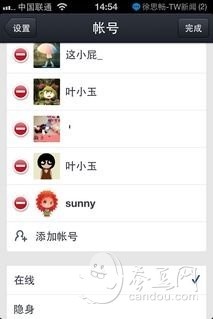
登入後點設定,再點自己的頭像進入帳號功能頁,滑到最下方即可選擇隐身或是在線狀態。同一頁也能「新增帳號」加入多組帳號,按右上角「編輯」則可刪除。
更換頭像與新增照片牆


在設定的個人資料頁點擊頭像,就能更換頭像或新增照片到照片牆,來源可選現場拍攝或從相簿挑選。
查看誰讚過我
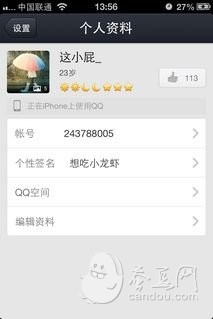

新版把「讚」藏得比較深,得在個人資料中點右上角的讚圖示才能看到紀錄,不像舊版會直接顯示頭像。想回讚或讚好友,進到對方個人資料點圖示即可。
查看好友登入狀態


點開對方的個人資料,就能看到對方目前是用iPhone還是電腦登入。
新增個性標籤
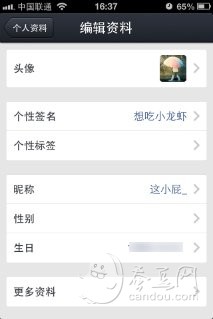
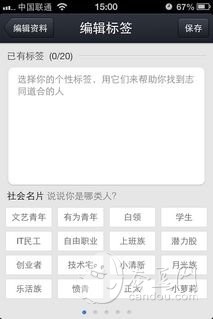
個性標籤能幫你找到志同道合的朋友,可自編或挑選系統提供的標籤後儲存。暱稱、性別、生日與個性簽名同樣在個人資料中編輯。
分享我的QQ二維碼
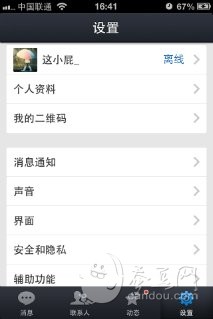
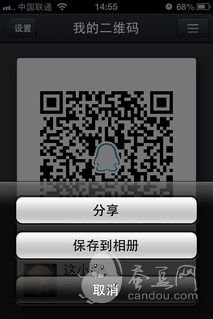
在設定中點「我的二維碼」,再按右上角的分享圖示,即可分享或存到相簿。
讓手機QQ不再提示新訊息
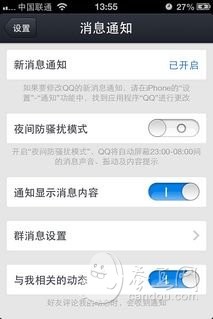
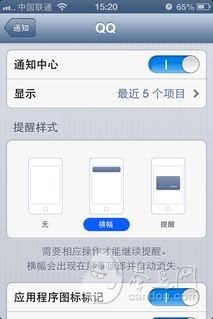
手機與電腦QQ同時登入時,訊息會同步接收,容易變成雙重通知。若不想手機再響,可到手機「設定-通知」把QQ的項目全關、提醒樣式設為「無」。此外還能開啟夜間防騷擾模式,自動屏蔽23:00至8:00之間的提示音、震動與內容通知。
群訊息設定

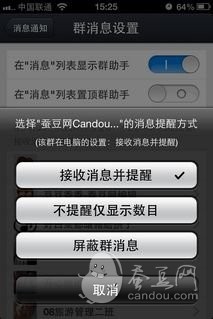
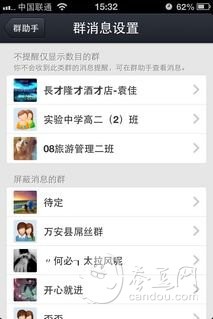
新版加入「群助手」功能,可單獨調整各群的通知方式,且不影響電腦端設定。三種選項分別是「接收訊息並提醒」、「不提醒但顯示數量」、「屏蔽群訊息」。設定後,第一類直接顯示在主頁,第二類收進群助手二級頁面,第三類則完全不顯示。

安全與隱私設定
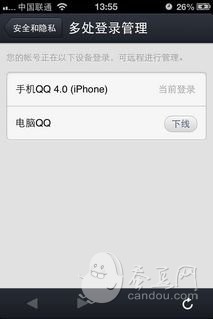
這裡可以決定是否允許手機與電腦同時在線、修改密碼,以及設定手勢密碼。手勢密碼等於替手機QQ加一層解鎖圖形,把機器借人時對方就打不開QQ,對隱私在意的人很實用。
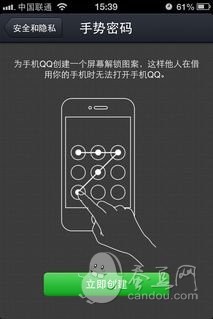
使用「附近的人」並安全退出
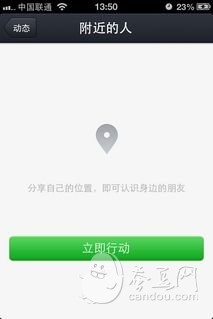
安全設定中有「讓附近的人看見我」的開關,可自行決定。動態頁也有一項「附近的人」,開啟後能看到離你最近的在線好友並顯示距離。
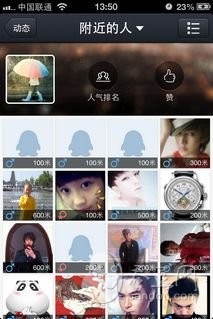

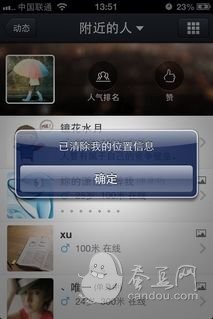
此外它還能依人氣排序、切換顯示方式,並透過下拉選單篩選只看男生或女生。要離開時請點「清除位置資訊並退出」,這才是最安全的做法。

清除圖片快取與刪除聊天紀錄
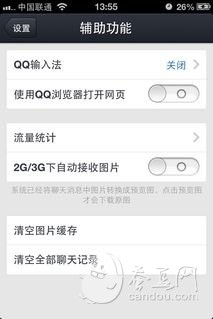
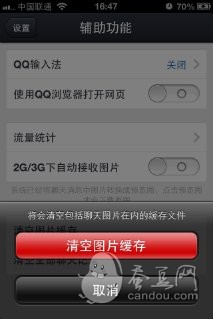
這兩項都在設定的「輔助功能」裡,同時也能查看流量統計、調整圖片接收方式。
查看在線好友

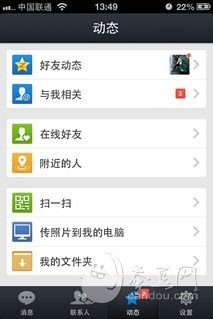
新版無法直接顯示離線與在線好友,是被詬病最多的一點。變通做法是到動態頁點「在線好友」,就能看到目前上線的人。
與電腦互傳照片、影片與文字
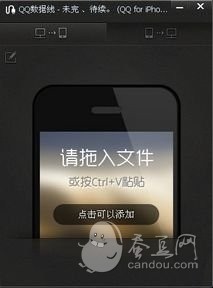
先在電腦登入QQ,在「我的終端」分組上按右鍵,會看到三個選項:打開QQ數據線、打開接收資料夾、下線。

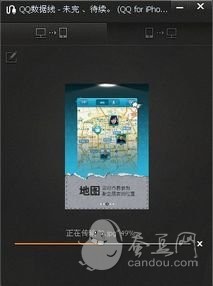
打開QQ數據線後,電腦桌面會跳出一個對話框,可把照片直接拖進去、按Ctrl+V貼上,或點「新增檔案」選取,傳輸速度相當快。除了檔案,也能點左上角輸入圖示傳送文字。
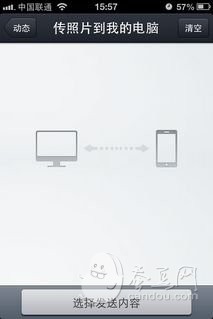
手機端則是在動態頁點「傳照片到我的電腦」,可選擇要傳的圖片、影片或文字。
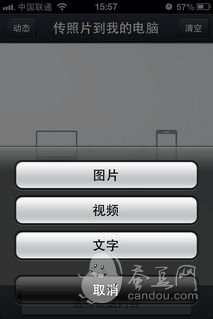

選圖片後會進入相簿,一次最多可選10張。
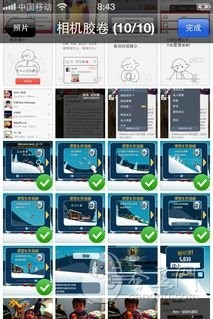
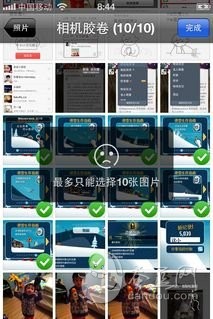
建立群與討論組、搜尋帳號

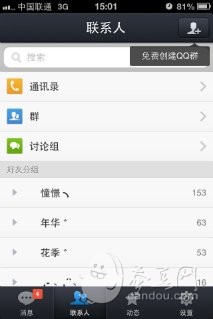
在聯絡人頁能看到群與討論組的入口,進去就有建立選項。點聯絡人頁右上角的「+」也能建立,同時還能搜尋帳號、群號與可能認識的人。

好友分組與聊天背景
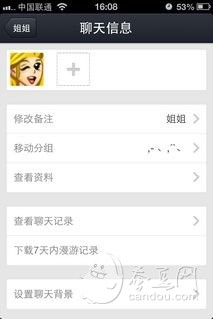
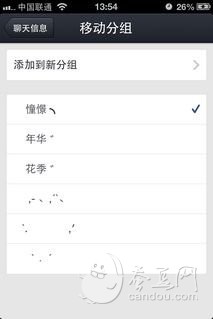
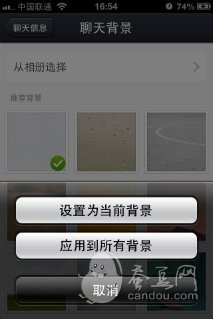
點好友頭像進入對話框,再按右上角的選單進入聊天資訊,就能修改備註、移動分組、設定聊天背景,刪除好友也在這裡。
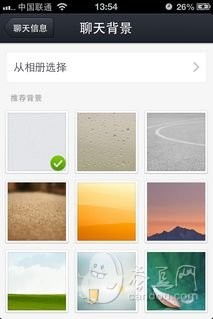
聊天背景可選擇只套用於目前對話,或套用到所有對話。
- 上一篇文章: 用iTools備份SHSH的簡便做法
- 下一篇文章: 用iTools把已購項目轉移到另一台裝置