
把電腦變成 FTP 服務器,用 iPhone 6s 直接看硬盤裡的電影
電腦裡存著一堆電影,卻不想每次都用數據線倒來倒去。把 Windows 機器搭建成 FTP 服務器,iPhone 就能直接串流播放,這是相當實用的一招。
以下實測環境為 Windows 7 台式機,客戶端為 iPad Air 2 與 iPhone 6s。
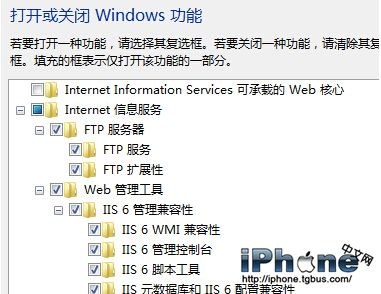
一、開啟 IIS 與 FTP 功能
進入「開始 - 控制面板 - 程序 - 打開或關閉 Windows 功能」(經典視圖下為「程序和功能 - 打開或關閉 Windows 功能」),勾選 Internet 信息服務中的 FTP 服務器、Web 管理工具及其所有子項。
二、進入 IIS 管理器
「控制面板 - 系統和安全 - 管理工具 - Internet 信息服務(IIS)管理器」(經典視圖為「控制面板 - 管理工具 - Internet 信息服務(IIS)管理器」)。
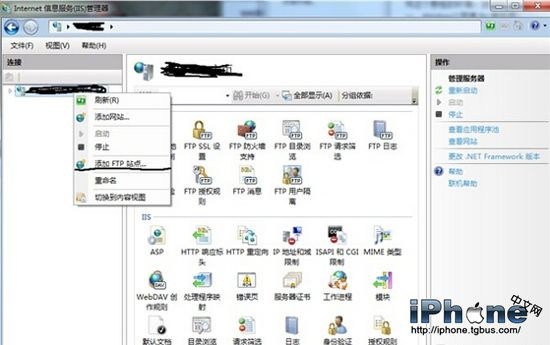
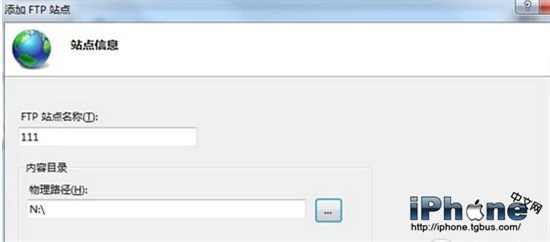
三、添加 FTP 站點
在左側欄右鍵選擇「添加 FTP 站點」。站點名稱可自定,物理路徑選擇你想在 iPhone/iPad 上訪問的磁盤或文件夾。
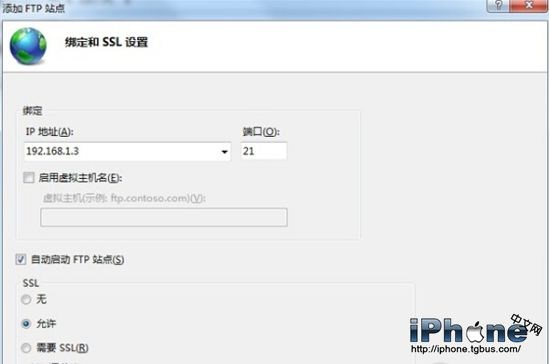
點擊「下一步」,填入本機 IP 地址,端口默認 21,SSL 選擇「允許」。
再點「下一步」。若電腦沒有固定外網 IP,身份驗證選「匿名」,允許訪問選擇「匿名用戶」;若有固定 IP,為安全起見應選「基本」驗證並指定用戶。權限設為「讀取」即可。
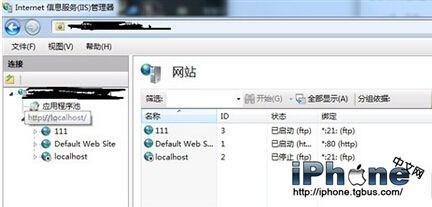
點擊「完成」,FTP 服務器即搭建完畢,可在 IIS 管理器中看到。
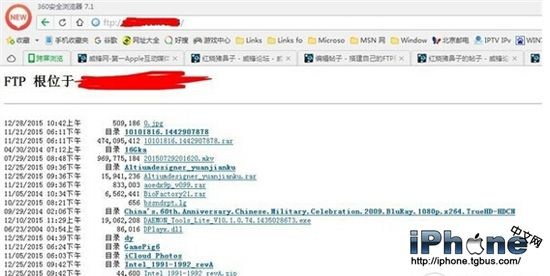
此時可用其他電腦或 iPhone/iPad 訪問 ftp://+IP地址 測試,正常情況下能列出文件。
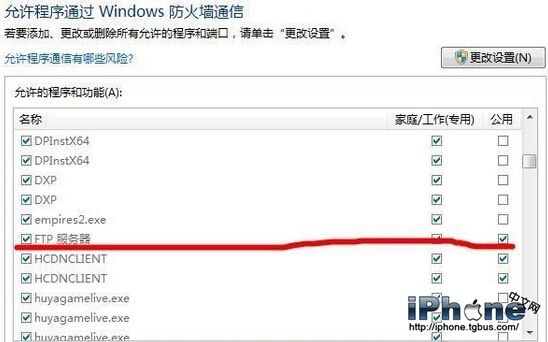
四、放行防火牆
進入「開始 - 所有程序 - 管理工具 - 高級安全 Windows 防火牆」,點左側「允許程序或功能通過 Windows 防火牆」,找到 FTP 服務器並把三個勾選框全部勾上。
至此服務端配置完成。
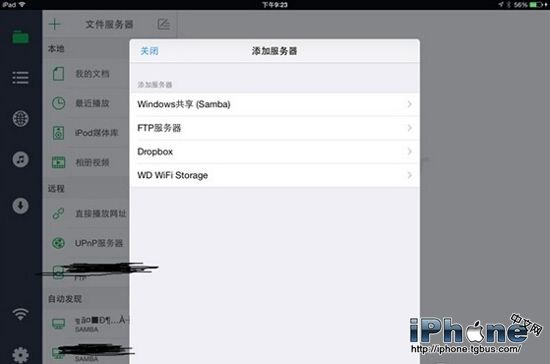
五、在手機端連接
在 iPhone/iPad 上安裝免費版 OPlayer,點擊左上角加號,選擇「FTP 服務器」。
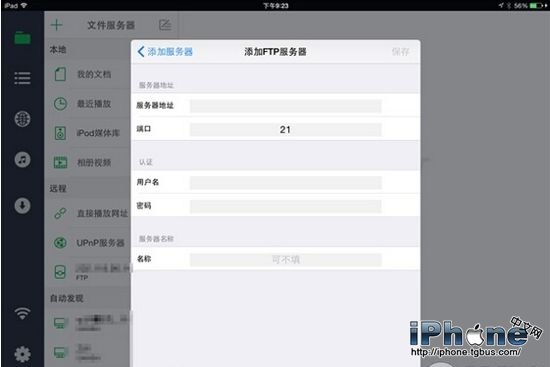
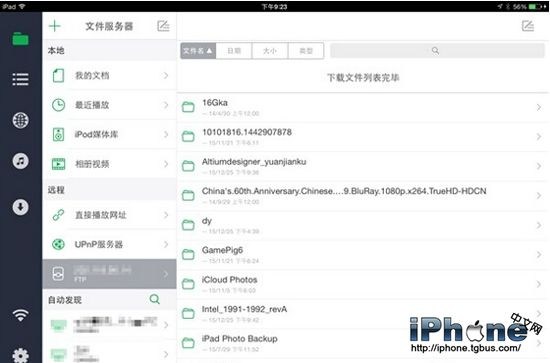
填入 IP 地址、用戶名與密碼並保存,即可瀏覽電腦上的共享目錄。
如果目錄中的中文變成亂碼,進入 OPlayer 的「設置 - 通用 - FTP 編碼」,改為 Chinese Simplified (EUC),刷新後即可正常顯示。
最後找一部電影試播,能直接在線播放就大功告成;若格式不被支援,點右側下載按鈕先存到本地觀看即可。
- 上一篇文章: 同一 Apple ID 多台設備互相同步?兩步關掉自動下載
- 下一篇文章: 安兔兔跑分辨真偽:識破改裝 iPhone 6s 的關鍵看紅框