
iOS 9 隱藏技巧盤點:8 個你可能沒發現的實用操作
iOS 9 已經推出不短的時間,但系統裡不少小功能仍少有人知。以下八個技巧都不在官方更新說明裡,卻能切實提升日常操作的順手程度。
1. 全景拍攝可切換方向
從安卓轉 iOS 的用戶常會困惑:安卓相機左右都能拍,iPhone 卻默認只能自左向右。其實在全景界面輕點方向箭頭即可切換為自右向左。

全景拍照切換拍照方向
2. 強制刷新 App Store
App Store 因服務器緣故常出現掉線、搜索失敗。遇到這種情況,連續點擊右下角的「更新」按鈕 10 次,App Store 便會重新連接服務器。這比反覆重啟應用有效得多。

連按 10 次更新按鈕強制刷新 App Store
3. 相冊批量選片的滑動操作
iPhone 沒有安卓那樣的「全選」按鈕,但有一個更靈活的手勢:打開「照片」,點右上角「選擇」,按住其中一張照片不要鬆手,先向右滑再向下滑,手指劃過的區域會被連續選中。整理和批量刪除照片時效率提升明顯。

批量選擇照片實例
批量選擇照片示例
4. 查看短信的精確時間
iMessage 以對話分組展示,默認只標注該組第一條的時間。想知道其餘每條的收發時間,在對話界面向左滑動即可顯示。

5. 用滾動條快速翻找照片
在「照片」中單擊查看某張圖片後,滑動底部的滾動條即可快速定位,操作方式類似通訊錄的索引條。

滑動底部的滾動條可快速翻找某張照片
6. 把小圓點變成虛擬 Home 鍵
iOS 9 增強了 AssistiveTouch,首層可放置 1 至 8 個圖標。若只保留一個,它就等同於一個虛擬 Home 鍵,不必再展開菜單多點一次。擔心實體 Home 鍵磨損的用戶可以試試。
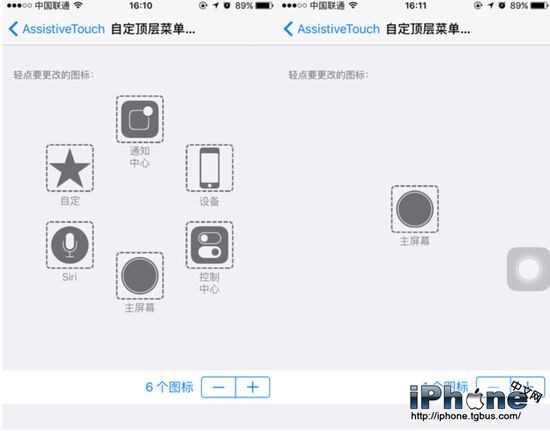
AssistiveTouch 功能得到增強
7. 密碼不止 6 位數字
iOS 9 初始化引導默認改為 6 位數字密碼,但實際上還有其他選項。進入「設置 - Touch ID 與密碼」修改密碼時,點擊「密碼選項」,可選擇 4 位數字、自定數字、自定字母數字三種組合。自定類型的位數可設為 10 位、20 位,只要自己記得住。
更多組合方式讓解鎖更安全,而在有 Touch ID 的前提下,手動輸密碼的頻次本來就很低,並不會造成負擔。
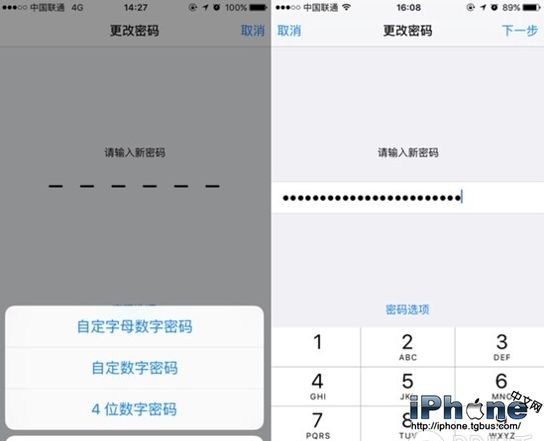
iOS 9 有更多的密碼組合方式,更加安全
8. 自動鎖定可縮短到 30 秒
此前 iOS 8 的自動鎖定最短只能設為 1 分鐘,iOS 9 首次加入 30 秒選項。相比部分安卓系統的 15 秒仍有差距,但對 iOS 而言已是一步,日常省電與安全性都有好處。
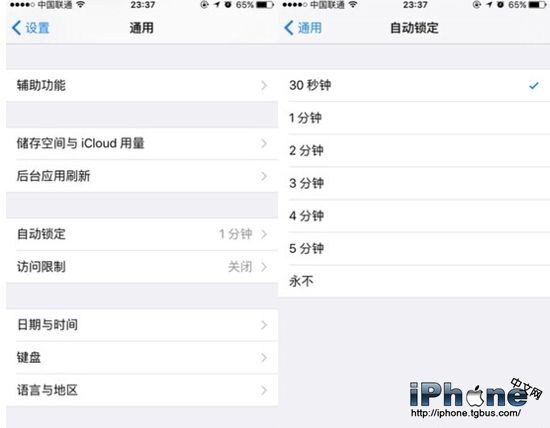
屏幕鎖定時間可設置為 30 秒
這些操作算不上大改,卻能在細節處把 iOS 9 用得更加順手。