
iPhone 6 鎖屏密碼忘記了怎麼辦?三條路救回你的資料
連續輸錯六次以上,系統就會開始鎖機,畫面依機型顯示「iPhone 已停用」、「iPad 已停用」或「iPod touch 已停用」。走到這一步先別慌,能不能救回資料,取決於你先前做了哪些準備。
情境一:這台設備曾與 iTunes 同步過
把設備接回你平常同步用的那台電腦,打開 iTunes。如果 iTunes 要求輸入密碼,代表這台電腦沒同步過,請換另一台曾同步的電腦;若都沒有,跳到情境二。
設備仍顯示停用,或 iTunes 沒有自動同步,就手動執行一次同步與備份。備份完成後,點選「從備份回復」,挑選最近的一份。
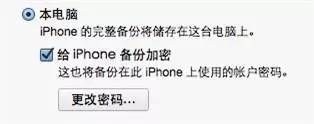
還有一個細節:如果你當初勾選了「加密備份」,那份備份裡會包含密碼設定。流程是先取消加密備份,再進行回復。
情境二:從未同步過,也沒有可用電腦
若 iTunes 跳出「因為它已被使用密碼鎖定」或「您尚未選擇讓 [設備] 信任此電腦」這類訊息,那就只能抹除設備上的資料——這是蘋果設計上的惡意使用者防線,沒有例外。
如果你已開啟「尋找我的 iPhone」,可以直接用遠端清除;清除後若能從 iCloud 備份回復,還有機會把資料拉回來。
沒有啟用尋找我的 iPhone,就走恢復模式:
1. 拔掉 USB 線與設備的連接,但線的電腦端保持插著。
2. 長按睡眠/喚醒鍵數秒,出現紅色滑桿後滑動關機,等它完全關閉。
3. 按住 Home 鍵的同時把 USB 線接回設備,設備會開機。
4. 繼續按住 Home 鍵,直到出現「連接 iTunes」畫面。
5. iTunes 會提示偵測到處於恢復模式的設備,點「好」之後即可回復。
情境三:想用第三方工具讀取密碼
網路上確實流傳一些號稱能讀取開機密碼的工具,做法是讓設備進入 DFU 模式,再由軟體嘗試解析。這裡必須把話說清楚:這類工具來源不明、成功率不保證,且部分操作會伴隨資料風險;坊間流出的教學通常自己也會標註「不建議新手嘗試」。
如果你要用,最低限度的準備是:使用原廠數據線、接在主機板直連且不鬆動的 USB 埠、關掉螢幕保護程式,以及——足夠的耐心(這個過程往往比刷機或越獄都久)。整個過程中設備會停在 DFU 模式,畫面出現白色滾動文字,你唯一要做的事就是等。
但更實際的建議是:如果資料重要,直接帶設備與購買憑證去 Apple 官方或授權維修中心處理,比自行嘗試安全得多。
- 上一篇文章: Palert:把 tvOS 的通知樣式搬到 iPhone 上
- 下一篇文章: Masks 插件:換掉 App 圖示與壁紙的外框形狀