
教你把 iPhone 郵件附件直接存進 iCloud Drive
編輯:iOS 相關教學
如果你常在 iPhone 或 iPad 上收發郵件,遇到重要附件時不妨把它存進 iCloud Drive,之後在任何裝置都能取用。iOS 8 與 OS X Yosemite 以上的系統都支援這個做法。
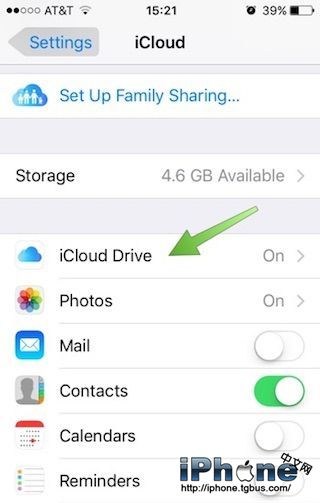
1. 開啟「設定 - iCloud - iCloud Drive」,並登入 iCloud 帳戶。
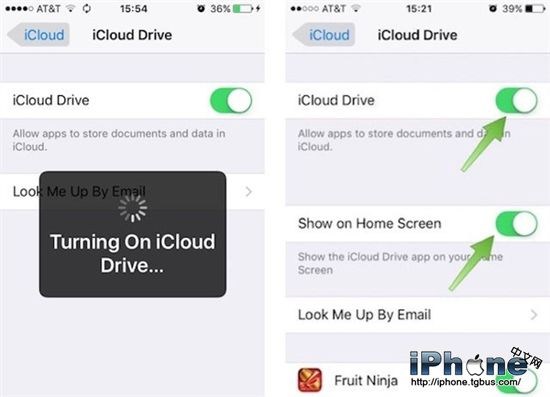
2. 確認 iCloud Drive 已開啟,並選擇「顯示在主畫面」,讓它的 App 圖標出現在桌面上,方便日後瀏覽檔案。
3. 打開「郵件」,找一封含有附件的信件。附件類型不限,PDF、圖片、文件都可以。
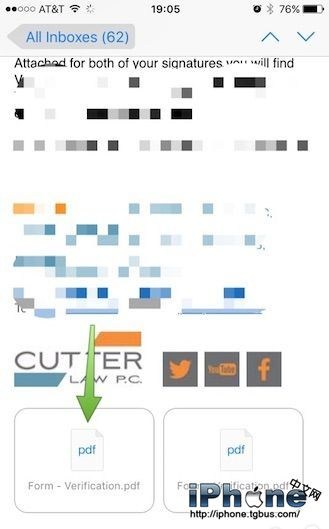
4. 如果附件尚未下載,先點擊下載。
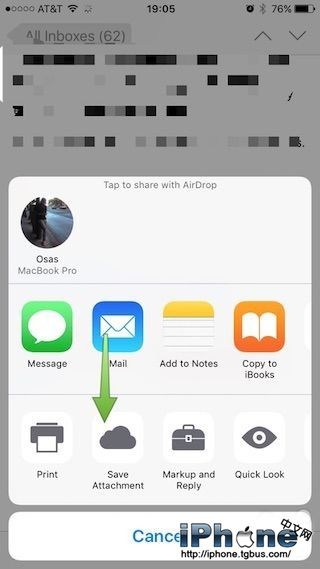
5. 長按附件下載框,直到跳出分享選單,選擇「儲存附件」。
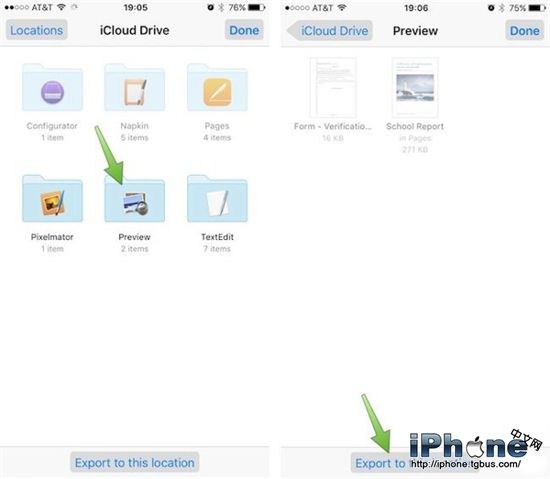
6. 這時畫面會跳到 iCloud Drive,挑選要存放的資料夾(也可先自行建立新資料夾),選好後點擊畫面下方的「儲存到此位置」。
這裡有個容易踩到的坑:如果你只點右上角的「完成」而沒有按下方的儲存鈕,附件其實並不會被存起來。
- 上一篇文章: iPhone 7 購機指南:五種買法裡最不划算的選項
- 下一篇文章: 越獄插件 MultiIconMover+:一次搬走一整批 App