
iOS 9.3.3 越獄分區吃緊?教你擴充系統可用容量
編輯:iOS 相關教學
玩越獄裝置的朋友都知道,以往 iOS 越獄時因為會在系統分區目錄植入 Cydia,常導致可用空間不足。過去首次開啟 Cydia 時,它會自動把系統分區中的 Applications(應用程式)目錄搬移,藉此擴充系統分區、增加可用容量。
然而這次 iOS 9.2–9.3.3 越獄的特殊之處在於,它是以 ipa 安裝方式、透過鎖屏來輔助安裝 Cydia,首次執行 Cydia 時並沒有出現搬移系統分區的動作,這也意味著系統分區相對吃緊,對 16G 使用者尤其頭痛——裝個三五個插件就面臨空間不足。
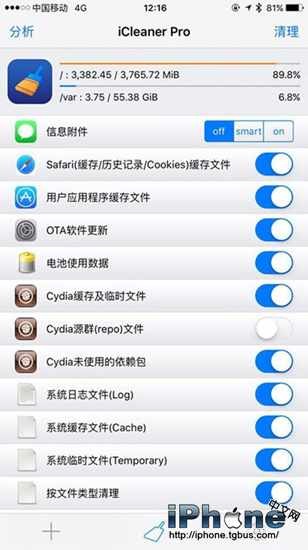
其實想讓 Cydia 搬移目錄並非不可能,只要刪除 root 目錄下的某個檔案即可觸發 Applications 目錄的搬移。以下就一起動手,把系統分區的容量擴充起來。
以 Filza 檔案管理插件為例,開啟 Filza 後右滑進入 root 目錄(/),上滑到底部找到 .cydia_no_stash(代表不搬移)。
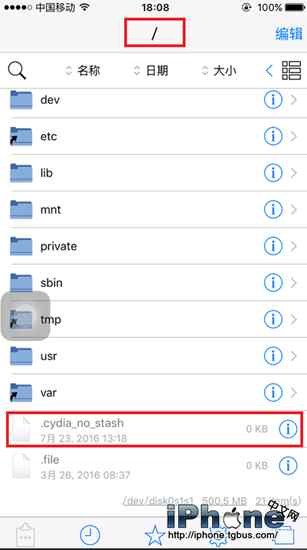
刪除這個檔案後退出背景,重新開啟 Cydia 便會自動搬移目錄。搬移完成時 Cydia 會自動退出,再次打開即代表完成。

以下對比未執行搬移與執行搬移後的分區可用空間。
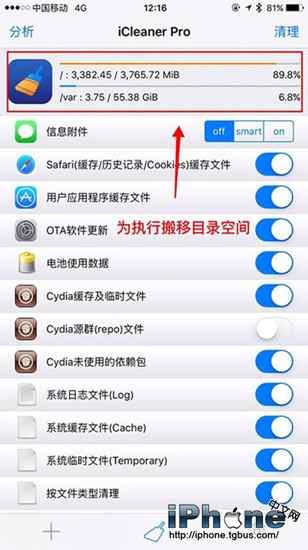
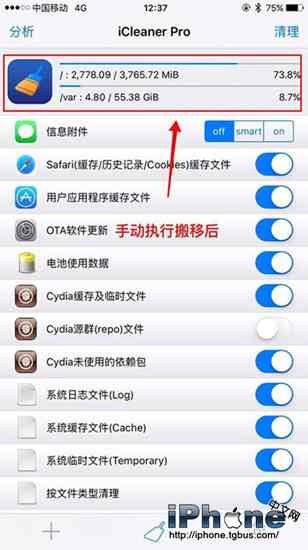
注意:執行分區檔案搬移後,裝置將無法抹除!目前已知搬移後的問題是:重新開機後會切換為未越獄狀態,Cydia 搬移的 Applications 資料夾所建立的捷徑連結也會隨之失效,甚至可能造成控制中心的 WiFi 與藍牙變灰。此時只要重新打開越獄工具、重新啟動越獄狀態即可恢復正常。這個問題屬於暫時性,期待後續工具更新能徹底解決。