
微信終於能直接發GIF!三大套路教你自製表情包
微信現在可以直接發 GIF 了。以 iOS 版(版本號 6.3.25)為例,你不僅能在對話中直接送出相簿裡的 GIF 動圖,還能把動圖直接加進「表情管理」當成自訂表情使用。
先搞懂大小限制
實測下來,微信對 GIF 的體積分了三個檔次:
· 1 MB 以下:送出後自動播放,體驗最順。
· 1 至 5 MB:需要點一下才播放,但已不必再開新視窗,整體體感與小影片一致(Android 現階段仍需在新視窗下載後查看)。
· 5 MB 以上:微信會直接提示圖片過大而無法發送或添加。
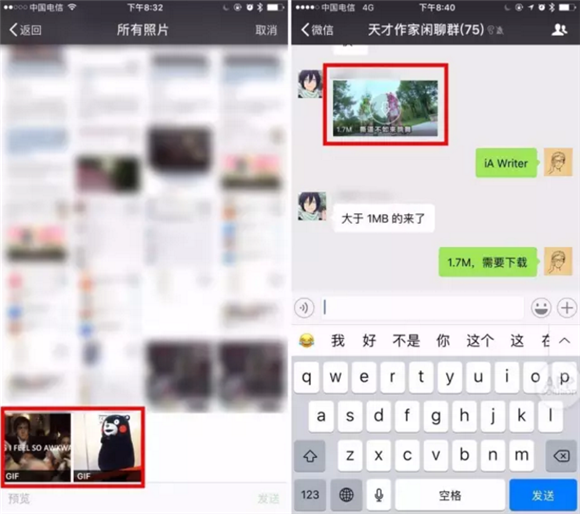
發送出去的 GIF 表情和從表情欄選的一樣,可以直接收藏起來重複使用。Android 版目前還不支援直接發 GIF,但同樣能在表情管理中把動圖加成表情,測試版本為 6.3.23。
表情包製作指南
以下三種思路,能幫你把爆笑影片、圖片甚至純文字都變成表情包。
一、影片轉 GIF 表情包
步驟 1:下載影片
找到心儀的影片後複製連結(若無法直接複製,可先用 Safari 打開),在 Funny 影片助手中辨識並下載。下載完成後點「分享」,可選擇分享或存到本機相簿。Funny 影片助手支援 iOS 7.0 以上的 iPhone 與 iPad,佔用 5 MB,免費。
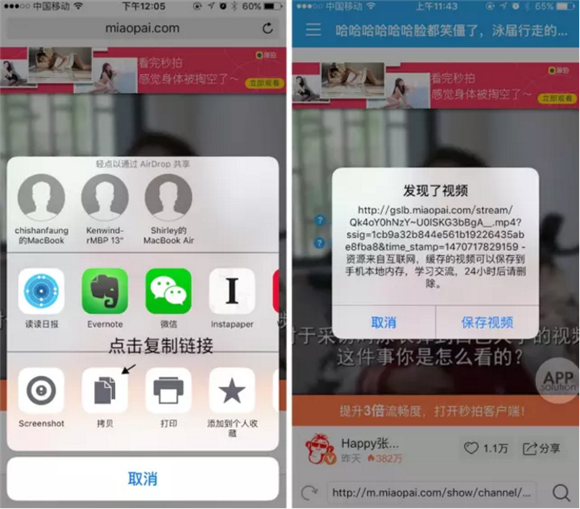
步驟 2:把影片轉成 GIF
這一步需要 ImgPlay Pro 這類能把影片、Live Photos、照片轉為 GIF 的工具。打開後匯入影片,滑動選出精華片段。
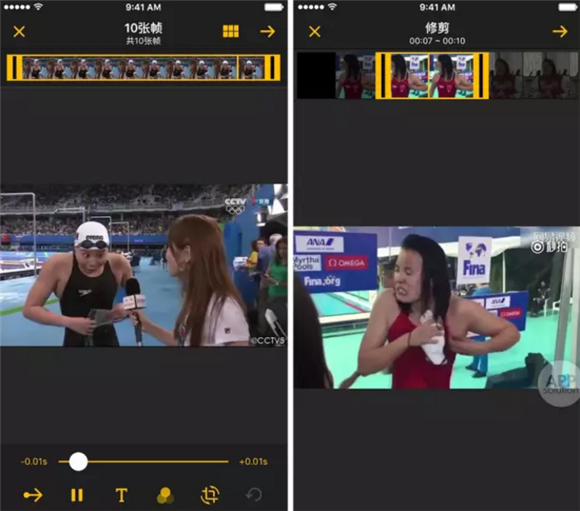
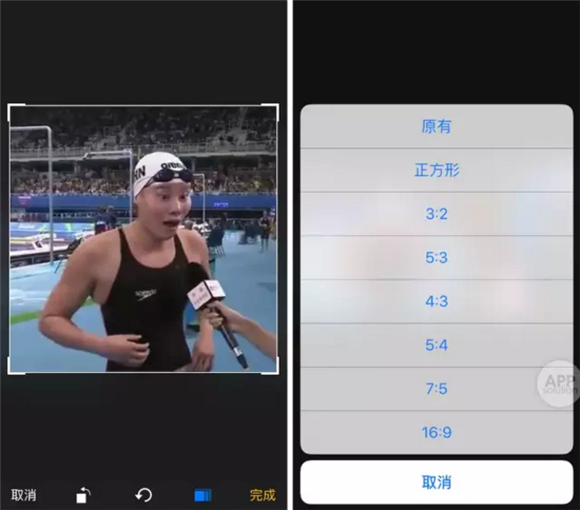
左下角箭頭可以調整播放順序:正放、倒放、正放後倒放。接著就能裁切尺寸,把無關的路人排除掉,讓焦點回到表情本身,工具也貼心地提供了多種比例選項。
加字很簡單,點擊「···」調整字框厚度即可。做完記得保存,保存時還會顯示檔案大小。ImgPlay Pro 售價 12 元,若不介意成品帶浮水印,也有免費版可用。
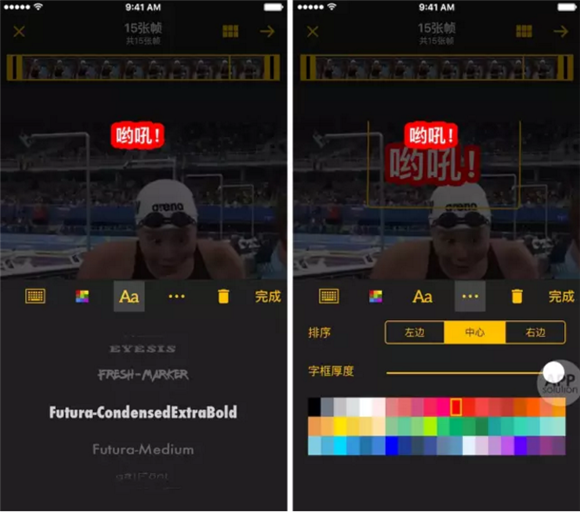
Android 用戶可以改用 Gif Maker,操作邏輯類似:同樣是選片段、選尺寸、加怪字。
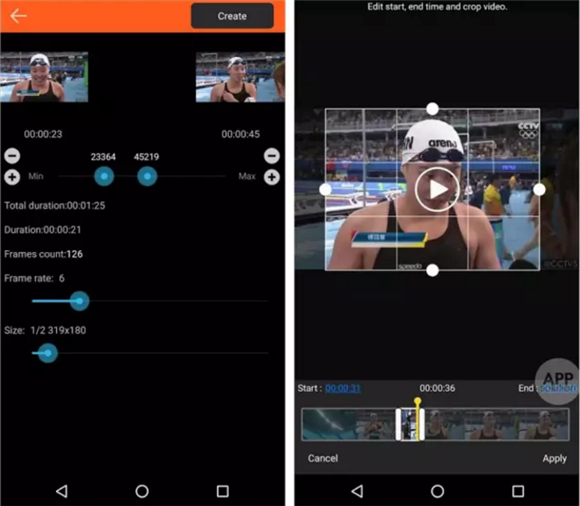
Gif Maker 支援 Android 4.1 以上,佔用 17 MB,免費但有廣告。
步驟 3:把 GIF 送進微信
Android 用戶可以直接把動圖加為微信表情;iOS 用戶麻煩一些,做完 GIF 卻發不出去,等於白忙一場。
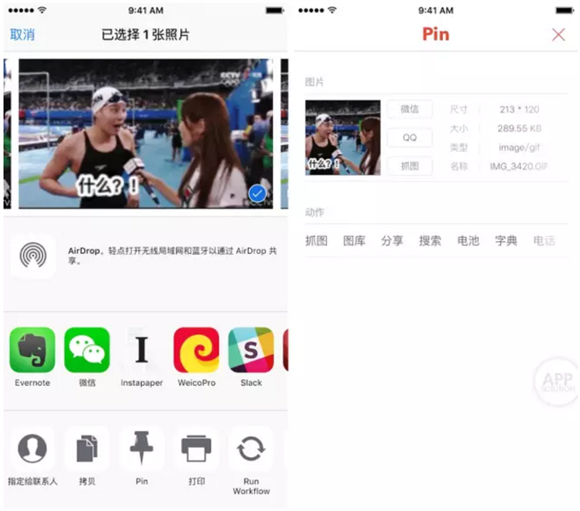
解法是 Pin:在 iOS 原生相簿點分享,選擇「Pin」分享到微信,長按即可加為自訂表情。好友首次查看需下載,之後再發就跟一般表情包無異。Pin 支援 iOS 8.0 以上,佔用 3.9 MB,免費。當然,也可以把 GIF 傳給用 Android 的朋友代為匯入。
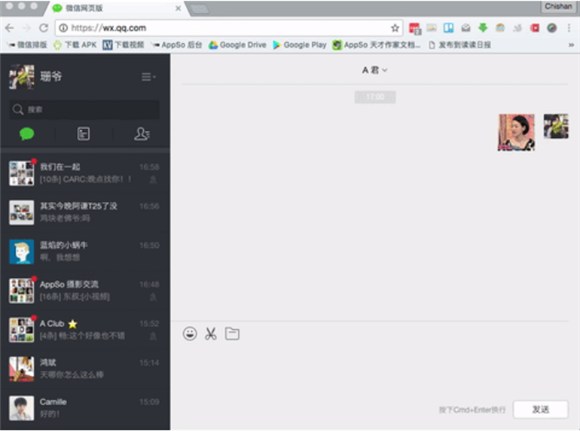
還有一招更省事:登入微信電腦版或網頁版,把動圖拖進「檔案傳輸助手」。手機端收到的動圖無需下載即可自動播放,長按就能加為自訂表情。
二、把文字做成表情包
步驟 1:輸入文字並截圖
理論上任何能打字的介面截圖都行,備忘錄最方便。若需要更細的字體與排版控制,推薦黃油相機、Fonta 這類修圖 App。
打開黃油相機,隨便匯入一張圖,加白邊後進入下一步,點「元素」→「圖形」選一個實心方形,把填充色設為白色,就能把原圖完全蓋掉,得到一張純白底圖(也可以一開始就直接用白底圖)。接著輸入想要的文字、調整格式後導出保存。
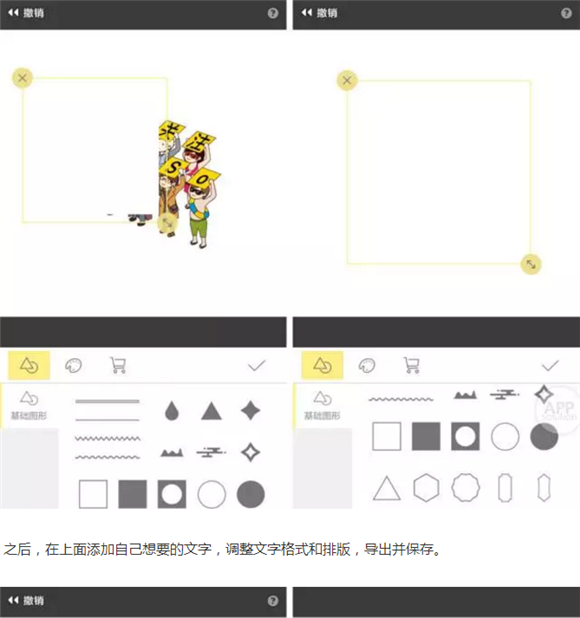
黃油相機支援 iOS 7.0 以上與 Android 4.0.3 以上,iOS 版 63.4 MB,Android 版 37 MB,免費。
步驟 2:裁到合適尺寸
iOS 用戶在相簿點開照片,按右上角「編輯」,用左下角的裁切工具拖動邊角調整範圍後完成即可。
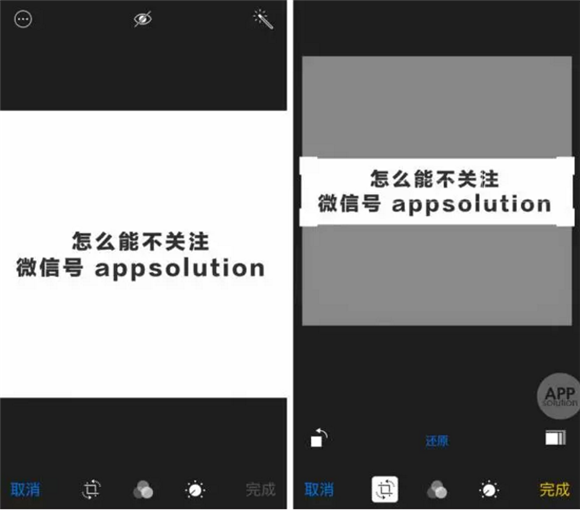
Android 機型繁多,各家相簿的編輯按鈕位置不一,這裡就不逐一介紹。若想自由裁切,也可以試試 Snapseed,但不建議用只能固定比例縮放的 VSCO。
步驟 3:匯入微信表情庫
打開微信進入「我」→「表情」,點右上齒輪進入「我的表情」,滑到最下方點「添加的表情」,再滑到底找到「+」,就能從相簿匯入編輯好的圖片。
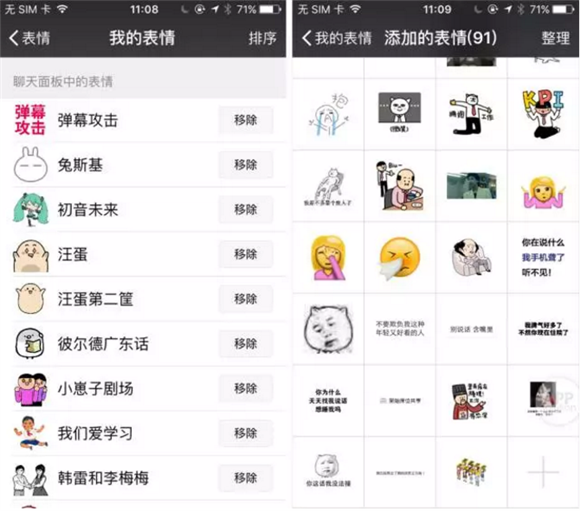
擔心白底不像表情包?微信會自動把未封閉的白色底圖轉為透明。匯入時可能出現鋸齒,但實際使用表情時並不明顯。
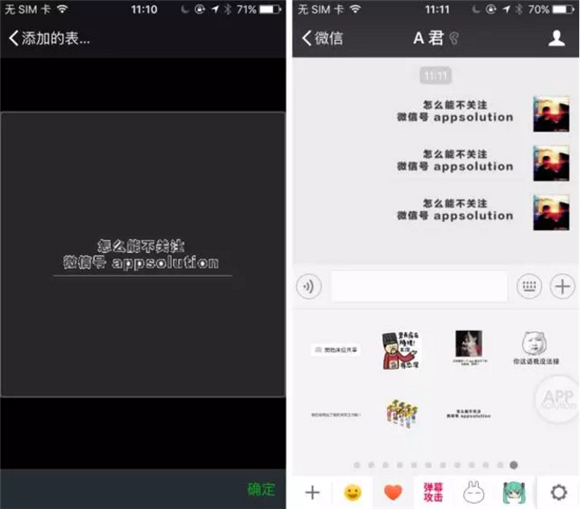
用同樣的手法,也能製作「名人名言」系列。
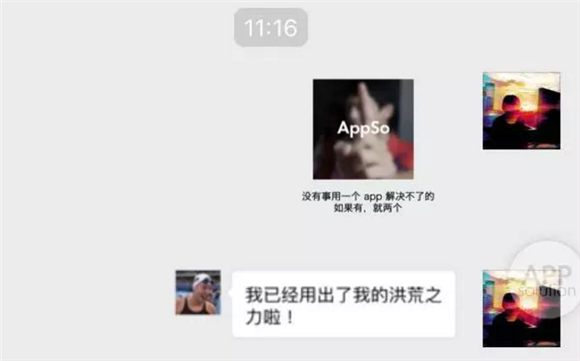
三、改圖加工型表情包
步驟 1:壓縮圖片
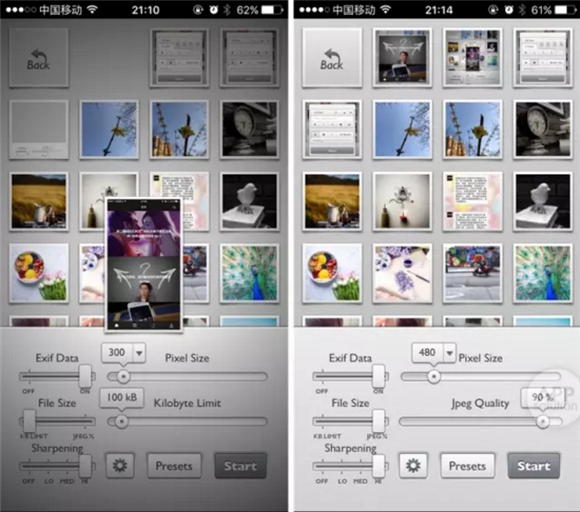
要做表情包,壓縮是必要步驟,否則會因體積過大而被微信擋下。Reduce 可以依你設定的像素與大小壓縮圖片,並即時顯示壓縮後的體積。
步驟 2:加字與貼圖
這裡用 LINE Camera。它的強項是能將其他照片當貼圖疊上去。打開後在「相簿」選好要改的圖,於底部選中間的愛心圖示,點剪刀再選添加,就能從相簿匯入素材。
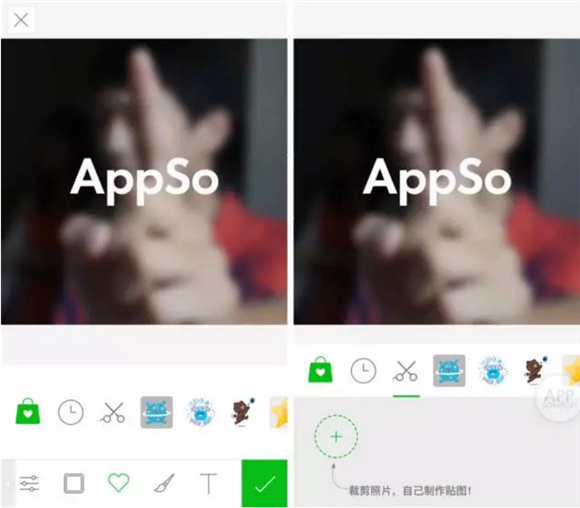
素材可以自由裁切後疊到原圖上,形成二次加工的效果。為了避免匯入表情庫時像素流失,建議幫照片加個黑框。把 emoji 小人貼進照片裡,幾乎毫無違和感。
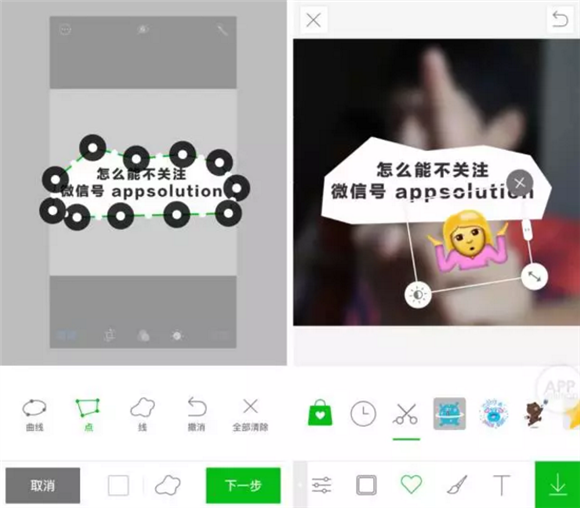
LINE Camera 支援 iOS 7.0 以上,佔用 53.4 MB;Android 版依裝置而異,免費。
步驟 3:匯入表情庫
方式同上,成果如下。

- 上一篇文章: iPhone 7/7 Plus全球購機指南:各區報價比較與購買策略
- 下一篇文章: iPhone微信對話刪除後怎麼救?互盾恢復軟體七步詳解