
iPhone 7照片刪了別急:互盾蘋果恢復大師五步還原教學
編輯:iOS 相關教學
這次要示範的是互盾蘋果恢復大師如何救回 iPhone 7 裡被刪掉的照片。之所以特別寫一篇,是因為 iPhone 6 時代就有大量使用者卡在「照片誤刪怎麼辦」這關;新機上市後,同樣的問題大概很難避免。
1. 準備工具
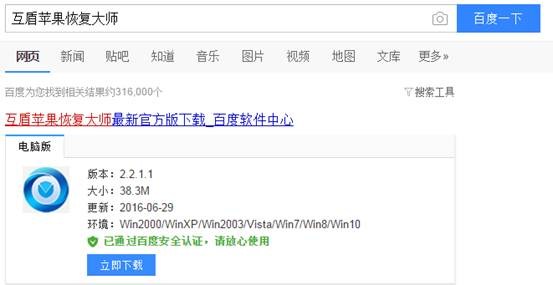
先前談照片誤刪時已經提過幾種思路,這裡推薦的互盾蘋果恢復大師,是各類方案裡效果相對明顯的一款。官網為 huifudashi.com。
2. 選擇備份並掃描
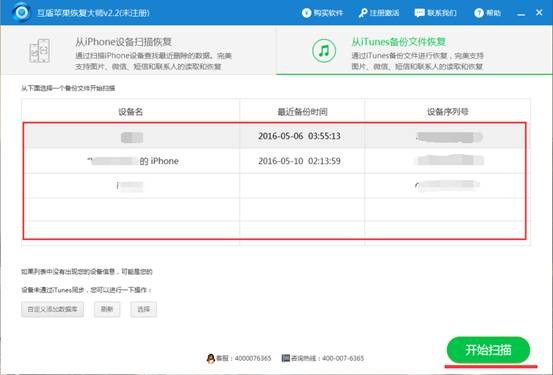
完成 iTunes 備份後,在軟體介面選擇「從 iTunes 備份檔案恢復」,於清單中挑出最新的那份備份,按下「開始掃描」。
3. 資料自動分類
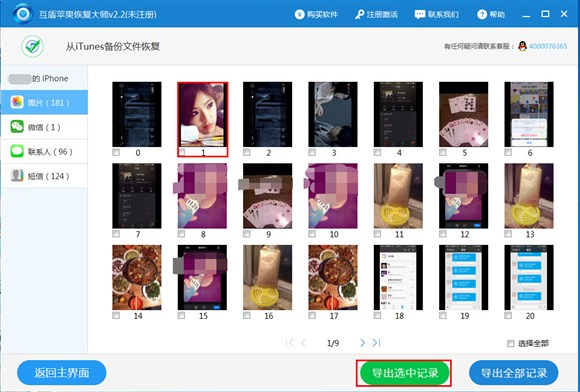
掃描啟動後,左側會依序出現微信、圖片、簡訊等分類。軟體會分析備份內容並自動歸類,方便後續查找。軟體可於 pconline 下載頻道取得。

4. 勾選照片
點選「圖片」,右側便會列出對應的檔案,此時被誤刪的照片就會出現在清單中。勾選要救的項目後,點擊「導出選中記錄」。
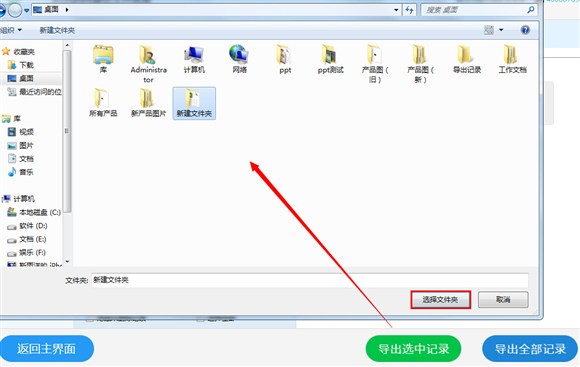
5. 指定儲存位置
在跳出的視窗中選擇存放路徑,也可以新建資料夾,按下「選擇文件夾」後等待導出完成即可。
從實際操作來看,iPhone 的資料確實存在被還原的可能,但能救回多少,取決於你事後怎麼對待手機。照片刪除後請不要繼續大量操作裝置,避免資料被覆寫。最重要的還是把備份變成習慣——重要檔案多留一份,永遠不嫌麻煩。
- 上一篇文章: 互盾蘋果恢復大師實測:微信對話刪除後的還原步驟拆解
- 下一篇文章: 12期免息買iPhone 7:三大銀行分期下單實戰全流程