
iCloud帳號怎麼刪才安全?完整注意事項與操作步驟
在動手刪除iCloud帳號之前,先確認自己屬於哪一種情況,因為不同處境會影響刪除時該勾選的選項。
你可能想刪帳號的兩種常見理由
情況一:與家人共用同一個Apple ID。這會帶來一連串困擾,例如聯絡人莫名消失、個人資料互相混雜、收到別人的iMessage與FaceTime來電,甚至因此錯失iCloud備份、「尋找我的iPhone」等服務。
情況二:綁定的信箱已停用。若原Email地址不再有效,應及早換成一個可長期使用的信箱。
刪除路徑
在iOS裝置上進入「設定」,往下捲動找到iCloud,點擊下方大大的紅色「刪除帳號」按鈕。若使用Mac,則前往「系統偏好設定-iCloud」,按下「登出」。兩者跳出的警告內容相同,不必被嚇到。
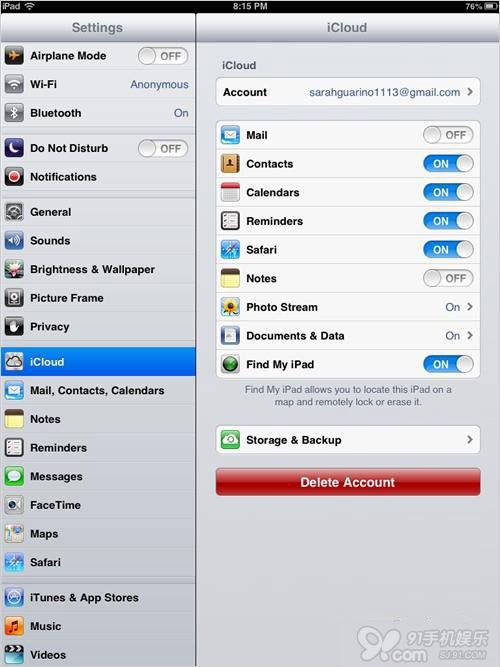
警告中提到的「照片串流」是什麼?
系統會提示:刪除帳號將一併移除儲存在iCloud的照片串流與文件。照片串流不同於裝置相簿,它是把你在任一裝置拍攝的照片上傳雲端、保留30天的功能。
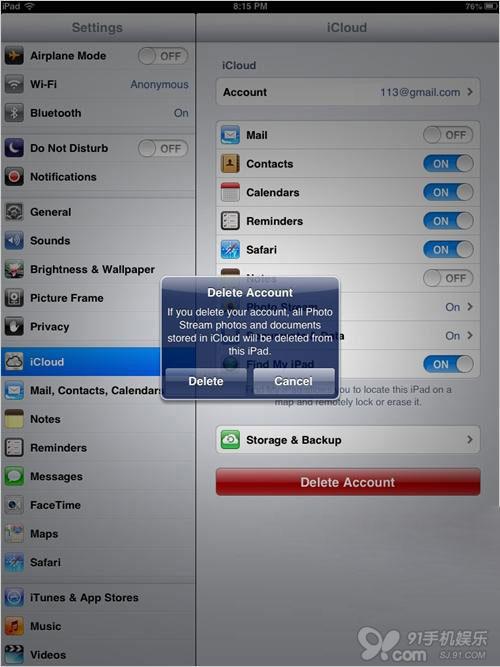
因此按下刪除前,先確認照片串流是否開啟。若顯示關閉,可以忽略該警告;若開啟中,點進去看看有哪些照片,並確認重要影像都已存進相機膠卷。多檢查一次,總比事後懊悔好。
關於iCloud中的文件
想確認雲端存了哪些文件,可以先把刪除流程取消,改點「文件與資料」。若你使用iWork編輯文件,雲端會保存你開啟過的檔案,此外還可能包含郵件、遊戲存檔等內容。
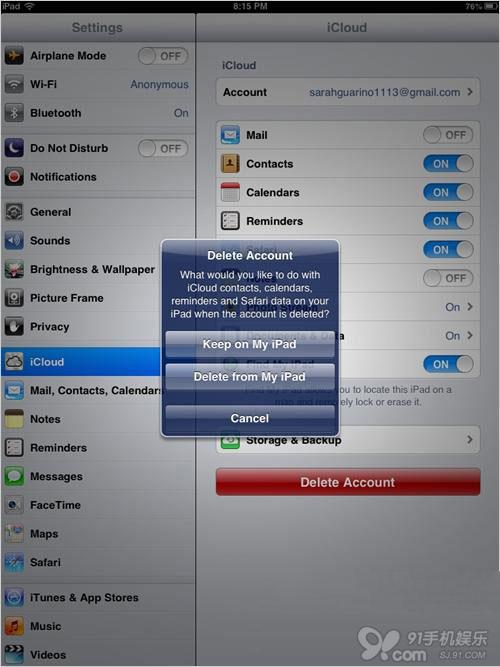
聯絡人、日曆、提醒與Safari資料怎麼辦
這部分取決於你的個人狀況:
若帳號裡只有家人的資料,可以選擇「從我的iPhone刪除」,裝置上的聯絡人、日曆、提醒與瀏覽器資料都會清空,等於在一台乾淨的機器上重新開始。這麼做並不會永久刪除雲端資料,日後重新登入同一帳號,內容仍會回來。
若個資已與家人資料混在一起,建議選擇「保留在我的iPhone上」,資料不會消失,你也能另外建立自己的iCloud帳號,再把資料合併上傳。逐筆刪除聯絡人與日曆既費時又容易出錯。
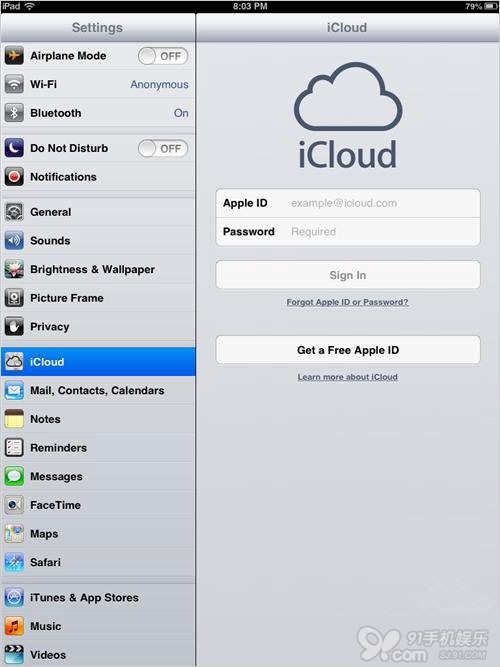
建立新帳號並接回服務
原帳號移除後,點擊「取得免費Apple ID」即可建立新帳號。接著到「設定-訊息」中登出舊ID、改用新ID登入,FaceTime也照同樣方式處理,iMessage與視訊通話就能恢復正常。
補充提醒:照片串流會自動上傳近30天的照片並推送到你所有iOS裝置,無需手動同步,也因此常有私密照片被默默上雲的疑慮。換機或轉讓前,記得關閉並清空照片串流。
- 上一篇文章: iPhone刪掉的短信為何還搜得到?四種解法一次看
- 下一篇文章: iPhone撥分機技巧:用「暫停」與「等待」省下重複按鍵