
PDF 上的注釋怎麼刪?用編輯器幾步搞定
編輯:iOS 相關教學
閱讀 PDF 時,頁面邊邊角角的注釋框常常遮內容、擋視線,閱讀體驗打了折扣。想清掉它們卻不知道從何下手,其實只要有 PDF 編輯器就能解決。以下以迅捷 PDF 編輯器示範。
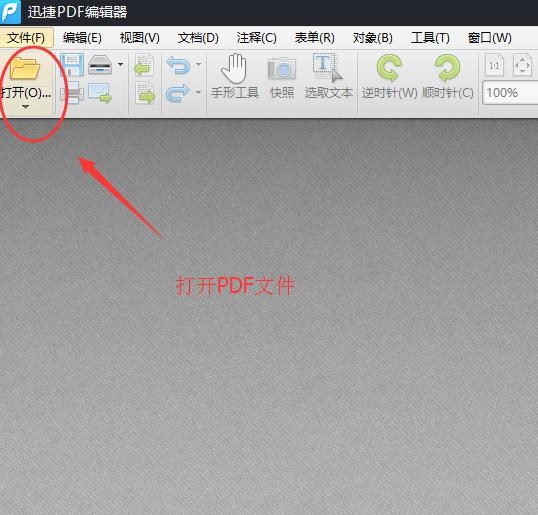
步驟 1:下載安裝迅捷 PDF 編輯器,執行後點介面上的「打開」,把要處理的 PDF 載入。
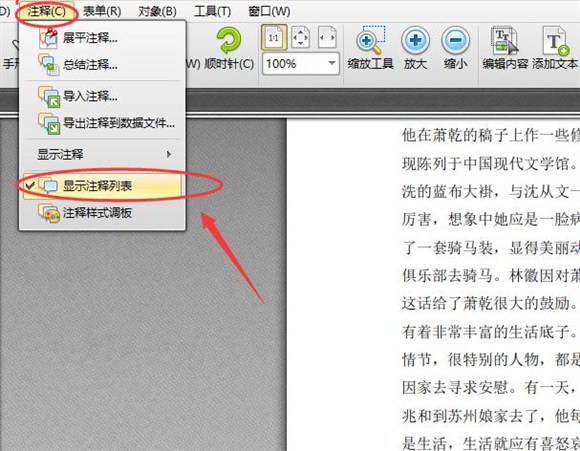
步驟 2:檔案開啟後點「注釋」功能鈕,選擇「顯示注釋列表」,這份文件裡所有的注釋會以清單形式集中呈現。
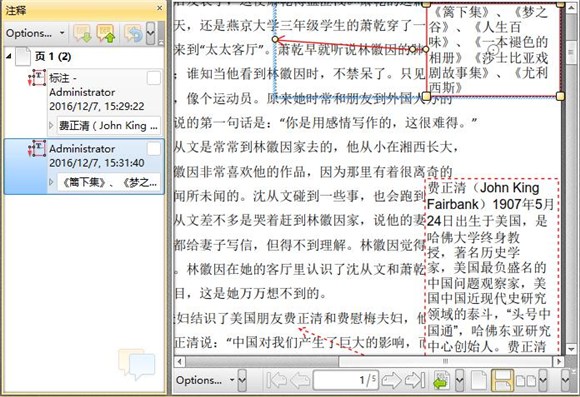
步驟 3:在注釋欄中可以看到這份文件共有兩處注釋。以我個人的閱讀習慣來說,這些標註擋在正文旁邊確實碍眼,因此選擇刪除。
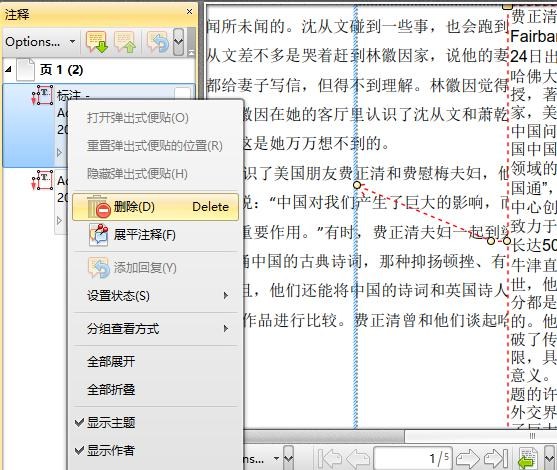
步驟 4:點選要刪的注釋,按右鍵,在選單中選擇「刪除」。
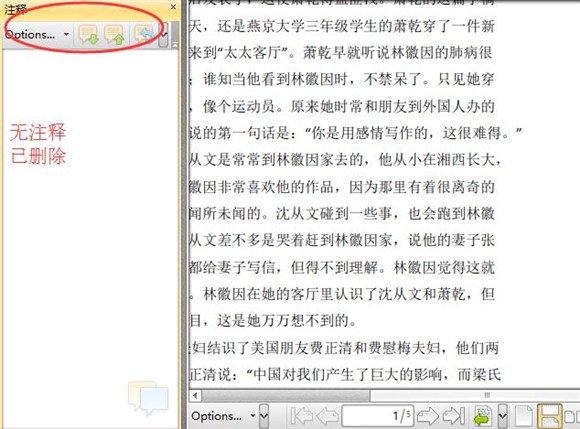
步驟 5:刪除完成後,注釋列表欄已不再顯示任何項目,確認成功。
幾個實用提醒
批次處理時,若注釋數量很多,逐條刪除會很費時,可以考慮先「顯示注釋列表」再框選多筆一起刪。另外請注意:注釋若是他人對內容的審閱意見,刪掉就無法復原,建議先另存一份副本再動手。若你收到的文件是加密或設有權限保護的版本,編輯功能可能被鎖住,這時需要先取得修改權限。
軟體下載:PDF 編輯器中文版
如果你常需處理 PDF,這類編輯器的用途遠不只刪注釋,頁面整理、文字修改、表單填寫、格式轉換都能派上用場,值得裝一個在手邊。
- 上一篇文章: 換新手機後通訊錄怎麼移?電話號碼還原教學
- 下一篇文章: 微信好友刪掉怎麼找回?對話記錄的恢復思路