
PDF 檔怎麼製作?迅捷PDF編輯器快速建立文件教學
編輯:iOS 相關教學
日常辦公接觸的檔案格式裡,Word、PPT 這類佔了大多數。但有時候工作需求會突然把你推去一個不熟悉的領域——例如前兩天主管要我做一份 PDF 格式文件。當時我確實愣了一下,「PDF 文件怎麼製作」對我來說完全陌生。為了好好完成任務,最後我靠迅捷PDF編輯器搞定了,以下把流程分享出來。
實作步驟
1. 安裝軟體
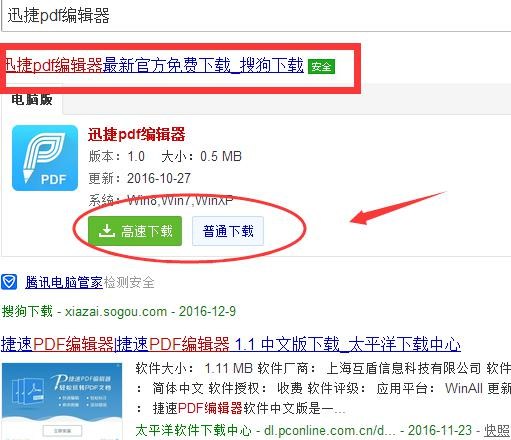
沒用過這款編輯器的朋友,第一步當然是先安裝。我是直接搜尋「迅捷PDF編輯器」後下載裝上的。
2. 新增空白文件
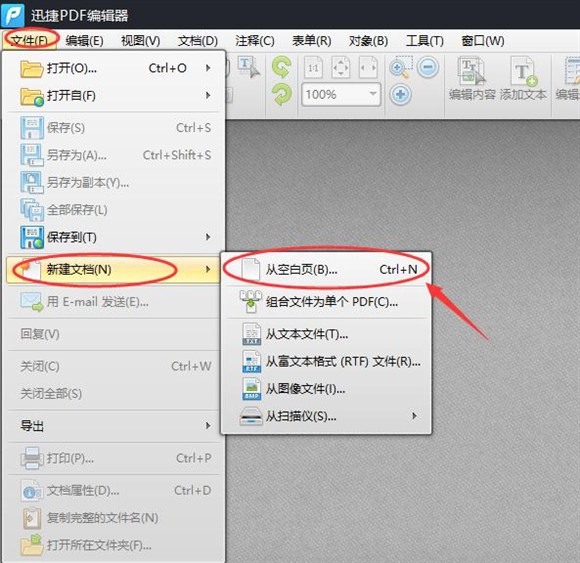
執行軟體後,點面板頂部的「文件」,選擇新增文檔——也就是建立一個 PDF。這裡點「從空白頁」。
3. 設定頁面參數
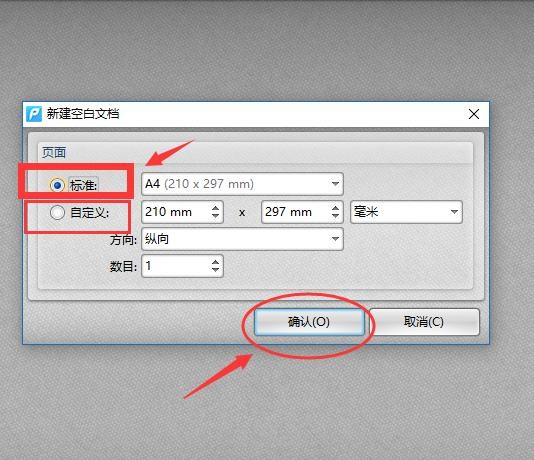
新增空白文檔後會跳出設定視窗。若沒有特殊需求,頁面尺寸選「標準」再按「確定」即可。
4. 確認版面已建立
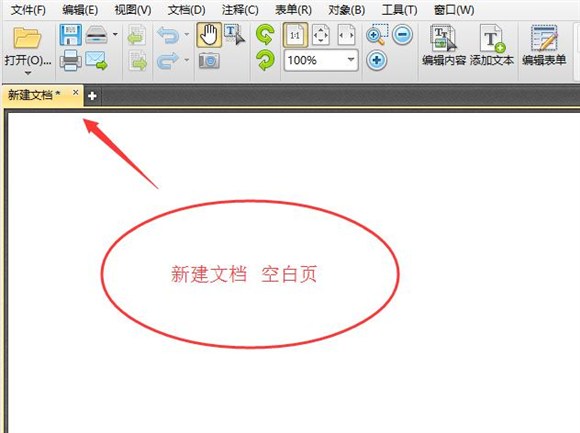
按下確定後,編輯器裡就會出現新的空白頁。此時還是空白的,內容需要我們自己補上。
5. 加入文字內容
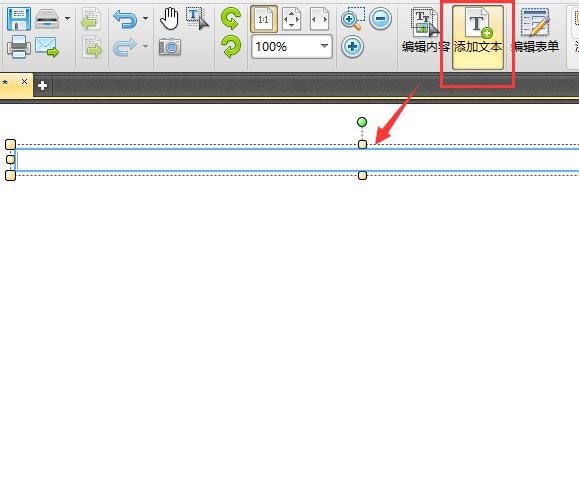
點「添加文本」會出現一個文字框,接著就能輸入內容了。
6. 文字與圖片編輯
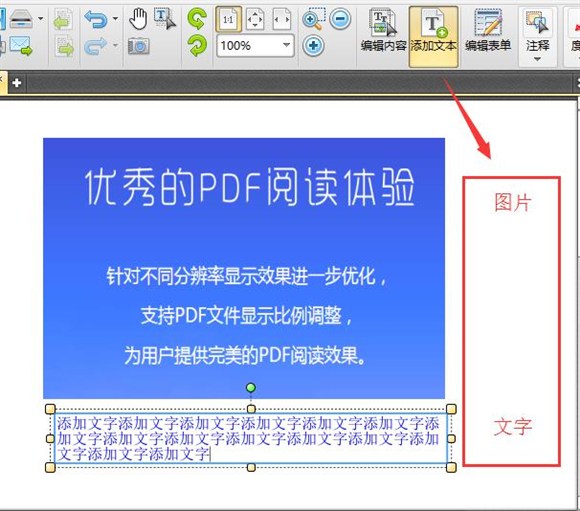
文字輸入完成後,你會發現圖片與文字都能在 PDF 裡自由編輯,操作邏輯和一般編輯器差異不大。
7. 儲存成品
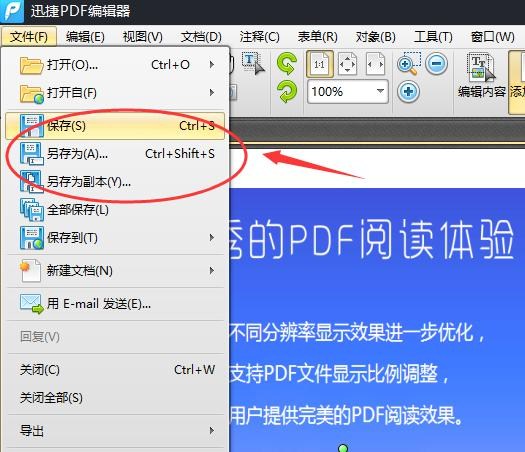
編輯完成後,點「文件」選擇儲存,PDF 就完成了。
問題不在難,而在有沒有工具
「PDF 文件怎麼製作」其實不是什麼難題,只是我們手上少了一個合適的辦法。透過迅捷PDF編輯器,從新增空白頁到輸出成檔,整個流程走一遍就會了。希望這份示範能幫你更快完成手邊的 PDF 工作。
【軟體站下載】
迅捷pdf編輯器:https://www.duote.com/soft/54939.html
統一下載站官方版:https://www.3987.com/xiazai/2/47/62143.html
太平洋軟體中文版:https://dl.pconline.com.cn/download/399595.html
- 上一篇文章: 隨身碟格式化後資料還能救嗎?完整還原方法分享
- 下一篇文章: 手機照片刪除後最簡單的還原方式,雙平台實作