
迅捷PDF編輯器怎麼調線條粗細?圖文實作示範
編輯:iOS 相關教學
PDF 的編輯有很多值得細究的環節,其中「線條粗細怎麼調」算是常被問到的一個。我的做法是借助迅捷PDF編輯器,所以今天就直接用它示範整個流程。需要的朋友照著步驟操作即可。
實作步驟
1. 開啟軟體
因為是常用工具,我直接在電腦上雙擊打開。還沒用過的朋友請先下載安裝。
2. 打開要編輯的 PDF
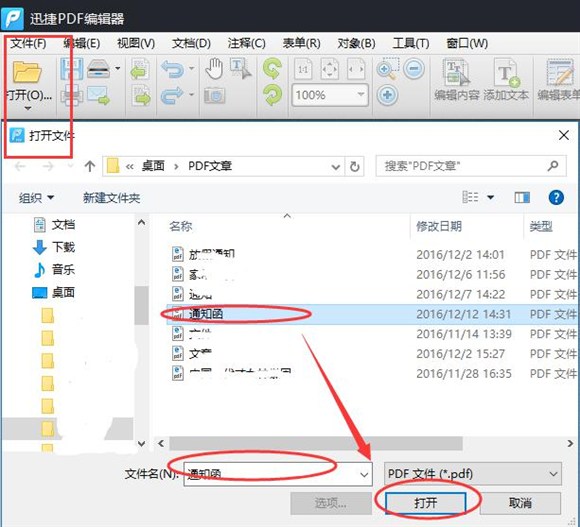
開啟軟體後載入一份 PDF 檔。這裡我開的是一份通知函。
3. 找到線條工具
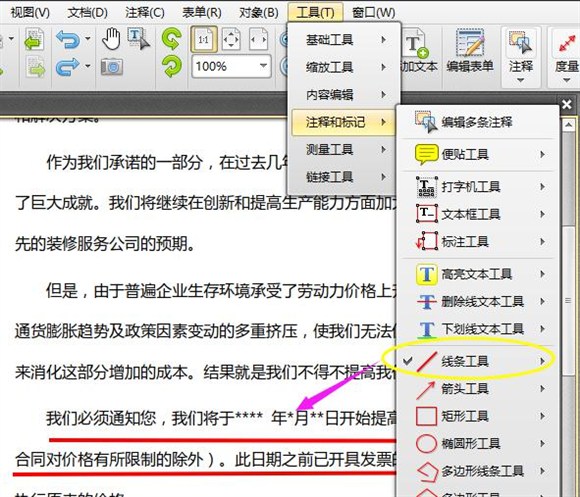
在頂部工具列的「注釋和標記」區塊裡,就能找到調整線條粗細的入口——也就是截圖中的「線條工具」。
4. 選取線條並開啟屬性
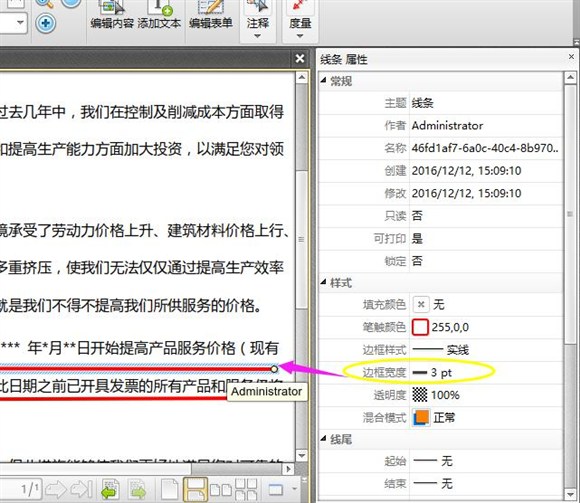
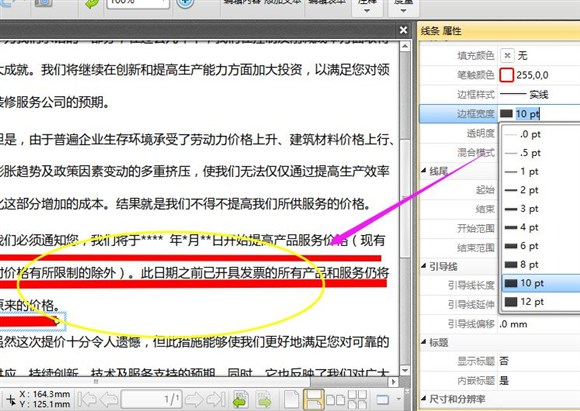
我開的這份文件裡有一處帶有線條標記,就拿它來示範。點擊文字下方的那條線,右側會跳出線條屬性面板,後續的調整都在這裡完成。
5. 調整「邊框寬度」
修改「邊框寬度」的數值,線條粗細就能任意變化。從介面可以看到,這條線已經明顯不同於原本了。
6. 儲存檔案
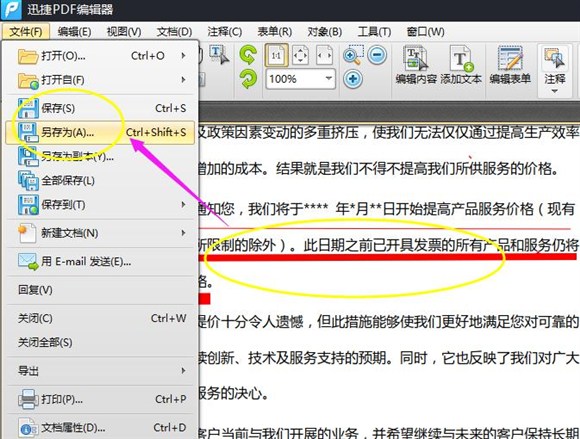
調到滿意的粗細後,點「文件」把修改後的 PDF 存回來。
把編輯技巧收進口袋
PDF 的應用範圍相當廣,掌握幾個編輯小技巧絕對有必要。不管是修改文件內容還是調整線條粗細,迅捷PDF編輯器都能處理。以上就是我的實作示範,希望對你在 PDF 編輯上有所幫助。
【下載地址】
迅捷pdf編輯器:https://www.xp510.com/xiazai/Application/office/33093.html
迅捷pdf編輯器中文版:https://www.cjxz.com/softs/343.html
- 上一篇文章: 刪掉的簡訊與通訊錄怎麼找回?雙平台還原教學
- 下一篇文章: iPhone 通訊錄刪除後的還原方法,一次學會