
通訊錄消失怎麼救?順手學會手機通訊錄備份技巧
編輯:iOS 相關教學
iPhone 通訊錄刪掉怎麼救?有備份習慣的人這時候大概正暗自慶幸——有備份就能還原。那沒備份的人呢?其實無論 iOS 還是安卓,聯絡人刪除後都能透過對應工具嘗試救回,只要操作得當,找回絕大部分資料並非難事。本文把備份方法與無備份時的還原流程一起整理出來。

iPhone:通訊錄備份與還原
1. 準備環境
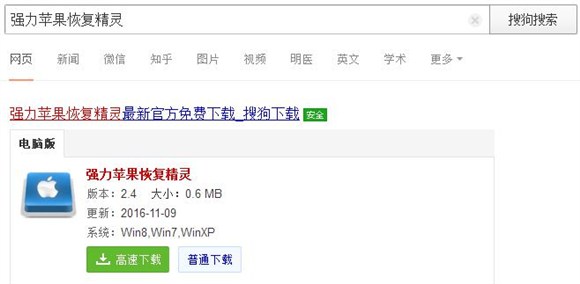
先安裝最新版 iTunes——iPhone 的連線與掃描都依賴它。另外把「强力蘋果恢復精靈」裝到電腦上,後續的資料備份與匯出都要靠它。
2. 備份並選擇模式
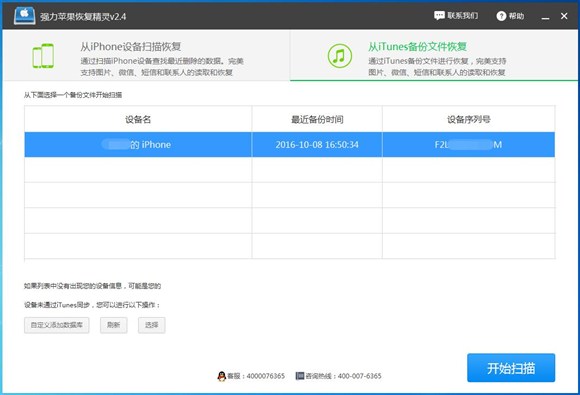
iPhone 接到電腦後 iTunes 會自動辨識。先用 iTunes 備份手機,接著在軟體中選「從iTunes備份檔案恢復」。

3. 了解這個功能能做什麼
「iTunes 備份恢復」能讓你把備份內容展開檢視,清楚看到每一筆通訊錄,也能任意匯出指定的聯絡人資訊。
4. 執行掃描
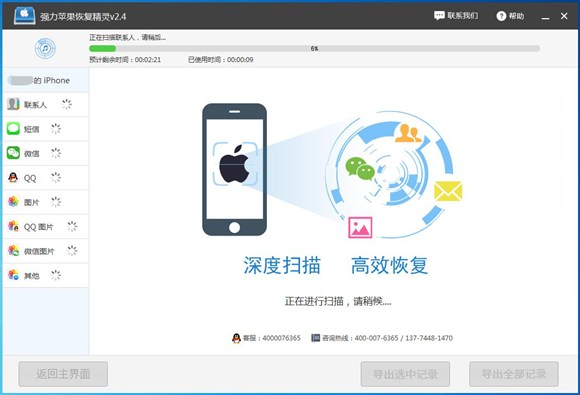
軟體偵測到備份資料後進入掃描狀態,等它跑完。
5. 匯出聯絡人
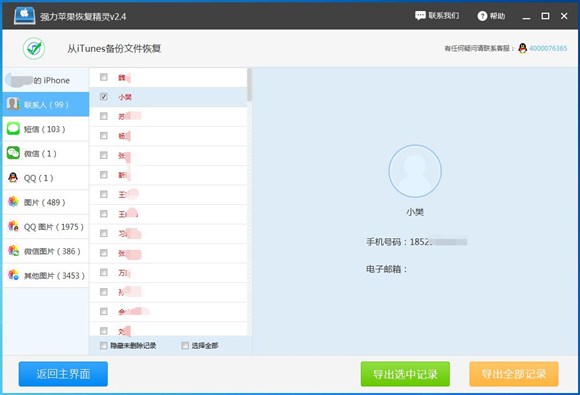
左側選「聯系人」,介面會切換到聯絡人頁。清單中可看見所有名稱,點任一筆即可查看細節。要全部備份按「導出全部記錄」;只留特定幾筆,勾選後按「導出選中記錄」。
安卓:通訊錄備份與還原
1. 準備環境
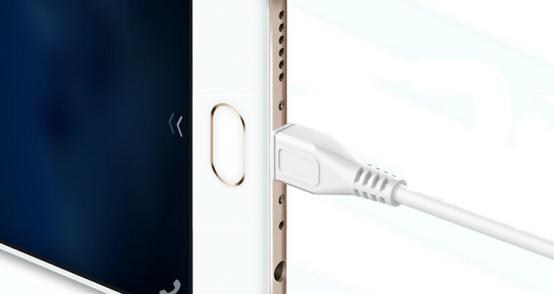
安裝「强力安卓恢復精靈」,它能協助讀取安卓裝置中的資料。接著完成 Root,並開啟 USB 除錯,把手機連上電腦,軟體會自動辨識。
2. 確認連線
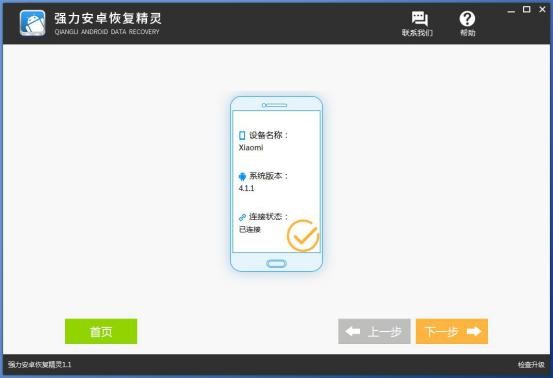
軟體認到裝置後,介面會顯示手機資訊與已連線提示,這時進入下一步。
3. 選擇分區並掃描
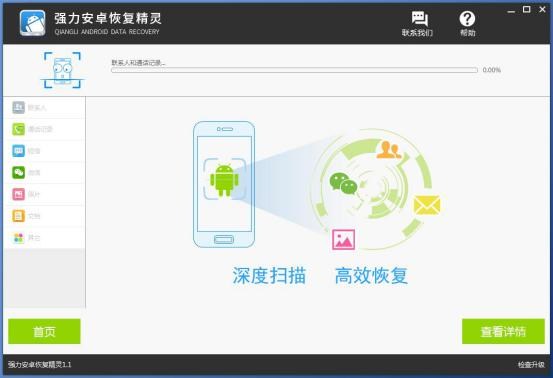
介面上會顯示手機的儲存狀況,選通訊錄所在的分區,按「下一步」進入掃描。
4. 匯出聯絡人
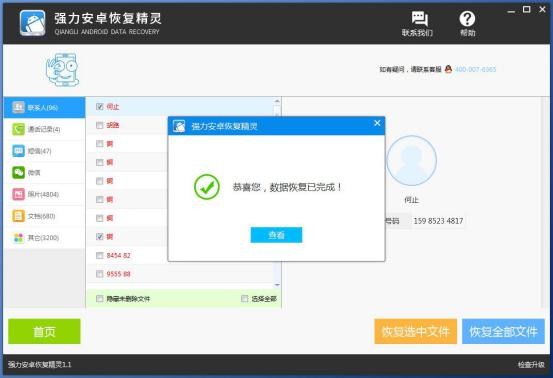
左側選「聯系人」查看清單。要全部還原按「恢復全部檔案」;只救特定幾筆,勾選後按「恢復選中檔案」。
一個工具,四種用途
用强力蘋果恢復精靈,通訊錄的備份、匯出、還原與檢視都能一次完成,並存到你指定的位置。安卓端則以對應版本的强力安卓恢復精靈處理,效果同樣符合預期。與其等到丟失才手忙腳亂,不如今天就把備份設定好。
- 上一篇文章: 相機記憶卡格式化後,裡面的照片還救得回來嗎
- 下一篇文章: iPhone 簡訊誤刪怎麼救?兩種手機一次講完