
相機照片誤刪別慌!圖文步驟教你把它救回來
編輯:iOS 相關教學
攝影這件事的魅力,在於你得為了一個畫面反覆等待——等光線、等雲、等一個剛好走進構圖的人。有時甚至得跋山涉水、跨越千里。正因為得來不易,照片被誤刪時的心痛也格外強烈。
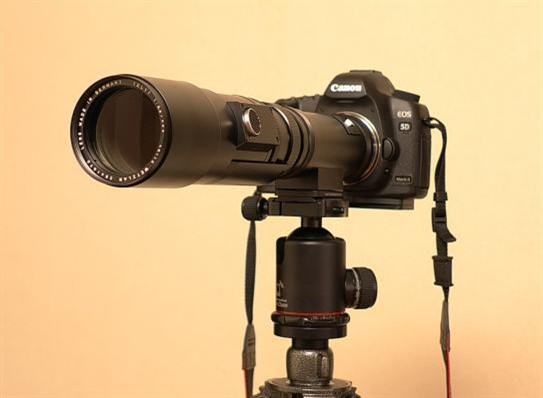
刪除之後,照片其實還在
相機的影像都存在記憶卡上。當你按下刪除,系統只是把該檔案佔用的空間標成「可再利用」,並沒有真的把資料擦掉。也就是說,只要那塊空間還沒被新的照片填進去,資料就還在卡裡,只是我們用肉眼看不到。

所以第一個動作非常明確:立刻關機、停止拍攝,把記憶卡退出來。任何一張新照片都可能成為壓垮救援的最後一塊石頭。
救援實作步驟
1. 準備還原工具
把「强力資料恢復軟體」下載安裝到電腦上並執行。選擇工具時請務必挑專業、口碑可查的版本,並從可信的來源下載,避免裝到來路不明的程式。

2. 用讀卡機接上電腦
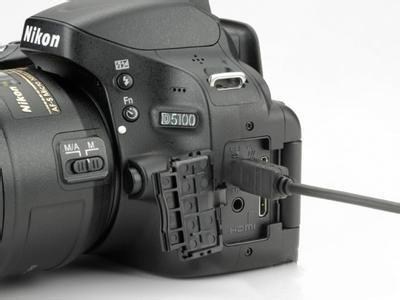
把記憶卡插進讀卡機,接上電腦,確認系統已經能正常辨識這個儲存裝置。
3. 選擇對應的功能
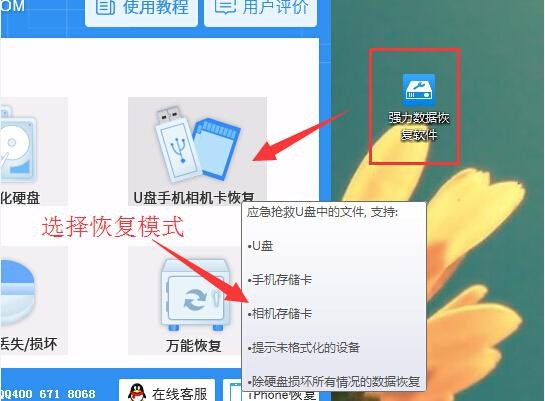
軟體提供多種恢復模式以對應不同的刪除情境。相機卡的照片刪除,請選「U盤手機相機卡恢復」。
4. 選надitem磁碟
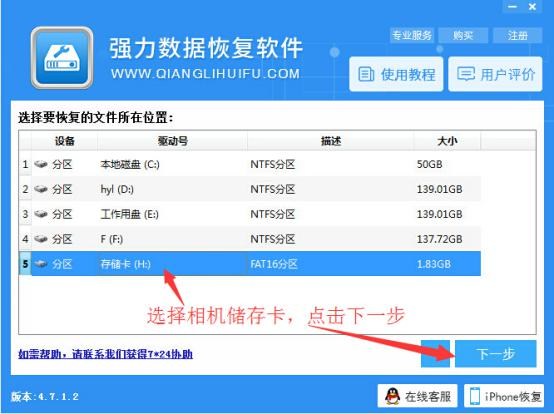
介面上會列出各個磁碟空間,找到你的相機記憶卡並選取,然後按「下一步」。
5. 等待掃描與建檔
軟體會開始掃描並建立檔案目錄,這段時間請讓它跑完,中途中斷可能導致結果不完整。

6. 挑出要救的照片
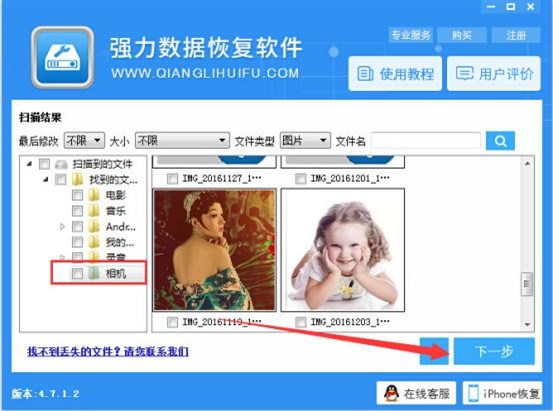
在左側找到「相機」資料夾,瀏覽其中的圖片檔,勾選你要的照片,按「下一步」。
7. 指定新的儲存位置
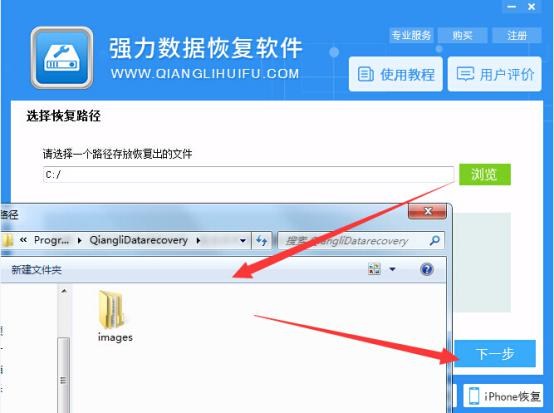
選一個電腦上的資料夾作為輸出位置,再按「下一步」完成還原。
注意:不要把還原出來的檔案存回原本的記憶卡,寫入動作會覆蓋尚未救援的資料,反而讓情況更糟。
把備份變成習慣
我們把風景收進鏡頭,也就同時接下了保管它的責任。養成拍完就匯出的習慣,記憶卡保持有餘裕的空間,多數「刪除恐慌」根本不會發生。萬一真的刪了,冷靜照上面的步驟走,多數照片都還有機會回來。
- 上一篇文章: 微信聊天記錄刪除後怎麼救?安卓與蘋果還原重點整理
- 下一篇文章: PDF 檔怎麼開?三個實用 PDF 閱讀器推薦