
PDF 頁面大小不一 怎麼把整份文件統一成同一尺寸
編輯:iOS 相關教學
PDF 因結構固定、跨裝置閱讀方便而被廣泛採用,但固定也意味著想調整就得靠工具。最常遇到的困擾之一,就是同一份文件裡頁面尺寸參差不齊。
要解決這件事,只需要一支 PDF 編輯器。搜尋「迅捷 PDF 編輯器」下載安裝並啟動即可。
下載位置:https://www.cjxz.com/softs/343.html
逐步操作
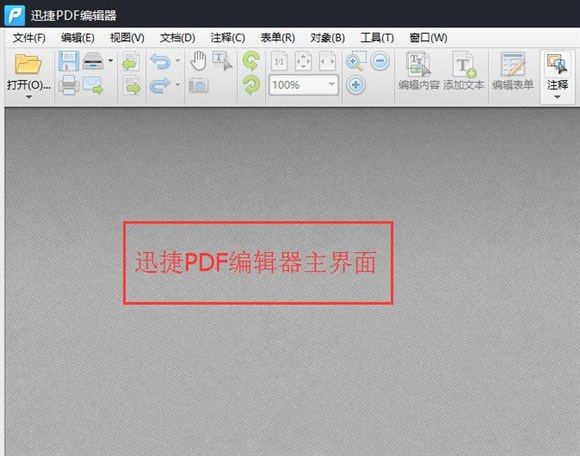
1. 雙擊開啟程式,主介面的功能一目了然,操作不複雜。
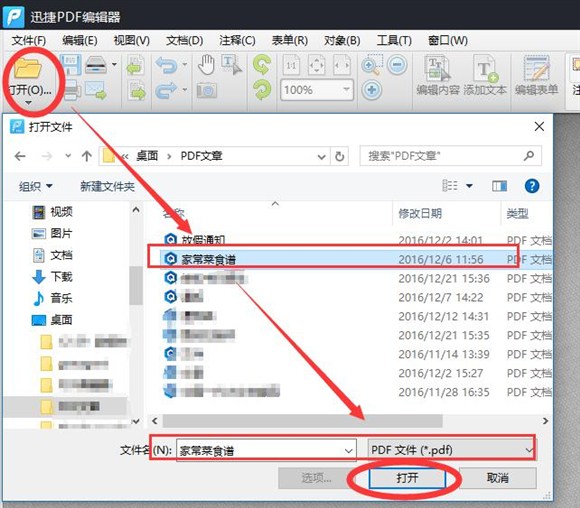
2. 按「打開文件」選入要處理的 PDF,再按「打開」。
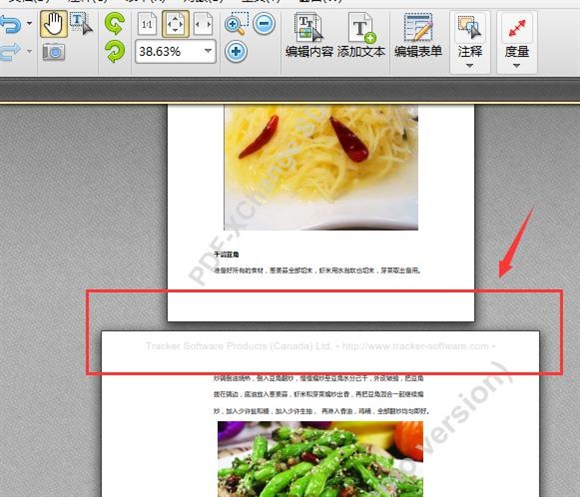
3. 檔案開啟後即可在畫面上看到內容。從截圖可以看到,我這份文件裡有兩頁尺寸明顯不同。
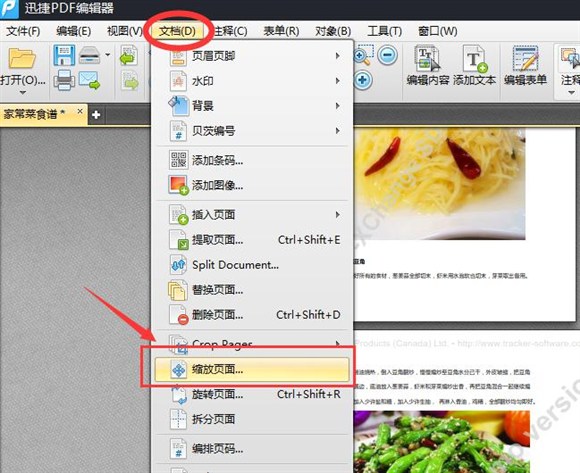
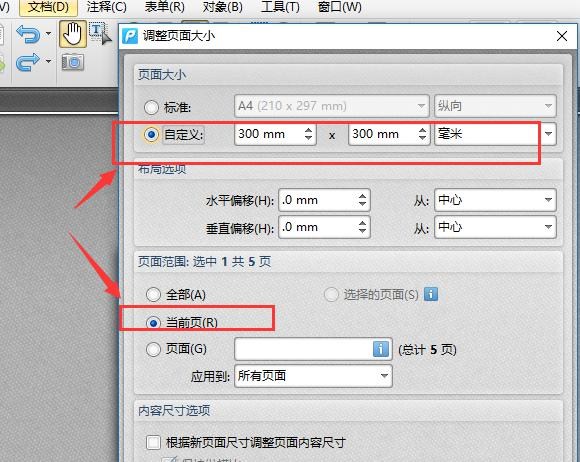
4. 選中要調整的頁面,點「文件」選單,找到「縮放頁面」並點進「縮放設置」。
5. 彈出的視窗可設定頁面尺寸。這頁目前是「自定義」,把數值改成與其他頁一致即可。
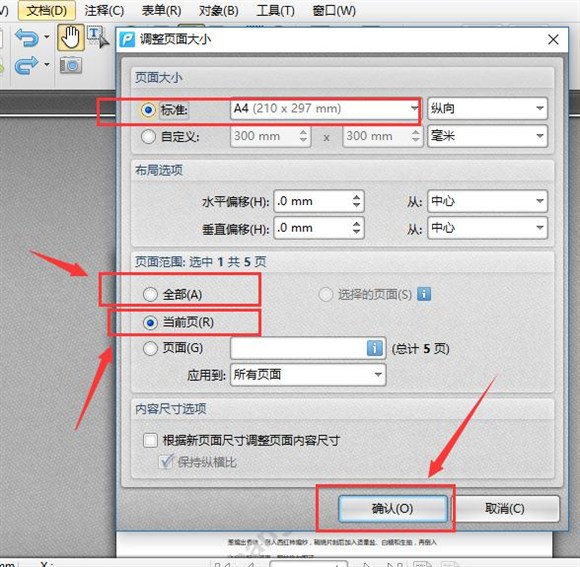
6. 也可以直接套用標準頁面尺寸,並選擇套用到全部頁面,按「確定」。這樣整份文件的頁面就統一了。
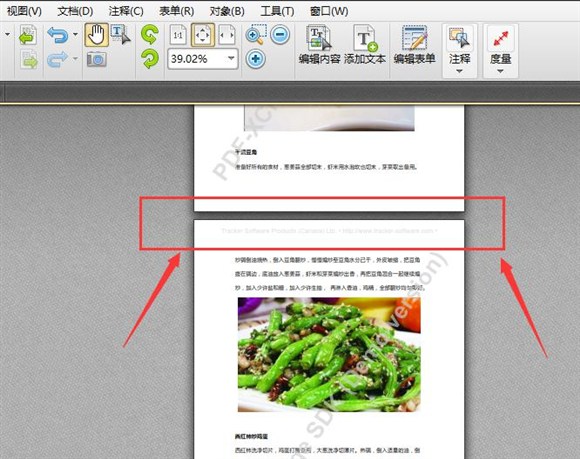
7. 對照調整後的預覽圖,尺寸確實一致,整個過程並不繁瑣。
若過程中還有疑問,建議自己裝一份編輯器實作一遍,會比看教學更快上手。
- 上一篇文章: 手機照片誤刪怎麼救?華為與 iPhone 的救援流程對照
- 下一篇文章: QQ聊天記錄刪除了怎麼救?多設備漫游與數據還原完整教學