
手機照片誤刪別再往後悔 用對工具就能撈回來
編輯:iOS 相關教學
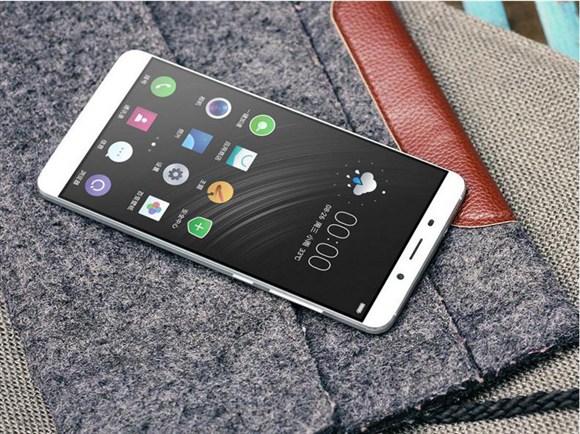
定期清-cache 能讓手機跑得順一些,而照片向來是佔空間的大戶,理所當然成為清理的第一順位。問題是批次刪除時手一滑,把想留的畫面也一起送走了——這種懊悔,很多人都懂。
挑工具是關鍵,別亂試
網路上能找到的手機照片救援軟體琳瑯滿目,品質卻天差地遠。用錯工具最糟的結果不是救不回來,而是對儲存區造成二次寫入,把原本有機會復原的資料徹底蓋掉。
在這類工具裡,互盾資料恢復軟體算是表現相對穩定的選擇,掃描深度與檔案辨識率都足以勝任誤刪照片的救援工作。

四步完成照片救援
1. 建立連線
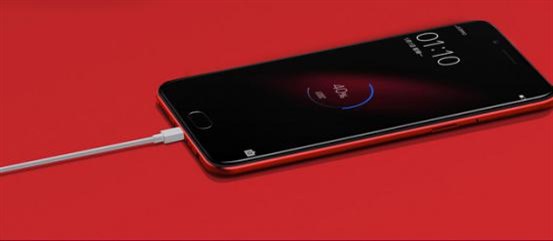
把手機接上電腦,進入設定開啟 USB 調試;若已開啟,則把連線模式切換為「U 盤儲存/大容量儲存」,讓電腦能正常辨識裝置。
2. 選擇對應的恢復模式
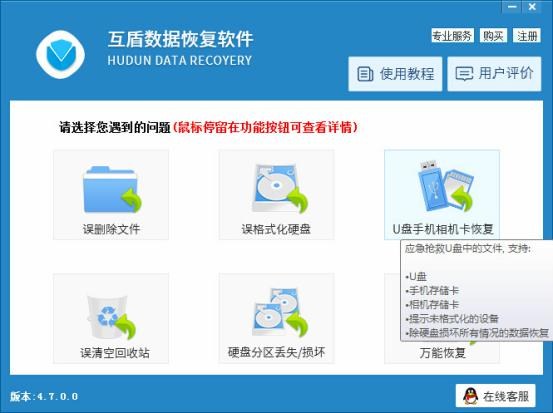
啟動互盾資料恢復軟體後會看到多種模式,把游標移上去可看說明。手機、相機與記憶卡類的檔案請選「U盤手機相機卡恢復」。
3. 指定掃描的磁碟
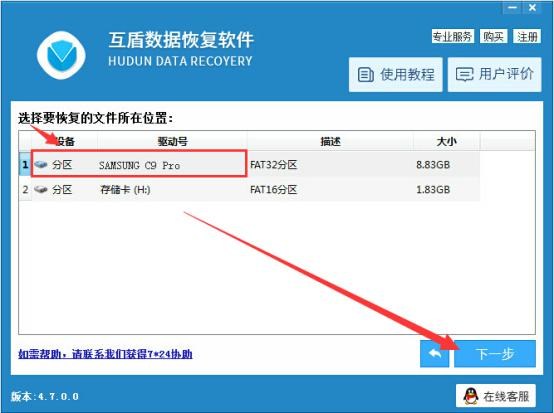
軟體會把已辨識的儲存區列出來,選取照片原本存放的位置,按「下一步」進入掃描。
4. 預覽後匯出
掃描完成,進到照片所在的資料夾逐張確認,把要留的勾起來,按「下一步」指定電腦上的存放位置,再按恢復即可。
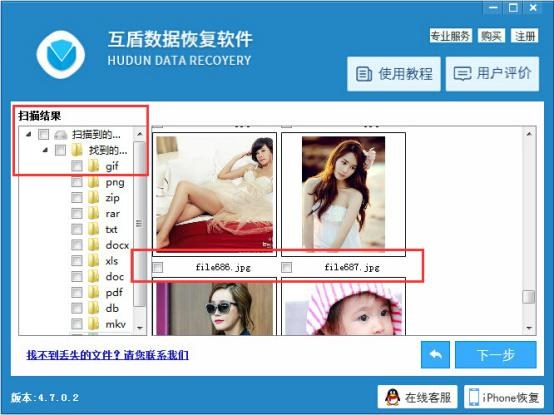
整個流程走完,誤刪的照片多半都能回到電腦裡。與其事後補救,更實在的做法是養成把重要照片同步上雲端的習慣。
- 上一篇文章: 安卓手機 root 到底值不值得?好處、風險與解除教學
- 下一篇文章: 輕快 PDF 閱讀器下載安裝教學 開檔速度真的差很多