
微信聊天記錄刪掉別慌!iPhone與安卓的搶救全流程
手機裡最讓人心疼的一刻,大概就是發現一整段微信對話憑空消失了。多數人平日聊天從不特意備份,真要找回時才發現毫無著手之處。以下把 iOS 與 Android 兩條路線拆開來講,一步一步把記錄撈回來。
一、iOS 端:靠 iTunes 備份檔回溯
1. 先做一次完整備份
用數據線把 iPhone 接上電腦,開啟 iTunes,點選介面上的手機圖示。備份位置務必選「本機」,不要選 iCloud,再按「立即備份」。這一步會把手机裡的資料整包存下來。
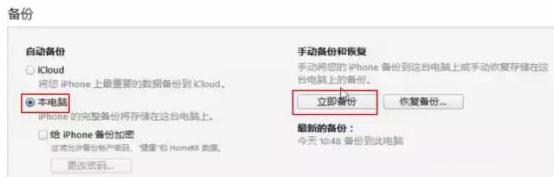
備份完成後,預設會落在 C 槽。依序打開「使用者 → AppData → Roaming → Apple Computer → MobileSync → backup」,所有備份檔都躺在這個 backup 資料夾裡。
2. 整理備份資料夾
備份檔往往體積可觀,累積幾次後會佔掉不少空間。實務上的做法是只保留時間最新的那一個資料夾,其餘舊檔可以清掉,後續掃描時也比較不會選錯。

3. 用工具讀取備份內容
iTunes 本身只能還原整機,沒辦法單獨挑出微信記錄。這時需要第三方工具(例如強力蘋果恢復精靈)協助:安裝後選擇「從 iTunes 備份檔案恢復」,軟體會自動辨識剛才生成的備份檔,選中它開始掃描即可。
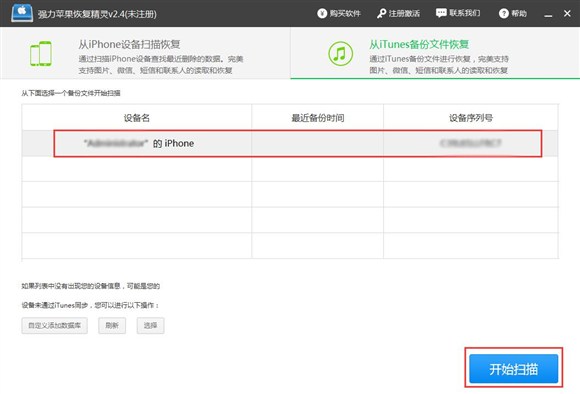
4. 挑出要的對話再匯出
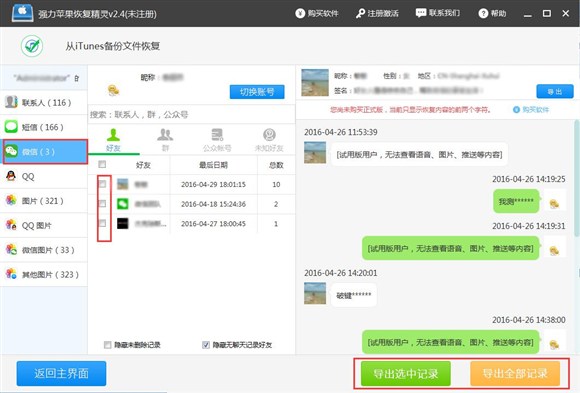
掃描結束,左側分類點「微信」,右側就能逐筆瀏覽。勾選需要的項目,按「導出選中記錄」,記錄便會存到電腦裡,不必整包還原。
二、Android 端:兩種思路並行
做法 A:騰訊管家的聊天備份
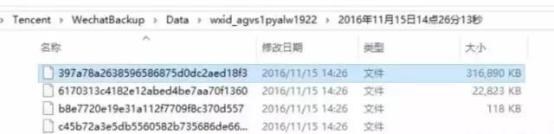
電腦與手機連上同一組 Wi-Fi,或直接用 USB 線相連,開啟騰訊管家後找到「微信聊天備份」功能,依手機端提示操作,對話內容就會被完整備份下來。
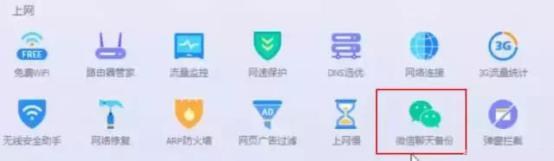
備份結束後打開對應的備份資料夾,就能翻閱裡面的聊天記錄。
做法 B:以資料救援工具掃描
如果事先沒備份,就得靠掃描手機儲存空間硬撈。把手機接上電腦,執行強力安卓恢復精靈,讓軟體與裝置完成連線後就會自動進入掃描。
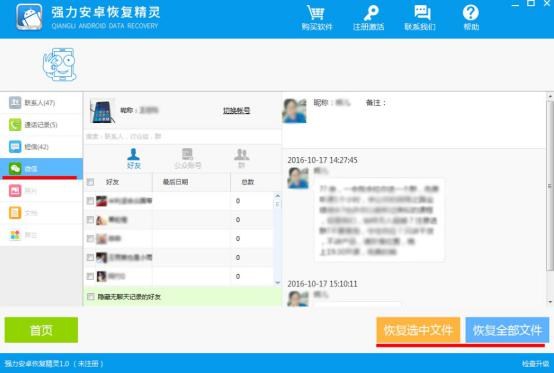
掃描結束後,左側選「微信」,右側列出可救回的對話;勾選目標再按「導出選中檔案」,資料就回到電腦上了。
兩條路各有前提:有備份走備份,沒備份就只能賭掃描。平時養成定期備份的習慣,才是不必手忙腳亂的根本解法。
- 上一篇文章: 微信聊天記錄刪除後怎麼救?原來流程這麼簡單
- 下一篇文章: Apple ID 被鎖住別急著打客服 這樣處理省話費又省時間