
蘋果手機誤刪的照片怎麼找回?完整復原步驟圖解
照片刪除之後能不能找回,是很多使用者最焦慮的問題。我們用手機拍照、聊天、購物、看影片,相簿裡往往存著無從備份的重要畫面。一旦誤刪,先別急著大量操作手機,因為後續的每一個動作都可能影響能不能救回來。
一、蘋果手機照片誤刪的恢復流程
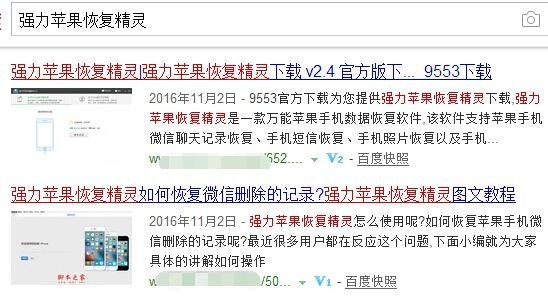
步驟 1:先在電腦上安裝「強力蘋果恢復精靈」(官網下載)。這類工具的原理是讀取裝置或備份中的残留資料,因此越早處理成功率越高。
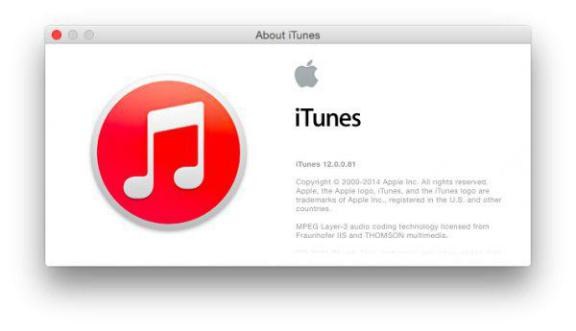
步驟 2:在電腦安裝 iTunes,因為後續需要用它在電腦上建立一份備份。用數據線把 iPhone 連上電腦,執行 iTunes 並完成資料備份。
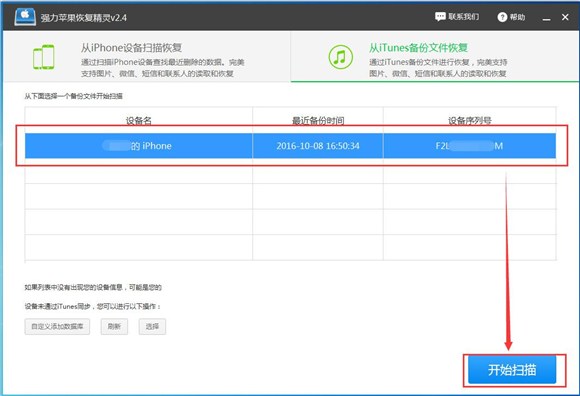
步驟 3:開啟強力蘋果恢復精靈,選擇「從 iTunes 備份檔案恢復」。軟體會自動偵測到剛剛建立的備份並顯示裝置資訊,按右下角「開始連接」即可進入掃描。
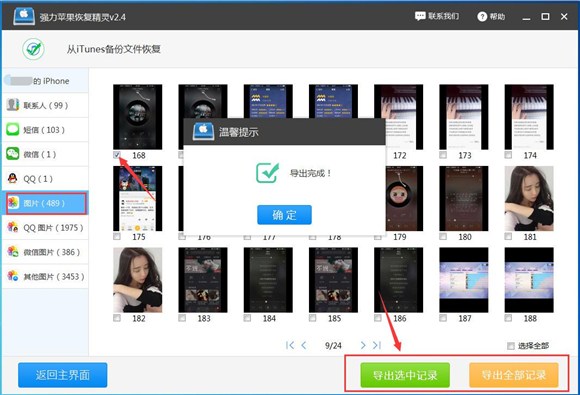
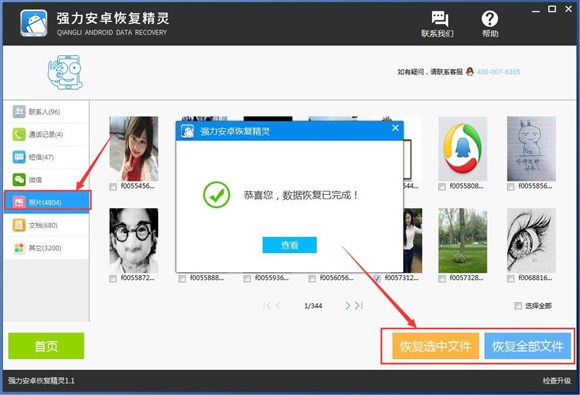
步驟 4:掃描完成後,點左側的「圖片」,畫面會列出可讀取到的照片。勾選你要救回的那些,按「導出選中記錄」即可存到電腦。
二、安卓手機照片誤刪的恢復流程
步驟 1:在電腦下載「強力安卓恢復精靈」。安卓端的差別在於需要存取整顆儲存分區,因此權限是關鍵。

步驟 2:把手機連上電腦。若尚未取得 root 權限,可先使用「強力一鍵 ROOT」處理。注意 root 與刷機是兩件不同的事,想刷機的人請另找對應教學。

步驟 3:root 完成後執行強力安卓恢復精靈,按「開始連接」,等軟體完成裝置溝通。
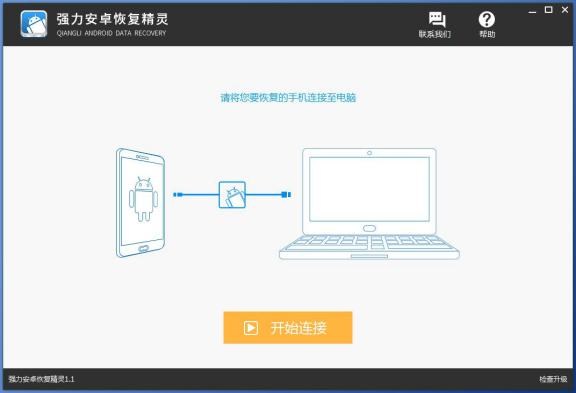
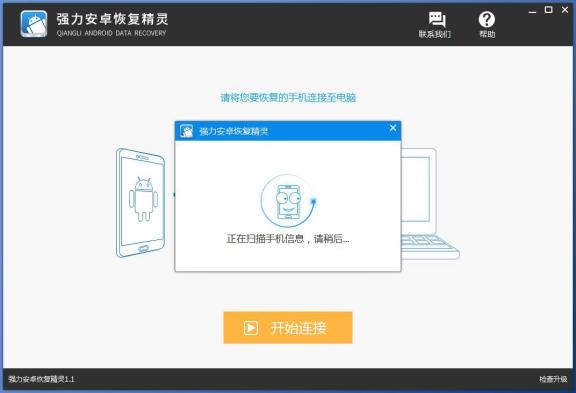
步驟 4:連線成功後,軟體會開始讀取手機資訊。
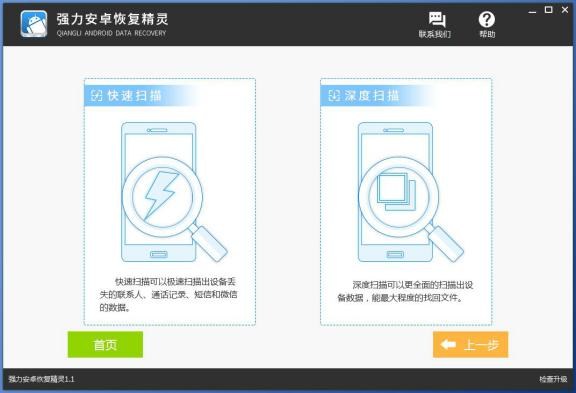
步驟 5:接著選擇掃描模式。想提高找回率,建議使用「深度掃描」,它會把未被索引的残留檔案一併找出來,代價是時間較長。
步驟 6:掃描結束後點「照片」,勾選需要的檔案,按「恢復選中檔案」存到電腦。
提高成功率的三個關鍵
第一,誤刪後立刻停止拍照、下載與安裝應用,任何新寫入的資料都可能覆蓋掉你想救的檔案。第二,恢復好的檔案請存到電腦,不要存回原本的裝置。第三,不要抱著百分之百的期待,資料恢復本質上是「盡量」,重要檔案還是得靠平時備份。iCloud 照片串流、iTunes 定期備份,都是幾分鐘就能設定好的保險。
- 上一篇文章: 微信記錄誤刪怎麼救?iPhone 與 Android 的六步操作
- 下一篇文章: 手機誤刪的短信怎麼救?蘋果與安卓的完整恢復教學