
微信對話備份到電腦的三種做法,換手機前一定要做
編輯:iOS 相關教學
用微信越頻繁,累積的對話就越多。這些紀錄平時感覺不到重量,換手機或誤刪的那一刻才知道代價。與其到時候手忙腳亂,不如平常就把備份做好。以下三種方式,難易度與適用情境各不同。

方法一:用手機微信寄到信箱
微信本身就能把對話寄到電子郵件,適合保存單一小段重要內容。
1. 選取內容
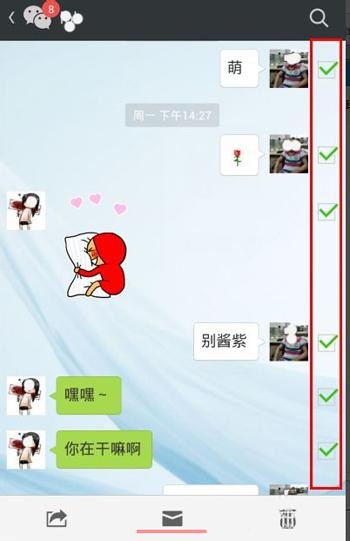
進入好友對話視窗,長按要保存的訊息,在前方打勾,然後點右下角的信封圖示。
2. 寄送到信箱
選擇電子郵件,填入收件地址並發送,之後登入信箱就能看到那份紀錄。這個做法的缺點很明顯:只適合少量內容,大量對話會非常痛苦。
方法二:用電腦版微信備份
1. 安裝並登入
在電腦裝好 Windows 版微信。首次登入需在手機端確認,之後就省事多了。
2. 開啟設定
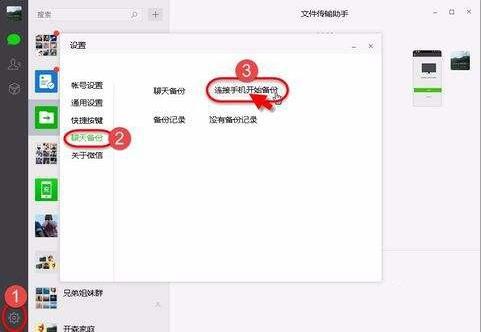
點左下角「設定」圖示開啟設定視窗。
3. 執行聊天備份
在視窗下方點「聊天備份」,再按「備份」。這時請確保手機已用傳輸線連上電腦,並在手機端確認,電腦端即可開始備份。這是官方內建、也最穩妥的做法。
方法三:用 iOS 資料復原工具導出
若你想把對話「以檔案形式」存下來長期保存,可以透過 iOS 復原工具處理。
1. 安裝並連線
在電腦裝好工具,把手機接上。
2. 開始掃描
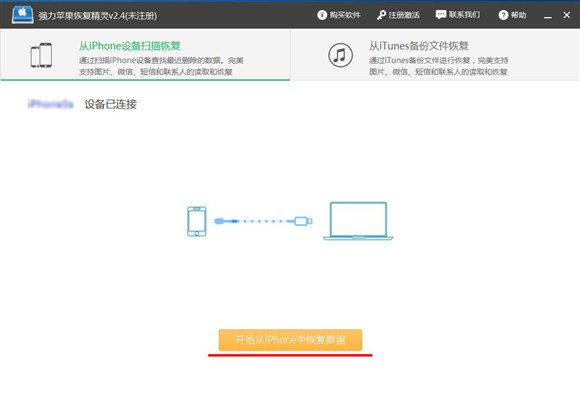
點「開始從 iPhone 中復原資料」,等工具完成備份與掃描。
3. 導出對話
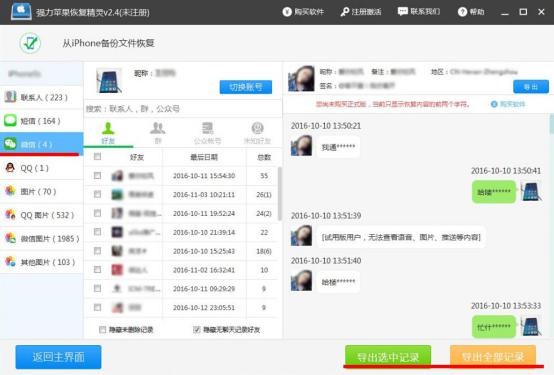
點左側「微信」,右側挑選要保存的內容,按「導出所選記錄」。
三種做法各有場景:少量內容用郵件、日常備份用電腦版微信、需要檔案留存則用工具導出。養成習慣之後,換手機這件事就不再驚悚了。