
Word 轉 PDF 怎麼做?兩種方法與 PDF 轉 Word 的注意事項
編輯:iOS 相關教學
Word 是職場最普及的文書格式,但近幾年 PDF 的使用比重明顯上升。原因不難理解:PDF 排版固定、跨平台不易跑版,交付時比較不會出包。所以「做完 Word 檔之後怎麼轉成 PDF」成了很多人的日常疑問。
方法一:直接用 Word 另存
Word 2007 以上的版本支援直接另存為 PDF。開啟文件後點左上角檔案選單,選擇「另存為 → PDF」即可。這是速度最快、也最不容易出錯的方式,因為排版由 Word 自己處理,字型與段落位置都能原樣保留。
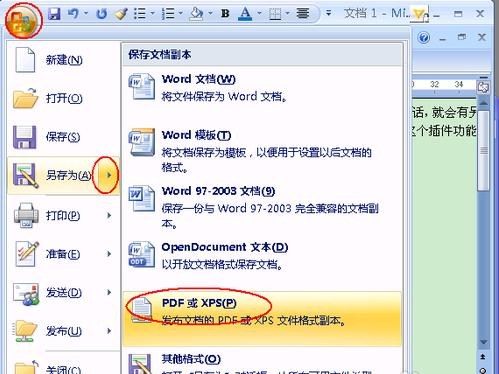
唯一要注意的是:若文件使用了特殊字型,轉檔前最好確認嵌入字型或改用通用字型,否則在別台電腦開啟時可能位移。
方法二:使用第三方轉檔工具
如果需要的不只是單向轉檔,而是 PDF 與 Word、Excel、PPT 之間的雙向轉換,專門的轉檔工具會更方便。以下以一款常見的轉換器示範。
1. 下載並開啟
從官方網站取得軟體並安裝。
2. 選擇轉換模式
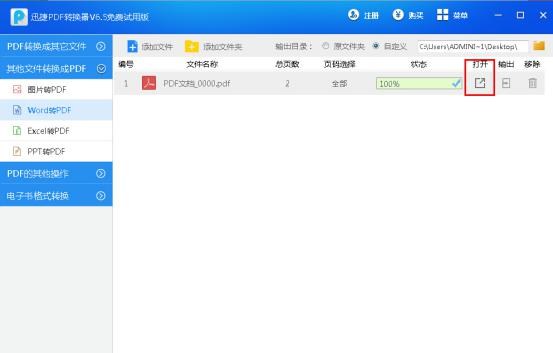
左側會列出各類模式,點「其他軟體轉換成 PDF」,再選「Word 轉 PDF」。
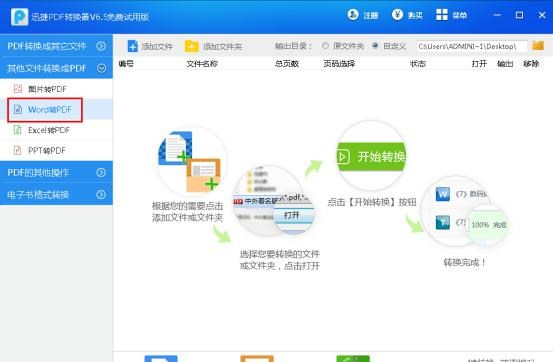
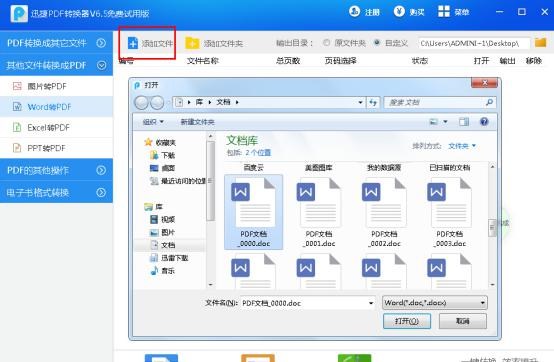
3. 加入檔案
按「添加文件」選上要轉換的 Word 檔,可一次加入多個。
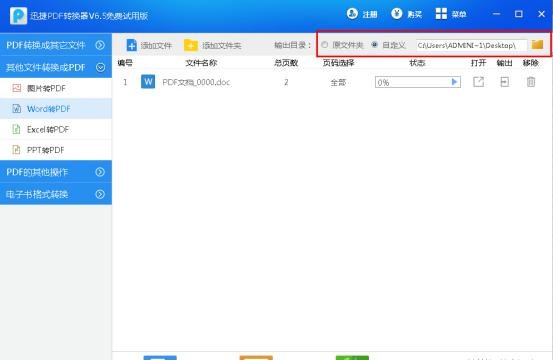
4. 設定輸出資料夾
指定存放位置,也可以直接存回原檔所在目錄。
5. 開始轉換
按「開始轉換」,完成後直接開啟檢查排版。
補充一個反向問題:PDF 轉 Word 的效果,取決於原檔是「文字型」還是「掃描影像型」。前者轉換後多能保留段落與格式,後者則需要具備 OCR 功能的工具才有辦法把影像中的文字辨識出來,這也是很多人轉完發現是空白或亂碼的原因。