
自己換 iPhone 4S 的 Home 鍵排線:完整拆解圖解
有人說 iPhone 是高消費的東西,不只售價不低,過保後的維修費也高得離譜。就拿更換 Home 鍵來說,有朋友抱怨現在送修少說也要一百,開口兩百也不奇怪;更麻煩的是維修過程中若弄壞螢幕玻璃,還得自己承擔,自費四五百換玻璃的情況也聽過。手機壞了已經夠難受,還得忍著被亂喊價的窩囊,實在不容易。其實這件事完全可以自己動手。
應大家需求,以下分享更換 iPhone 4S Home 鍵排線的特寫圖解,光看圖片就能學會。網上買一條新的 Home 鍵排線大約只要 15~20 元,只要有足夠的耐心和時間,動動手就能省下不少維修費。
先提醒:以下為高難度拆解,風險自負。動手前請備份資料、準備齊工具,並在整潔靜電低的環境操作。若機器仍在保固期內,建議優先洽詢官方售後。
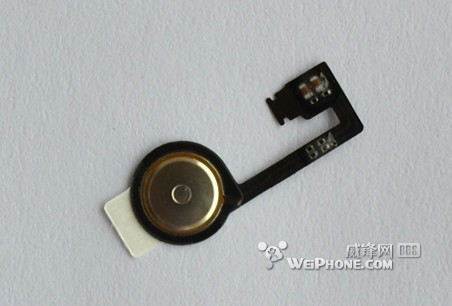
準備一條新的 Home 鍵排線
第一步:關機,卸下底座螺絲
務必先確認已關機才開始拆解。
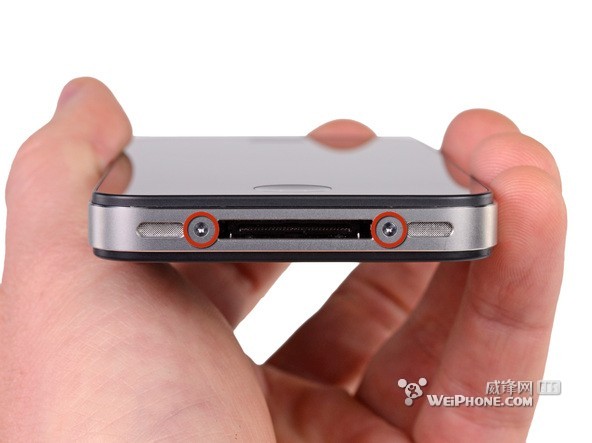
擰開底座接口旁兩顆 3.6mm 的梅花螺絲。自 iPhone 4 之後,蘋果都改用梅花螺絲,需要專門工具才能轉開。
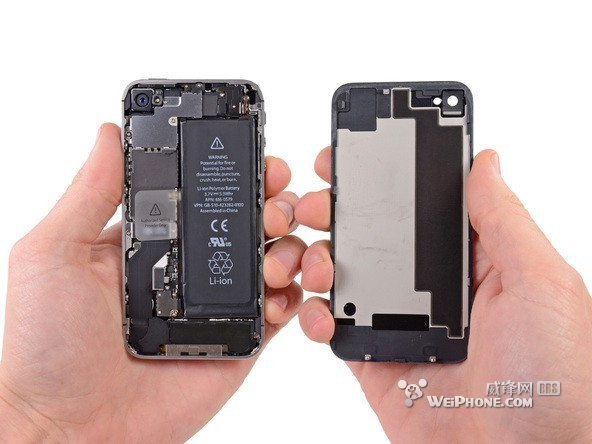
第二步:取下後蓋
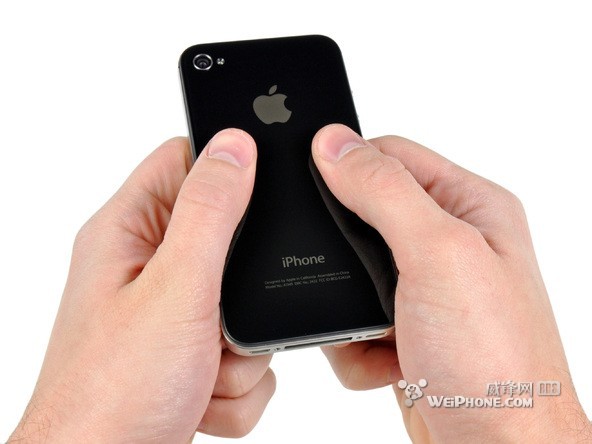
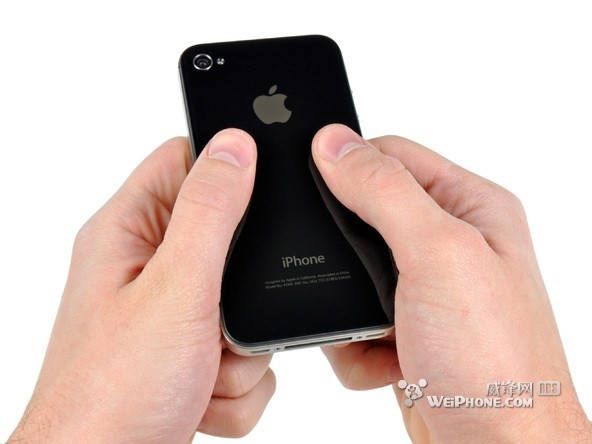
把後蓋往上推再移開,動作要輕,以免弄壞扣住後蓋的塑料卡扣。
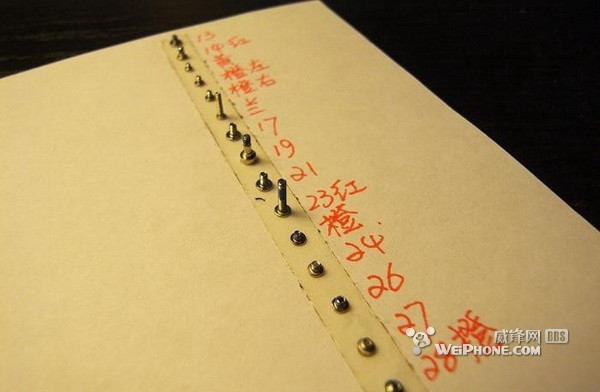
接下來要擰的螺絲還有很多,最後很可能搞不清楚哪顆對應哪個位置。有位朋友的方法很好用:在一張紙上直貼一條雙面膠,把螺絲依序黏上去,並在旁邊註明這是第幾步拆下的。
第三步:拆電池接頭螺絲
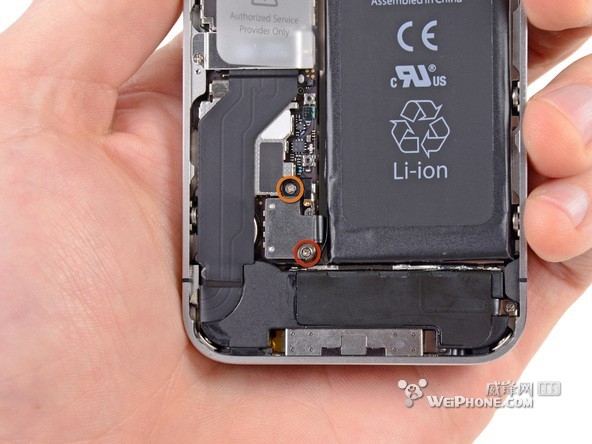
擰開電池旁邊的兩顆 Phillips 螺絲,分別是 1.7mm 與 1.5mm。
第四步:移除壓片
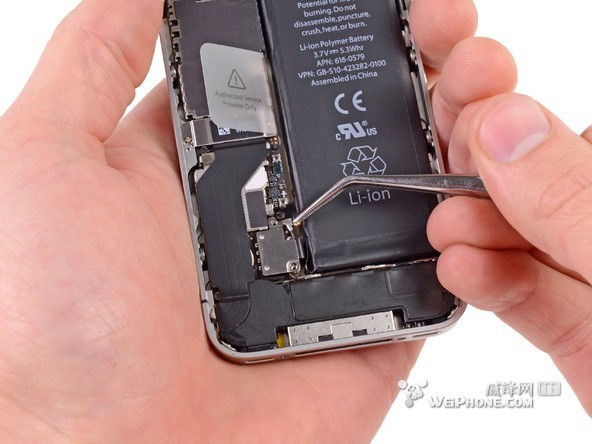
用鑷子移開電池接頭附近的金屬壓片。重裝時記得用除油劑清潔壓片,因為手指油脂沾上去容易造成干擾。
第五步:撬開電池接頭
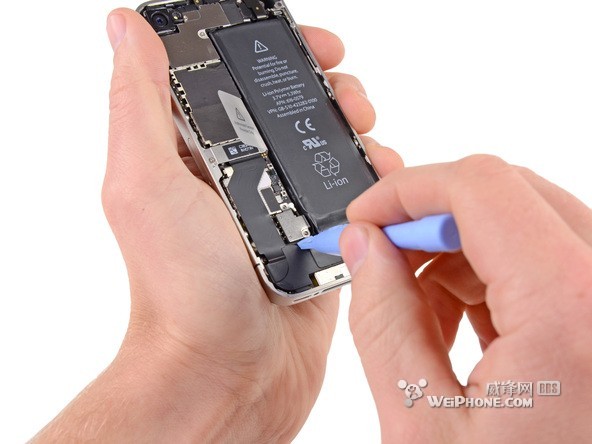
用工具輕輕把鑲嵌在主機板上的電池連接頭撬開。
第六步:取出電池
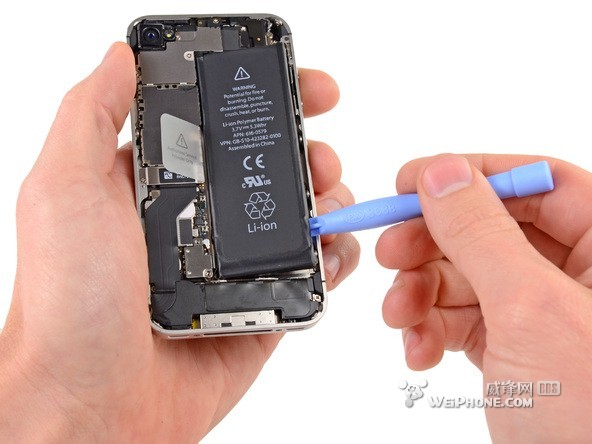
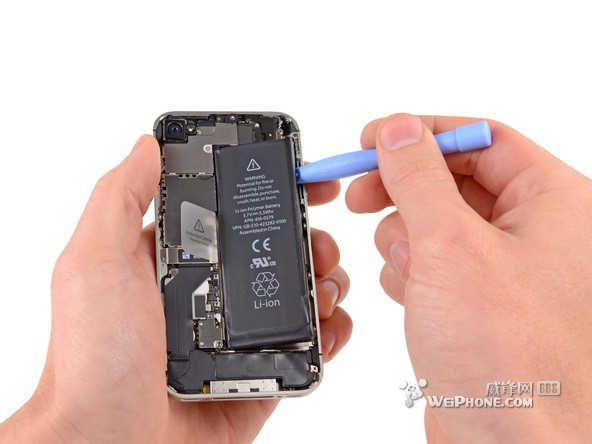
把工具伸入電池右下角,輕輕撬起後往上滑,就能把整塊電池掀起。
第七步
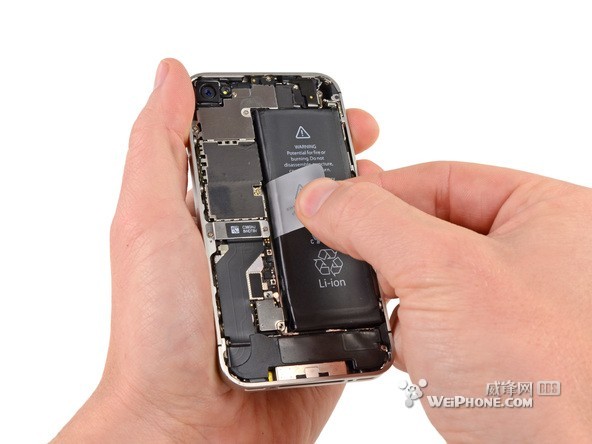
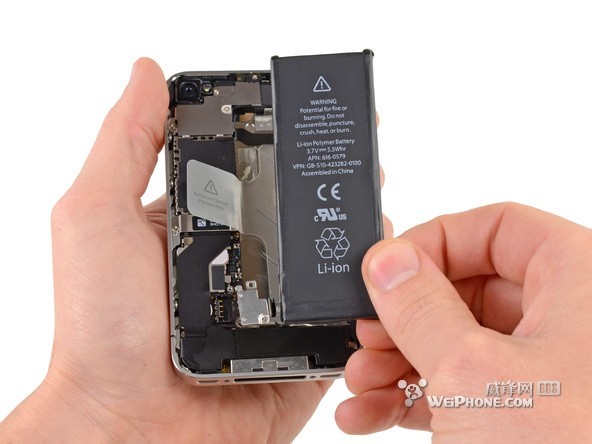
拉起電池下方的塑料拉片,電池就會自己彈出來。
第八步:拆底座連接頭的金屬片
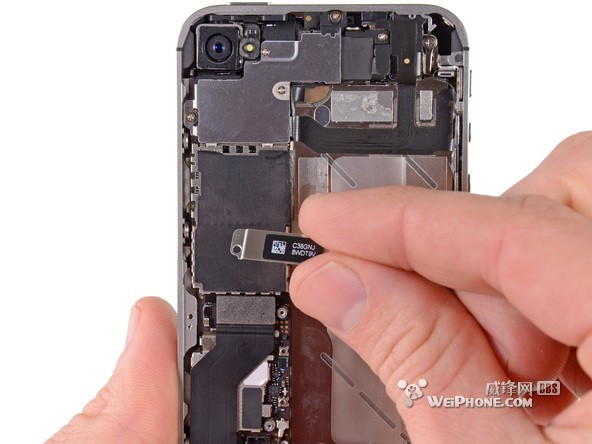
把覆蓋底座連接頭電線的金屬片拆下,這裡同樣有兩顆 Phillips 螺絲,分別是 1.5mm 與 1.2mm。
第九步:撬出底座排線
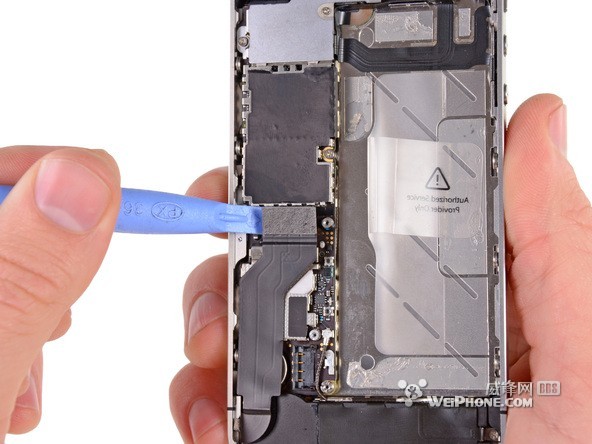
把整個底座接口的排線撬出來。這條排線是用黏合劑固定在主機板與喇叭盒一端的。
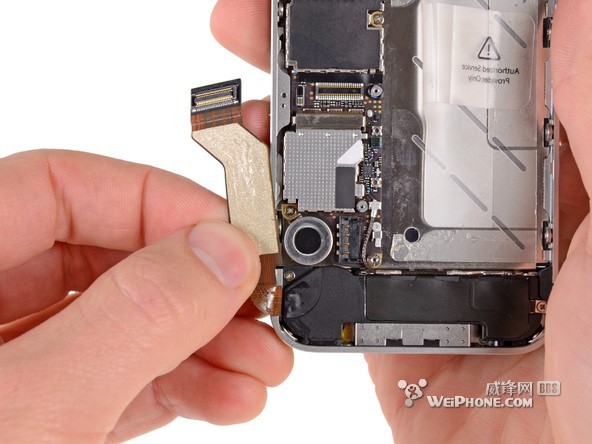
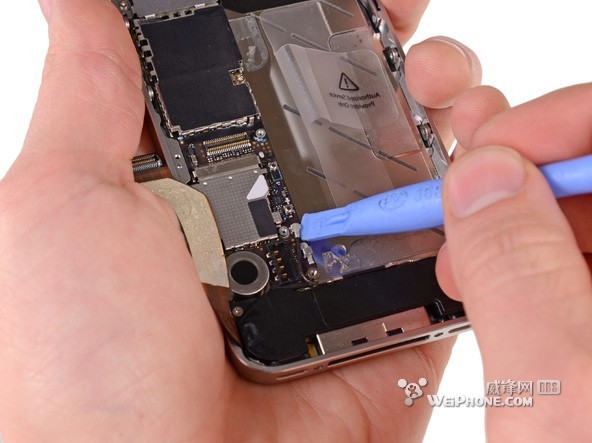
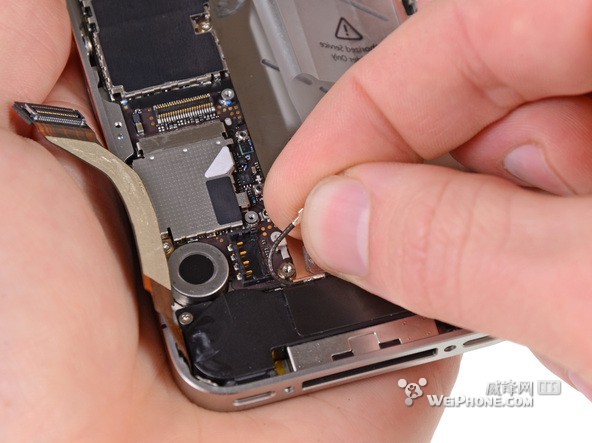
第十步:撬開 Wi-Fi 天線
第十一步:拆後置相機
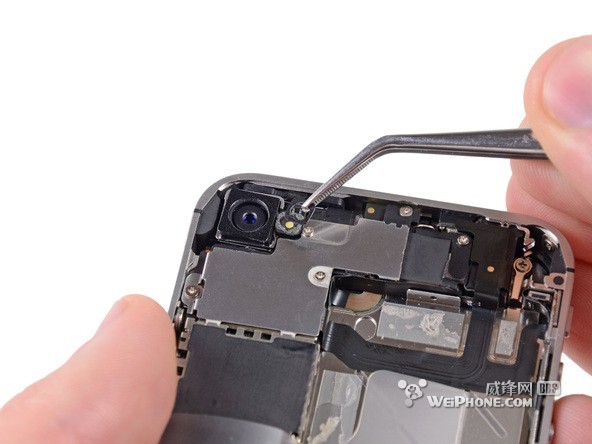
用鑷子移開後置相機與閃光燈上的一個金屬環。
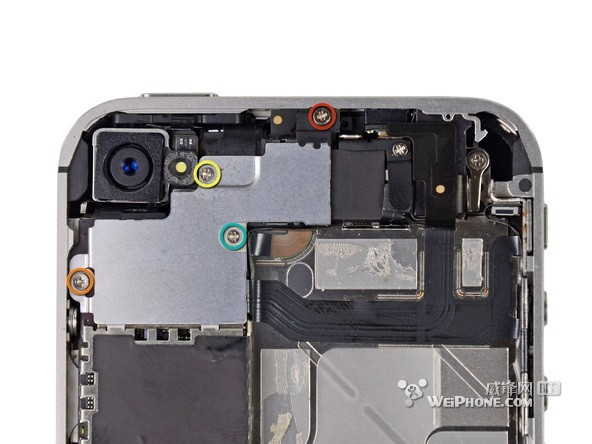
接著要拆四顆螺絲,請記住它們的位置,因為每一顆尺寸都不同。
第十二步:取出 EMI 金屬板
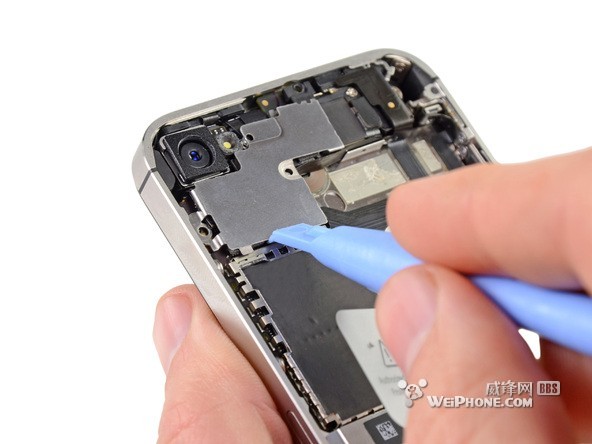
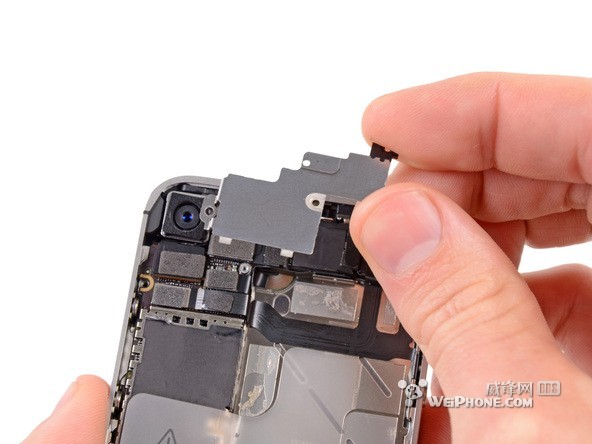
第十三步:撬開相機連接器
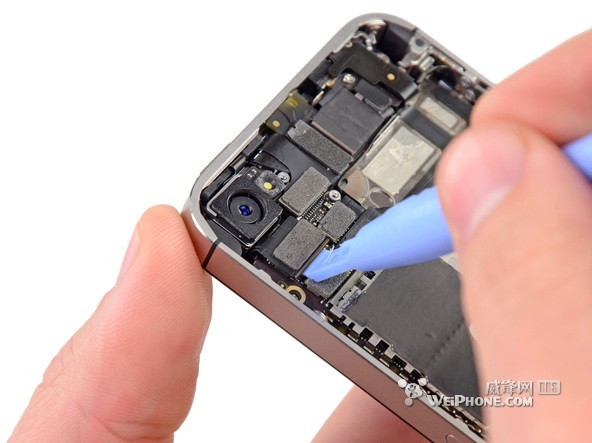
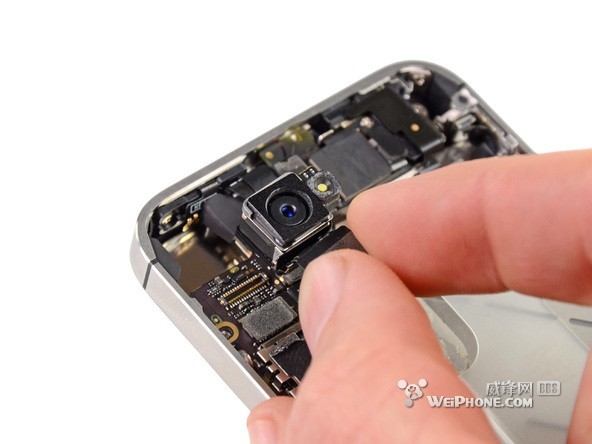
用工具把後置相機連接器從主機板上撬開,小心別弄壞周邊零件。
第十四步:取出 SIM 卡
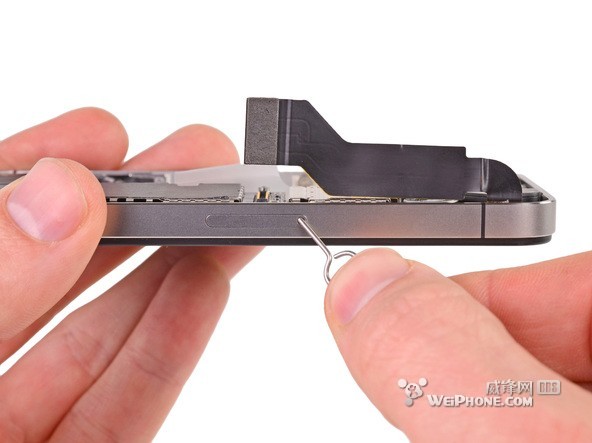
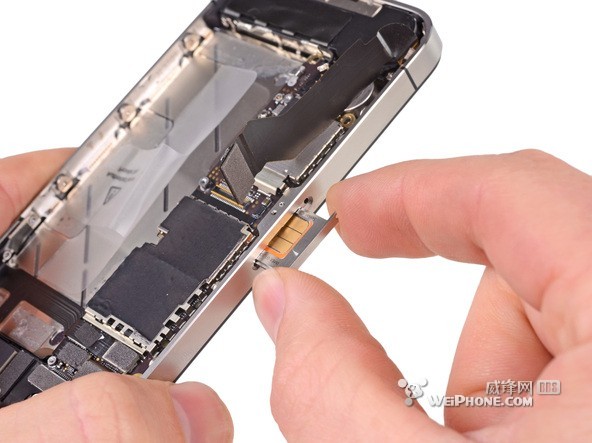
用取卡針把 SIM 卡取出。
第十五步:依序拆開五條排線
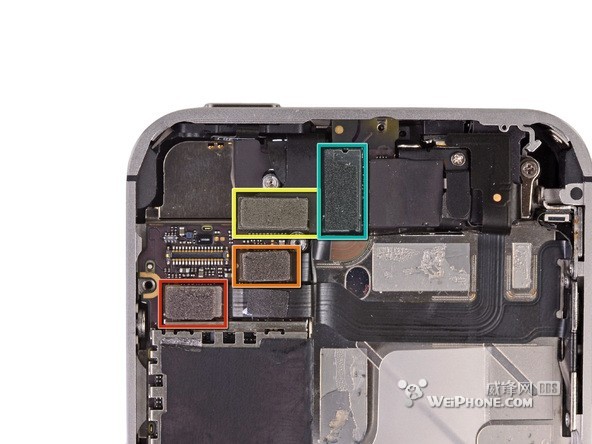
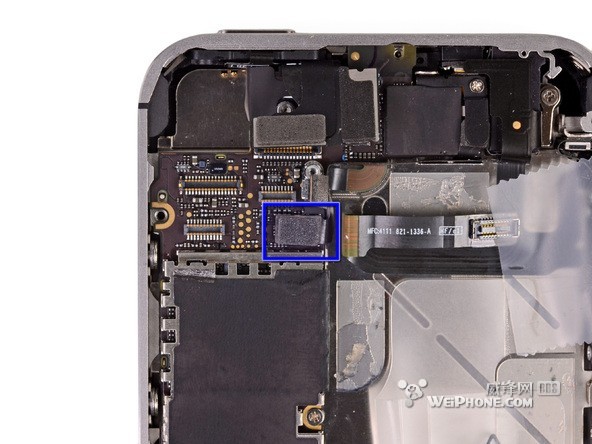
依圖中紅、橙、黃、綠、藍的順序拆下:耳機孔/音量鍵排線(紅)、前置相機排線(橙)、數位轉換器排線(黃)、螢幕資料排線(綠),以及位於耳機/音量鍵排線下方的電源鍵排線(藍)。用工具輕輕從主機板撬開即可,注意別傷到旁邊零件。
第十六步
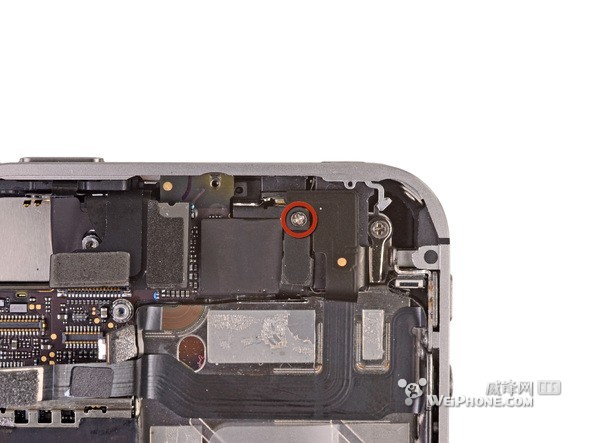
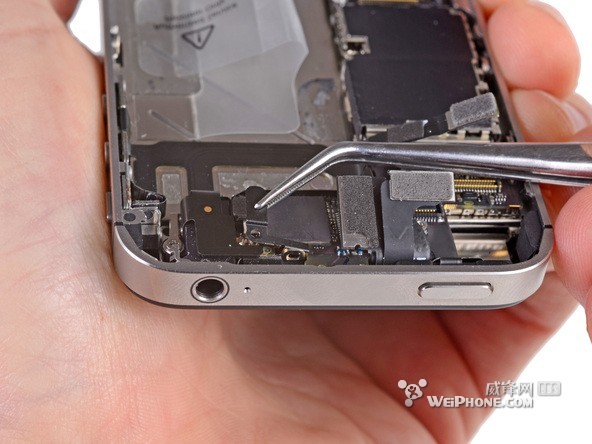
還有一顆 1.5mm 螺絲,拆下這塊金屬片。
第十七步
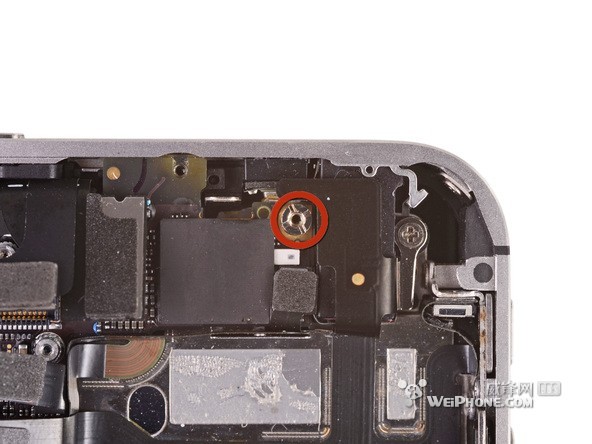
這顆 4.8mm 螺絲比較棘手,需要用一字螺絲起子轉開。
第十八步:取出 Wi-Fi 天線
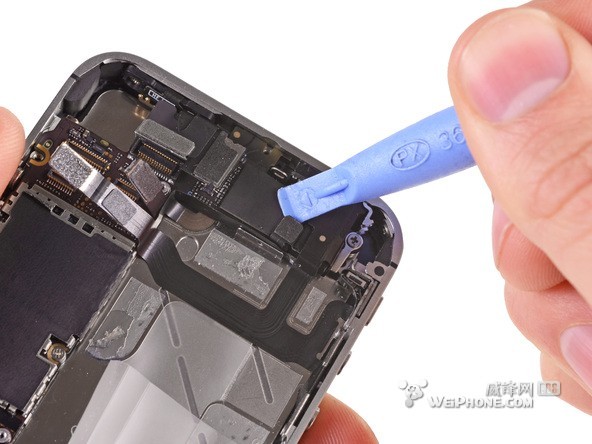
用工具把 Wi-Fi 天線整個從主機板上撬起來。
第十九步
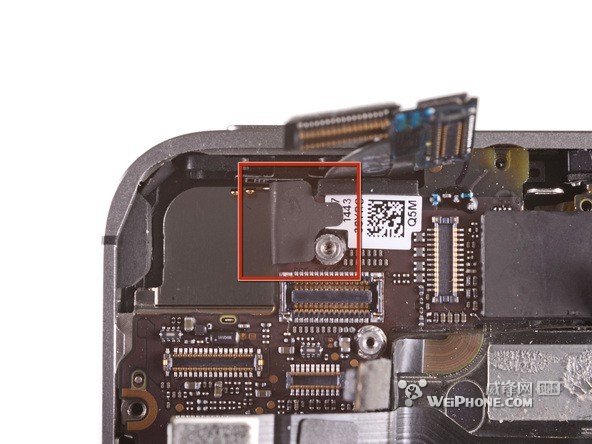
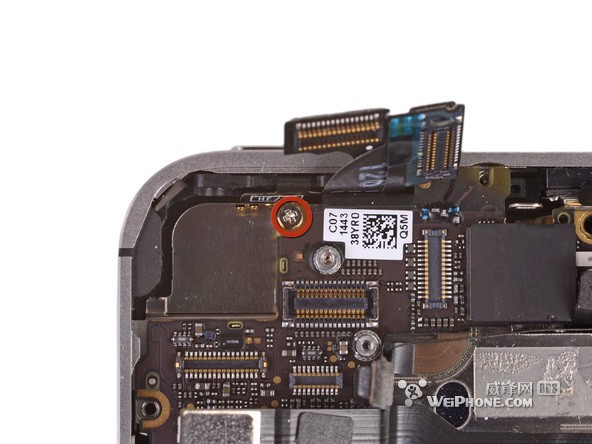
看到那塊黑色塑料了嗎?掀開後會發現一顆螺絲,把它擰開。
第二十步
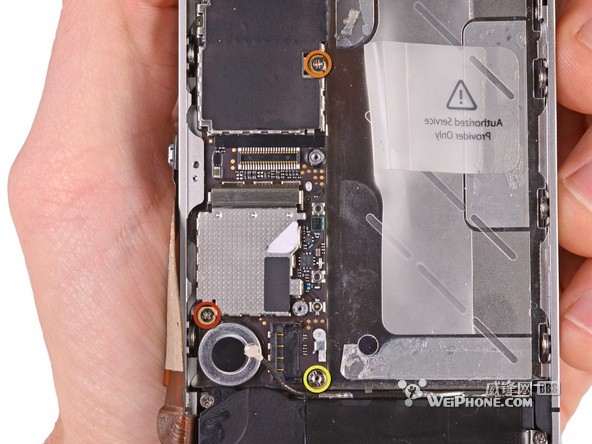
接著還有三顆螺絲要擰開,同樣別忘了記位置。
第二十一步:取出主機板
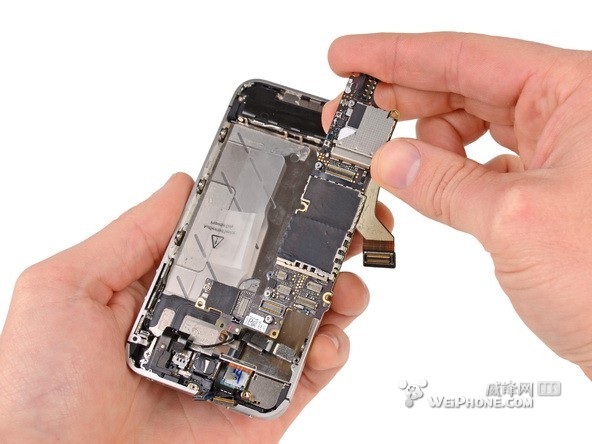
輕輕把主機板提起。重裝時記得把主機板金屬接觸處的油脂清乾淨,否則容易產生干擾。
第二十二步
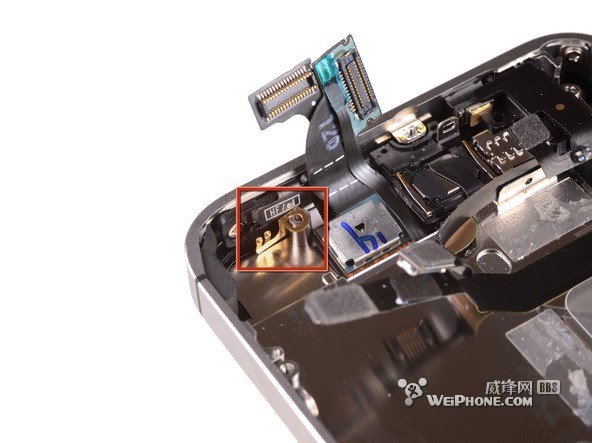
留意別讓這個小零件掉了。
第二十三步:取出震動馬達
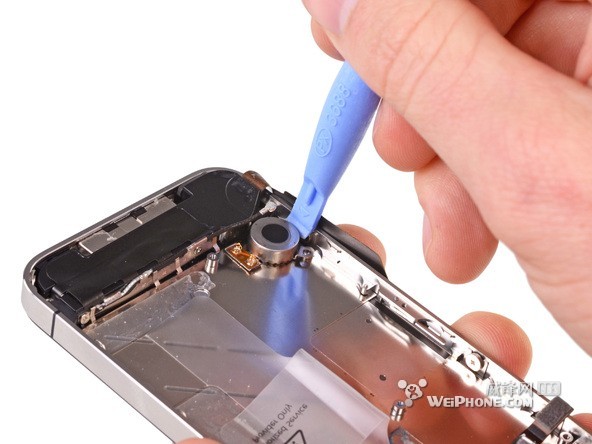
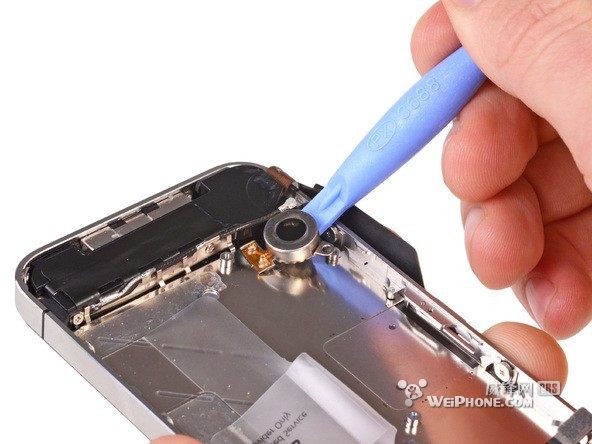
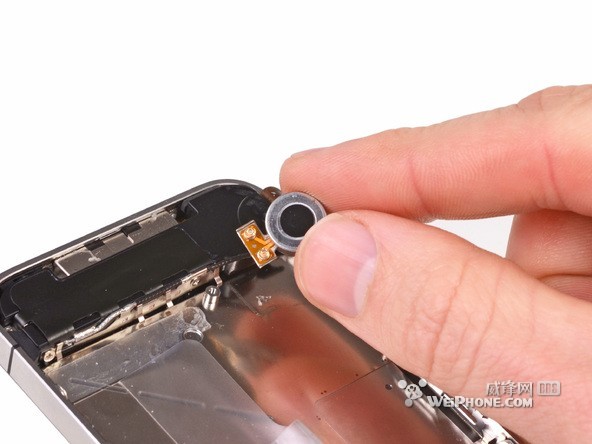
第二十四步
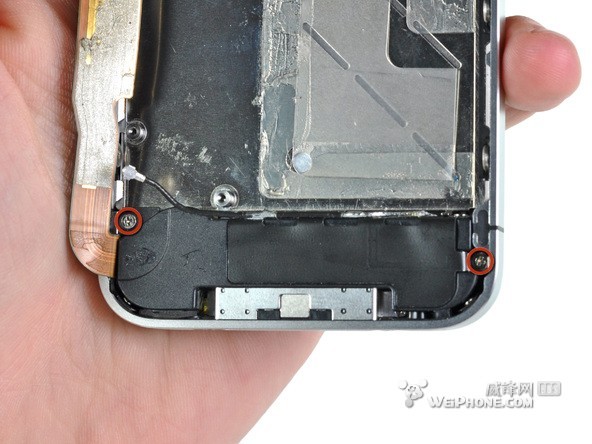
拆螺絲。
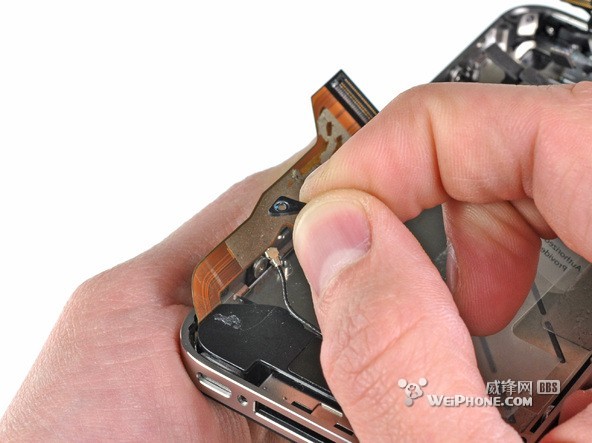
這個黑色塑料件請好好放著別弄丟。
第二十五步:拆下喇叭盒
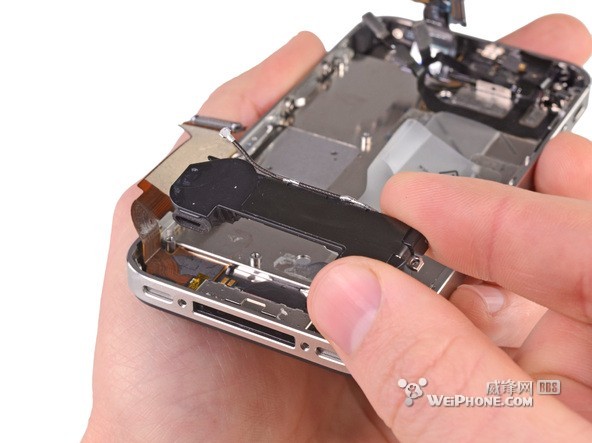
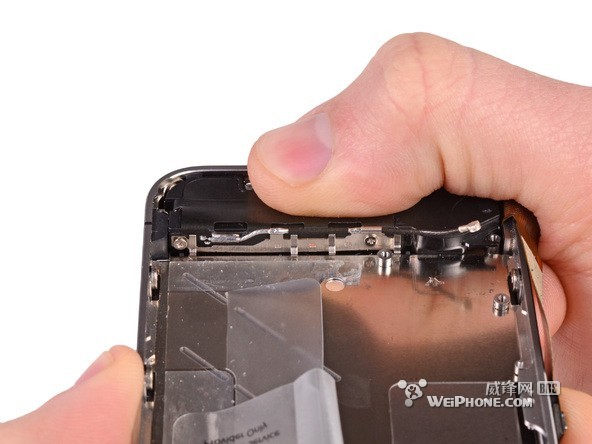
重裝喇叭盒時,請確認 Wi-Fi 天線的接地貼片安裝在圖中所示的位置。
第二十六步
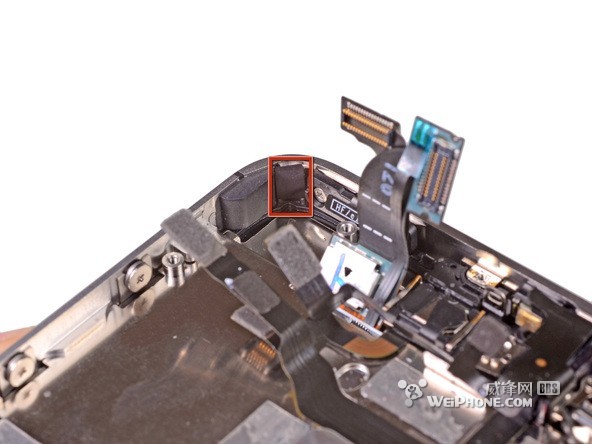
撕掉這塊黑色膠布。
第二十七步:繼續拆螺絲
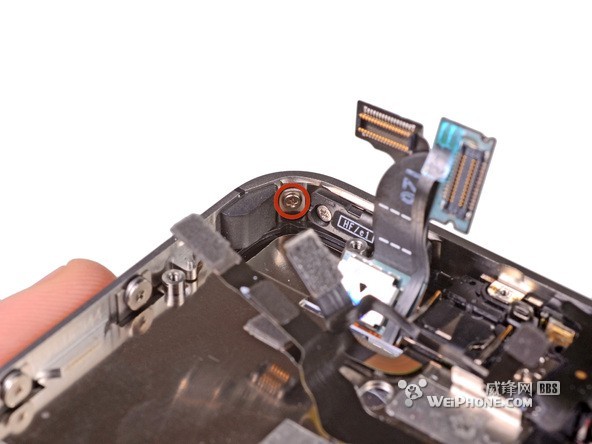
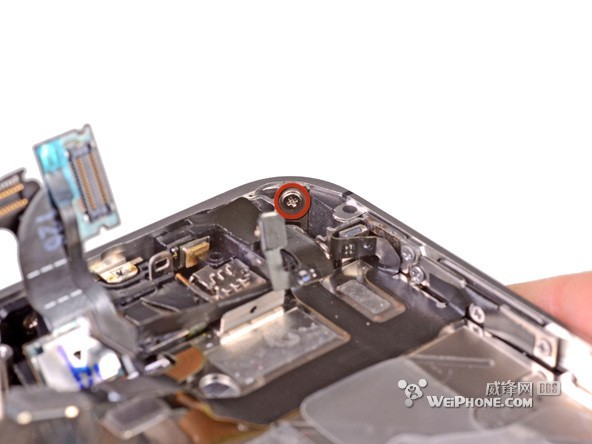
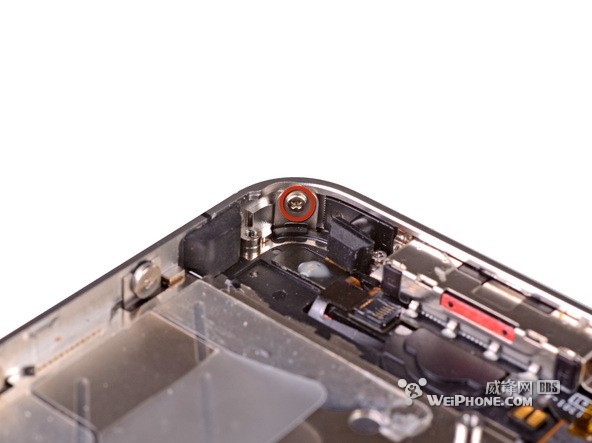
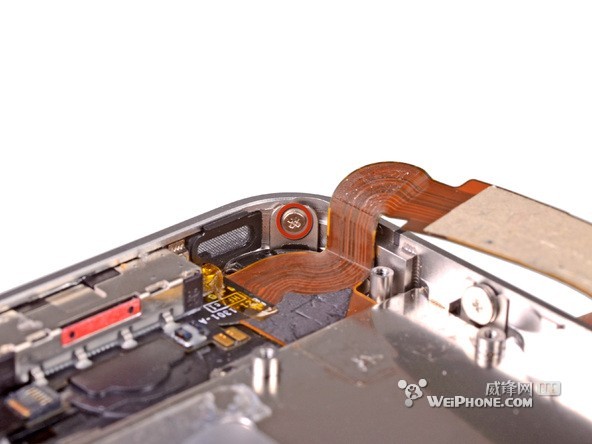
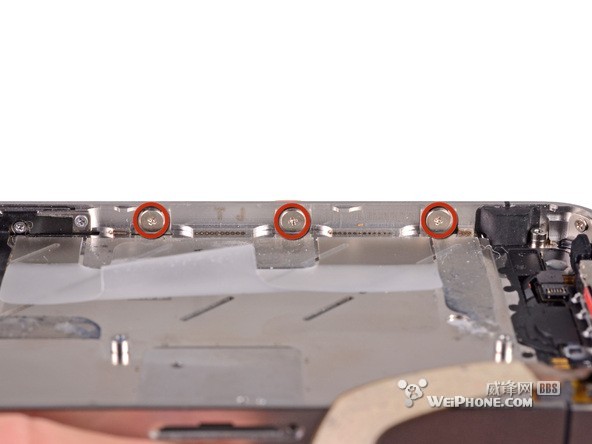
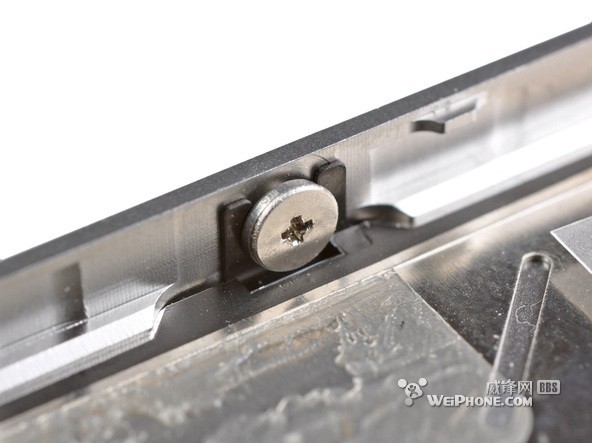
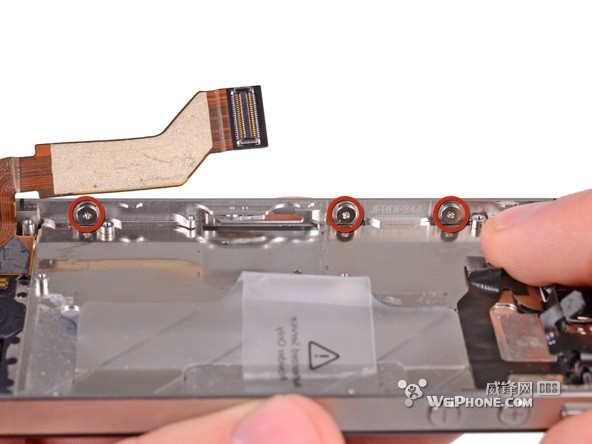
第二十八步:取出螢幕總成
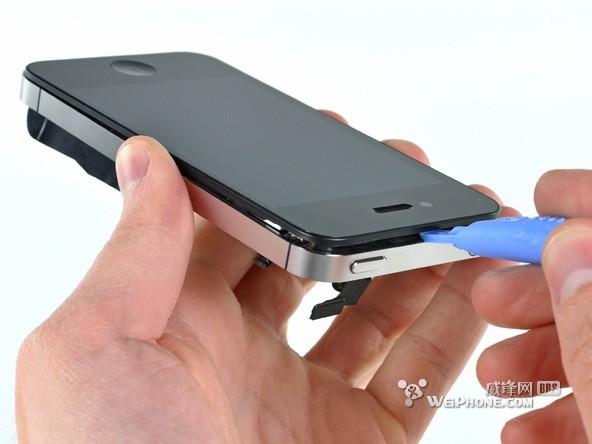
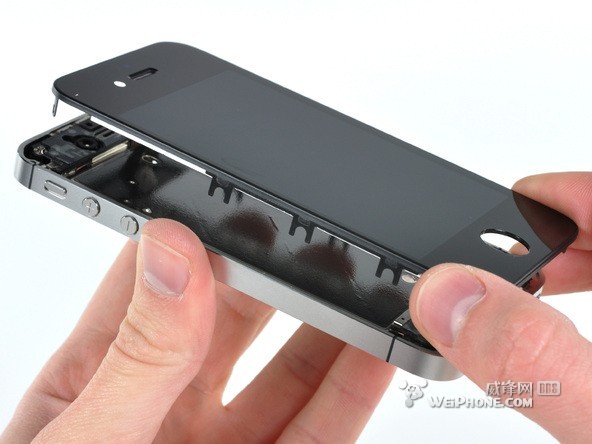
現在可以把螢幕裝置拆出來了。重裝螢幕時,務必把數位轉換器與螢幕資料排線完全嵌入外殼,否則排線會對不齊主機板上的插座。
第二十九步:撬出 Home 鍵
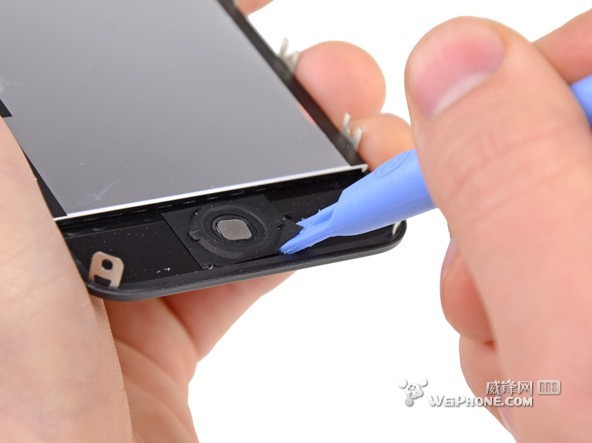
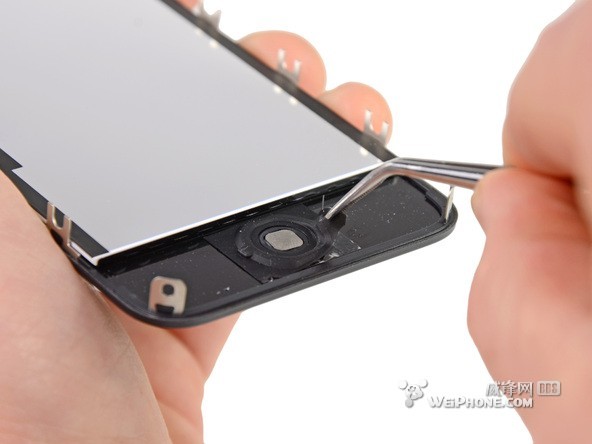
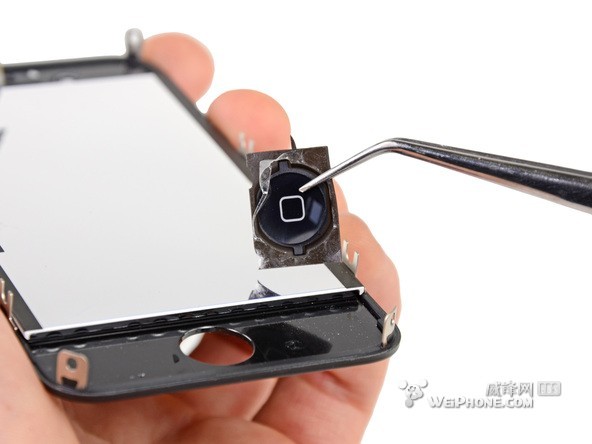
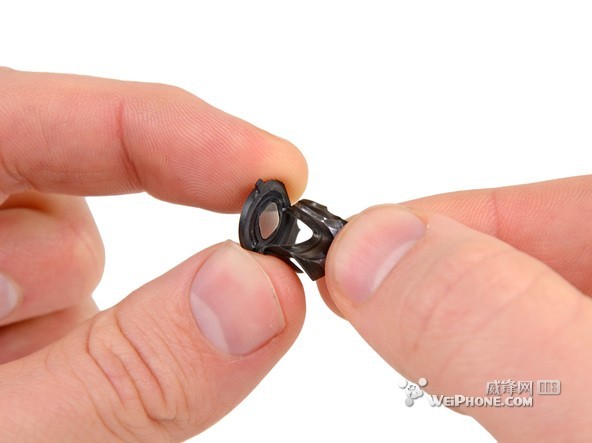
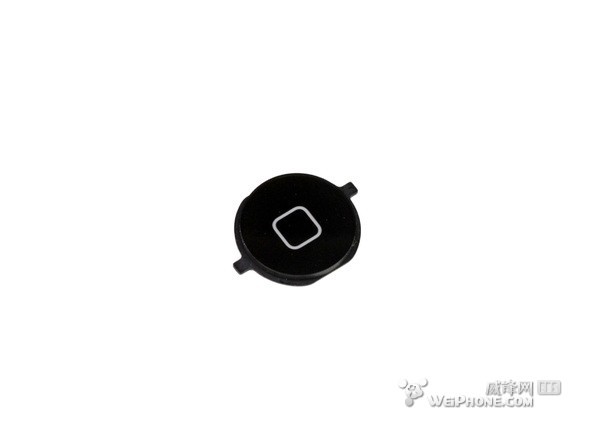
拆出螢幕後就能把 Home 鍵撬出來了。記得保留 Home 鍵的橡膠墊圈——新的 Home 鍵有時不含這個配件。
最後:反向組回
換上新排線後,把以上步驟倒序執行完成組裝。裝好先不要急著上全部的螺絲,試一下 Home 鍵手感與回饋是否正常,確認無誤再收尾。全程約需一兩小時,第一次做的人建議預留更充裕的時間。
- 上一篇文章: AppSwiper:在桌面圖示上一劃就關掉後台 App
- 下一篇文章: 讓 iTunes 的同步授權警告不要再跳出來