
C 槽快爆了?找出並手動清掉 iTunes 備份檔
由於蘋果的系統特性,未越獄的 iOS 裝置都必須透過 iTunes 備份資料。但隨著時間累積,這些備份檔會對系統碟造成不小的壓力,不少人抱怨 C 槽快被擠爆了。刪除 iTunes 備份是其中一個選項——不過你知道它們藏在哪裡嗎?
反覆刷機所產生的備份檔,小則數百 MB,多則好幾 GB,對硬碟空間有限的電腦來說實在吃不消。iTunes 預設把備份放在系統碟,且不同作業系統的路徑不太一樣:
Windows XP:C:\Documents and Settings\[使用者名稱]\Application Data\Apple Computer\MobileSync\Backup
Windows 7:C:\Users\[使用者名稱]\AppData\Roaming\Apple Computer\MobileSync\Backup
Mac:資源庫/Application Support/MobileSync/Backup
以 Windows XP 為例,找到 Backup 資料夾後查看內容,佔用空間相當可觀。
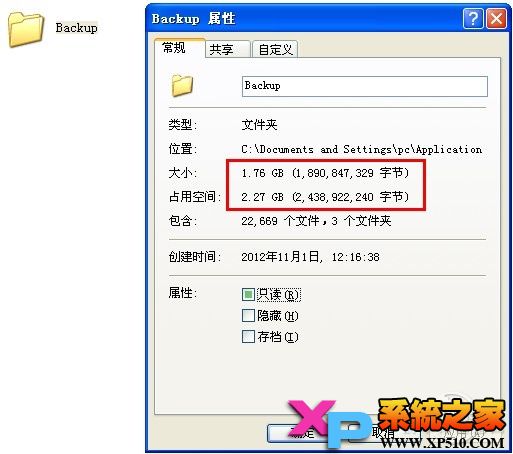
圖 2 iTunes 備份檔在哪裡?
那麼刪掉這個資料夾會有什麼後果?基本上,先前備份的資料都會一併消失,所以請先確認你不需要舊備份再動手。另外,刪除之後下次把 iPhone、iPad 接上 iTunes,它還是會重新備份一次。
如果你根本不希望 iTunes 自動備份,可以到「iTunes → 編輯 → 偏好設定 → 裝置」,勾選「防止 iPod、iPhone 和 iPad 自動同步」,這樣連上裝置時就不會自動備份。
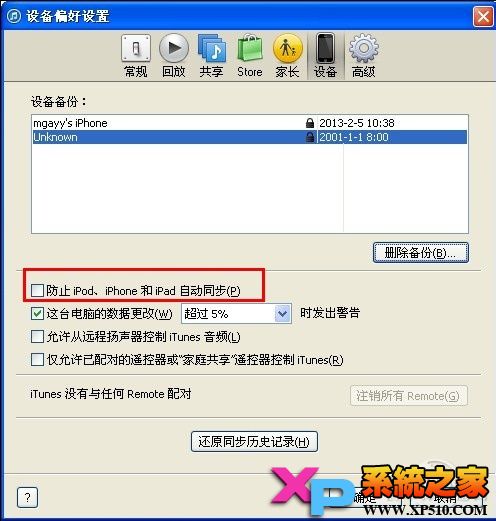
圖 3 防止 iTunes 自動同步
另一個更根本的做法,是把備份檔整個搬到空間較充裕的磁碟,再透過目錄連結(junction)指回原位置,這樣 iTunes 便會把備份寫到新磁碟。不熟悉指令的人,先從「關閉自動同步+定期清理舊備份」開始會簡單得多。
註:更多精彩教學請鎖定手機教學專欄,手機數位群:296605639 歡迎加入。
- 上一篇文章: 舊 iPhone、iPad 別急著賣:改裝成免費家庭監視器
- 下一篇文章: 橫幅通知擋住畫面?越獄與非越獄都能秒關