
iOS版iPhoto評測:把專業修圖裝進觸控螢幕裡
蘋果iOS版iPhoto軟件評測
伴隨The New iPad的發表,蘋果也推出了iOS版的iPhoto。它與iPhone 4、iPhone 4S、iPad 2等機型相容,並要求系統升到iOS 5.1或以上。以下就來談談這款影像軟件的操作邏輯與實際使用心得。
iPhoto究竟是相簿管理工具,還是修圖軟件?實際用過之後,我的結論是它明顯偏向後者。
它最高支援1900萬像素的照片,能顯示機型、光圈、快門、感光度等主要EXIF資訊,也支援RAW格式匯入;若照片超出上限,系統會自動縮小。
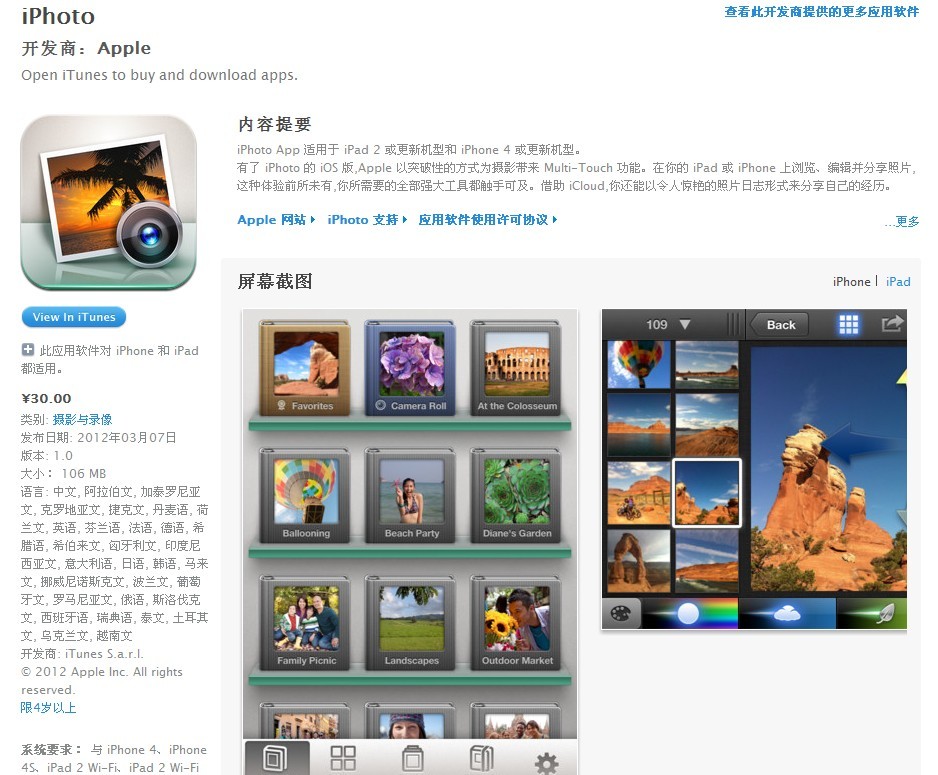
iPhoto到底是一款什麼軟件?
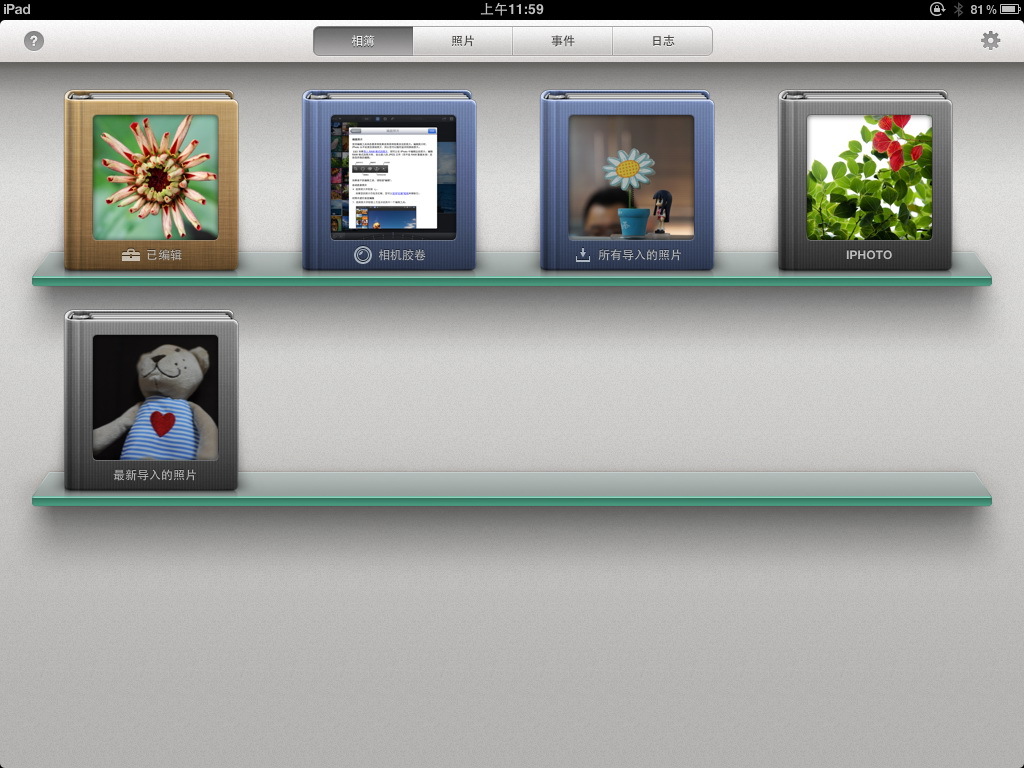
從筆者試用來看它更偏向於圖片編輯處理軟件
打開軟件後有四個入口:「相簿」與「照片」最常用,前者按資料夾分類,後者列出裝置內的所有照片;「事件」顯示的是透過SD卡讀取器在不同時間匯入的內容;「日誌」則可以自己編一本影像日誌,插入照片、地圖、日期、天氣與文字。
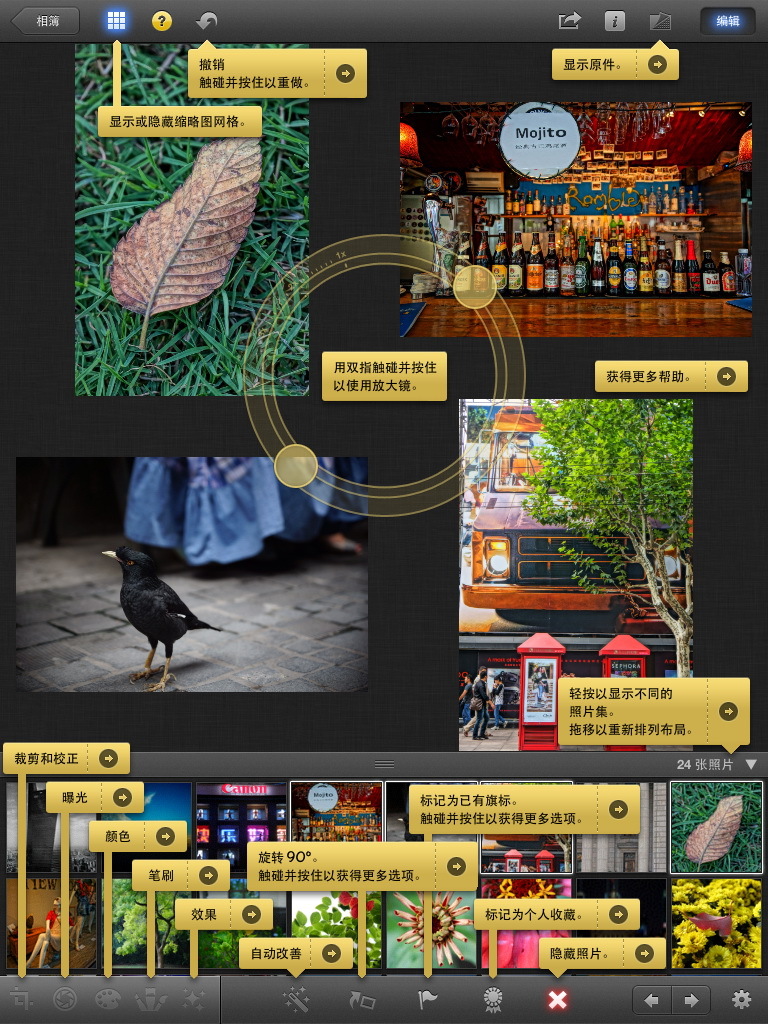
豎屏編輯界面
豎屏時縮圖在下方,也可以選擇隱藏。有困惑時點擊說明鈕,每個圖標的功能都會講清楚。
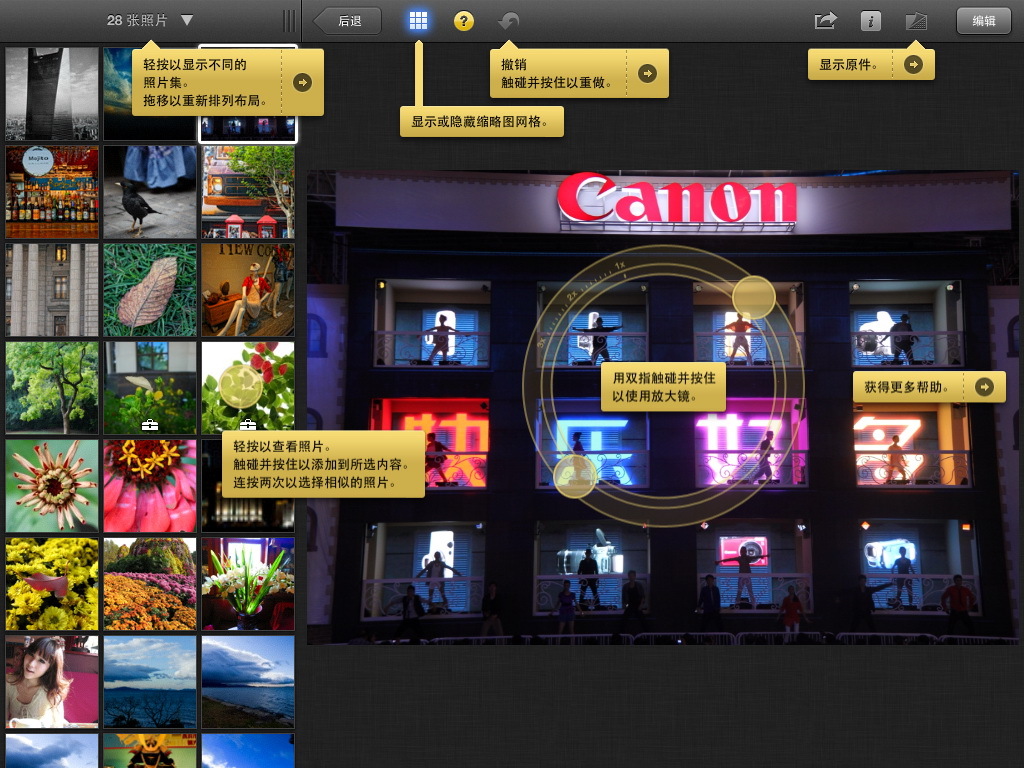
橫屏編輯界面
轉成橫屏後縮圖移到左側,框線可自由拉寬,最多顯示三列,直屏時同樣適用,怎麼順眼怎麼調。
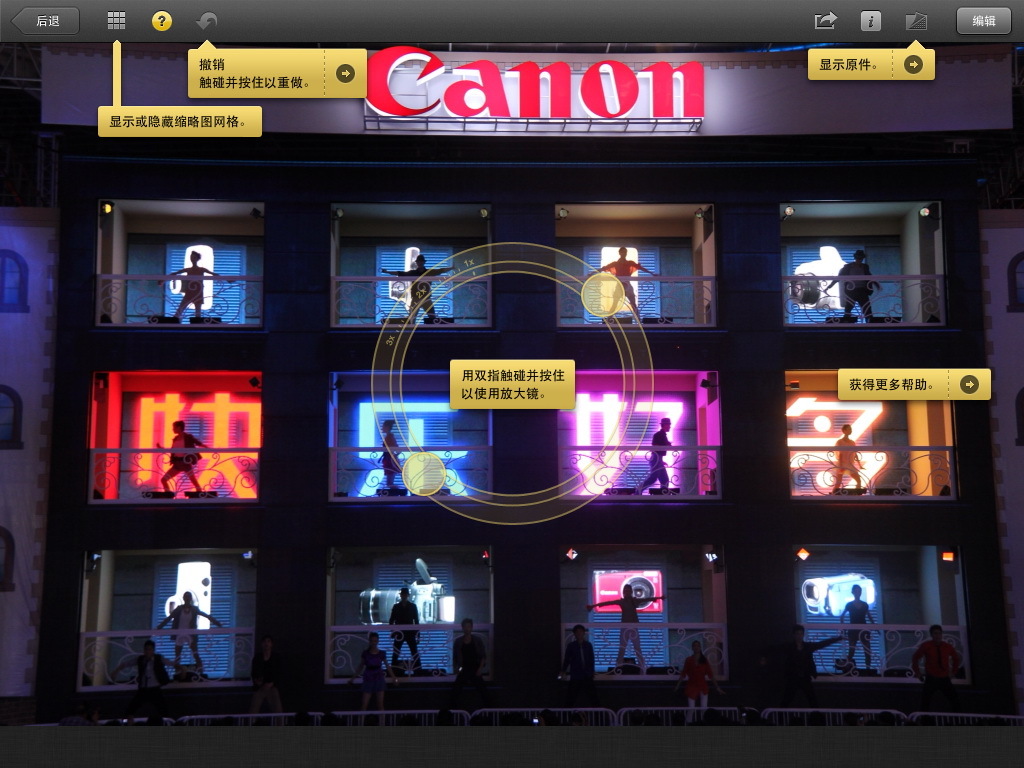
全屏界面
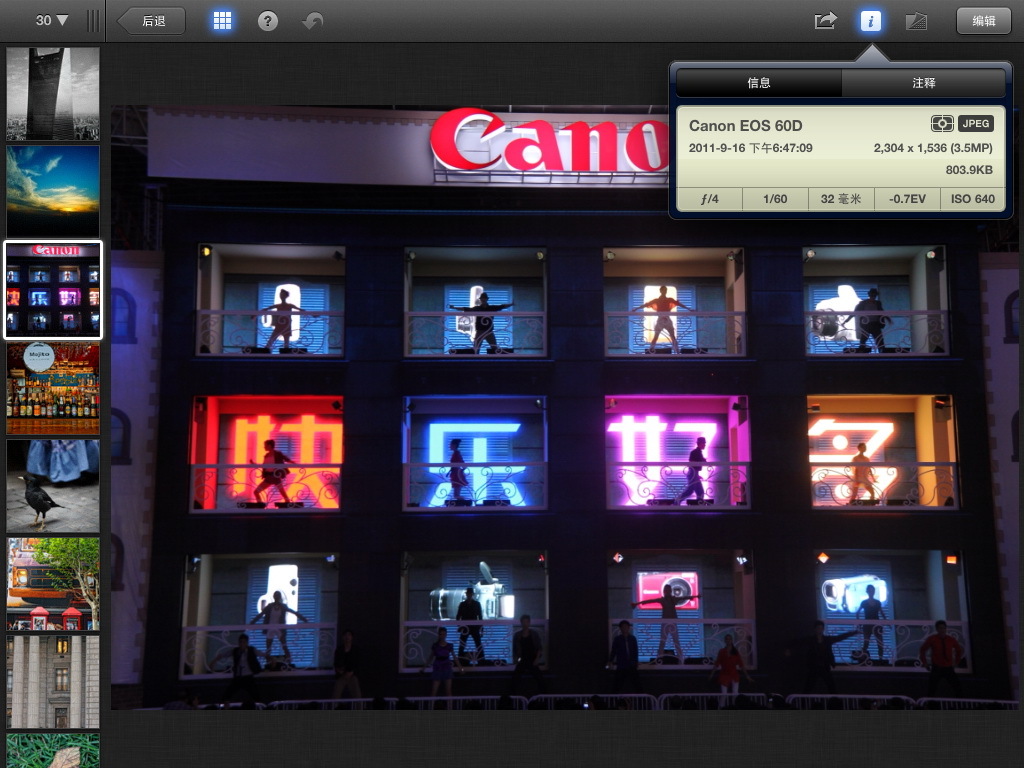
照片的主要EXIF信息
EXIF資訊可謂一應俱全:相機型號、拍攝時間、測光模式、檔案格式、像素尺寸、檔案大小、光圈、快門、焦距、曝光補償與ISO幾乎全都列出。開啟資訊顯示後,即使切換照片也會固定停留在螢幕右上角。
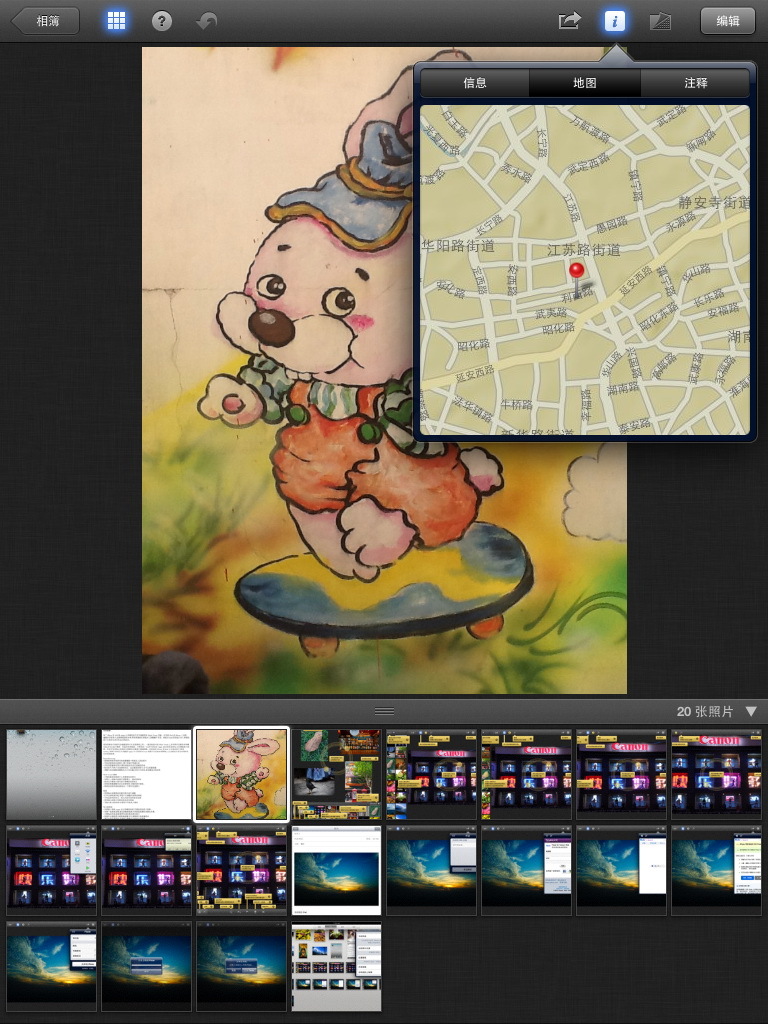
iphoto還支持查看照片的GPS地圖信息
它還能讀取照片的GPS資訊並在地圖上標出拍攝地點,下圖是用iPad 2拍的照片位置。
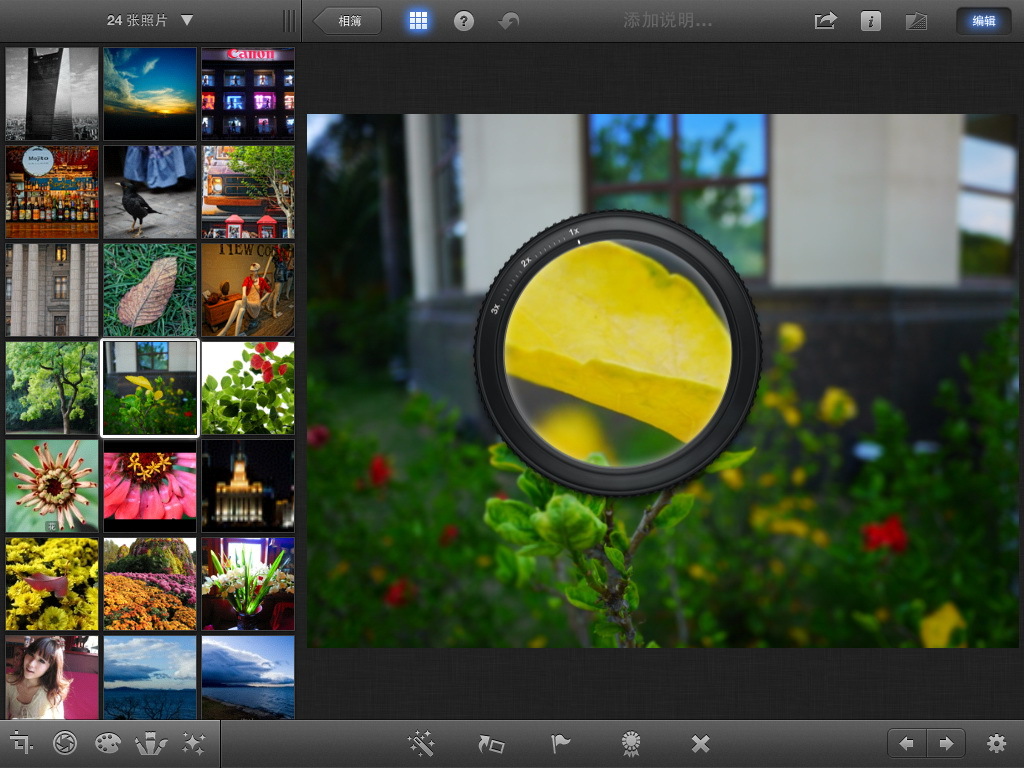
放大鏡
雙指放上照片會浮現放大鏡,倍率在1到3倍之間可調;也可以直接雙擊或雙指張開來放大。
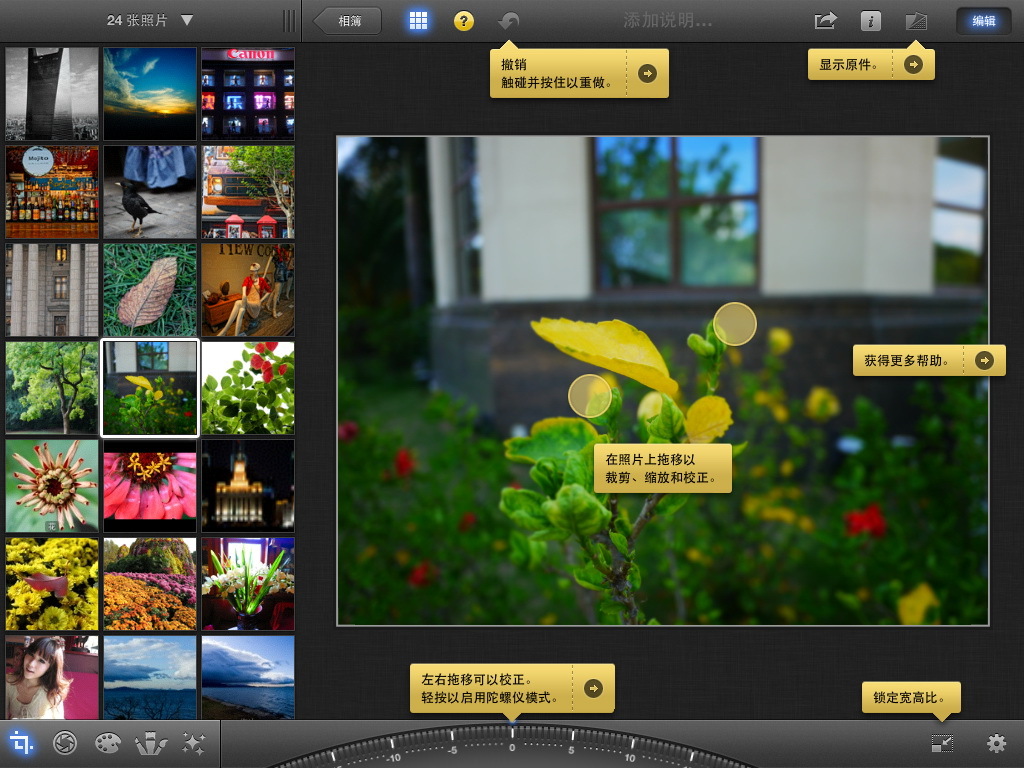
裁剪功能
裁剪時可自由拖動比例框,下方的角度尺能精準旋轉,用來校正歪掉的水平線很方便。
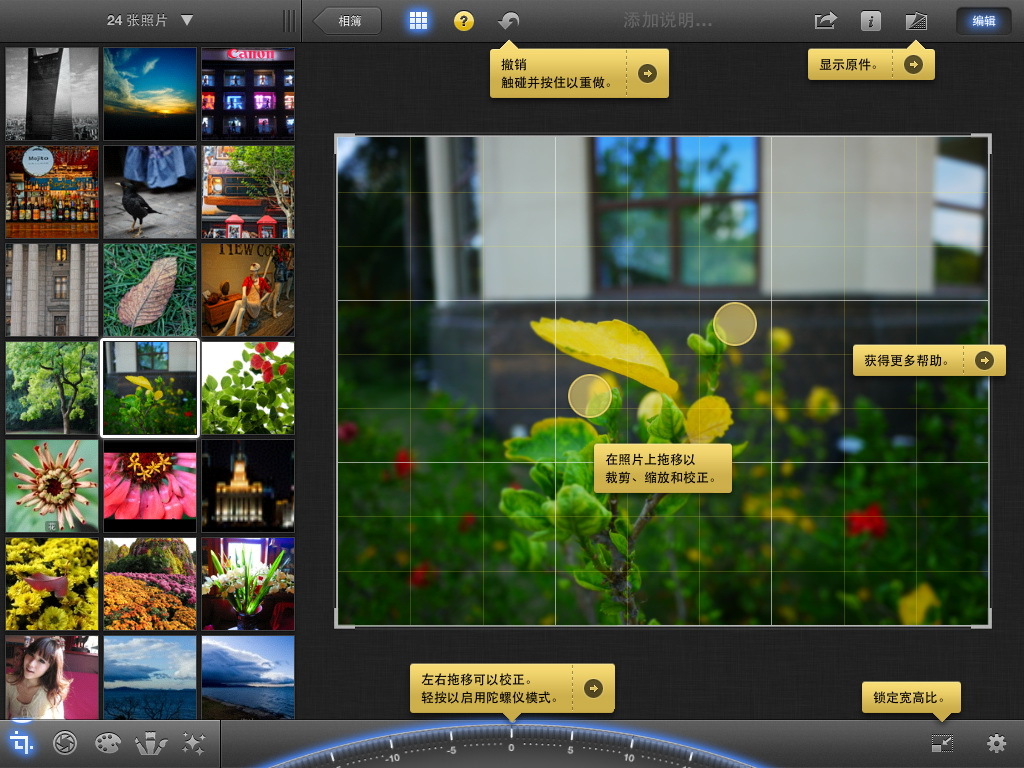
水平陀螺儀功能
點擊那把尺還能啟用水平儀,提供多條參考線,校正更精準。若畫面裡有明顯的水平線,未裁剪前iPhoto甚至可以自動判定並修正,相當省事。
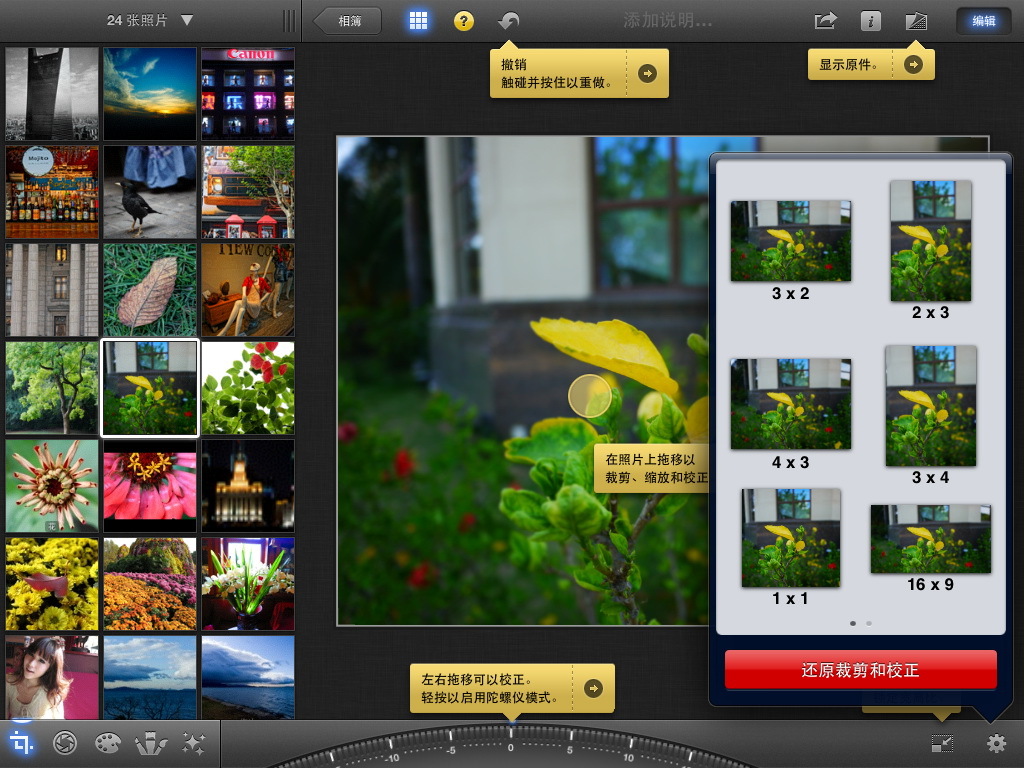
提供12種不同固定比例的照片
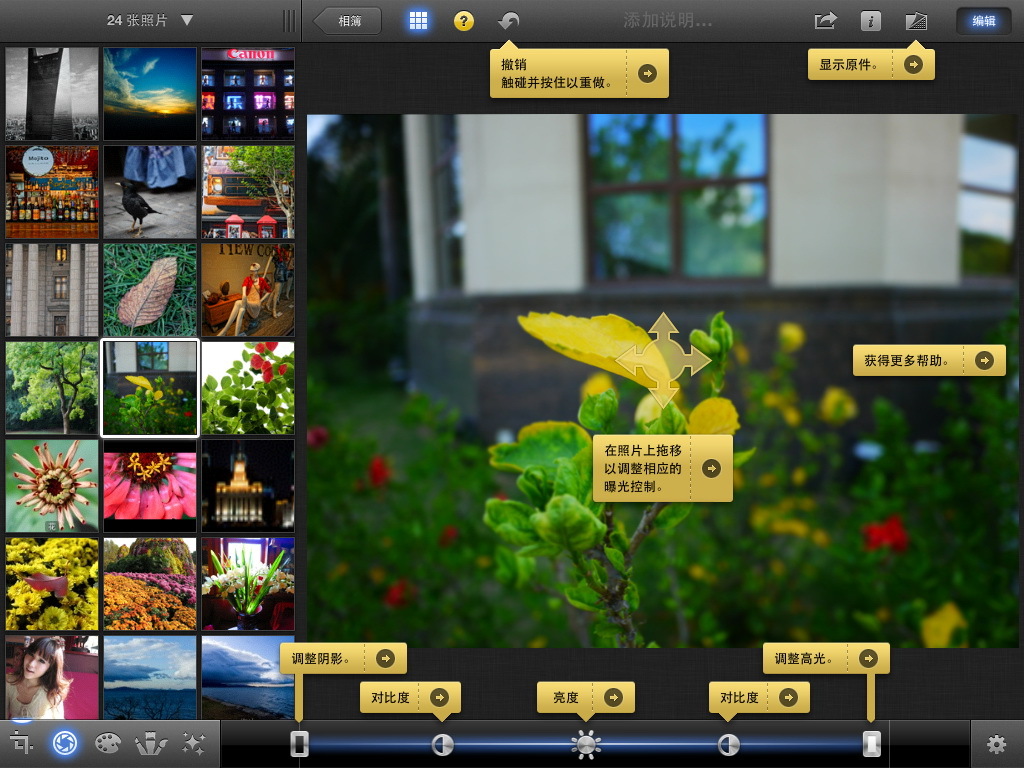
曝光與對比度調整界面
左下角第二個圖標是曝光與對比度調整。你可以用底部滑桿微調,也可以直接在照片上滑動:上下調亮度,左右調對比度,高光與陰影的階調也能分別處理。整體可調的細緻度相當高,而操作介面比電腦上的修圖軟件友善得多。
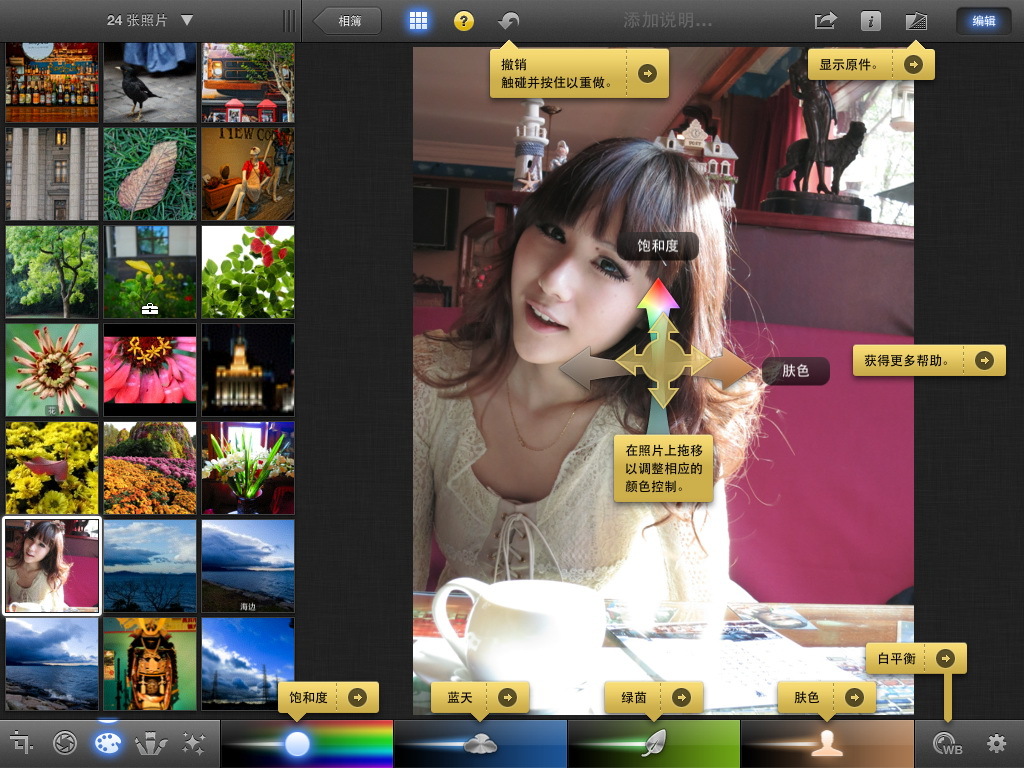
色彩調整
色彩調整可以整體拉飽和,也能針對藍色、綠色與膚色單獨處理。用手指點一下畫面中的某塊區域,它會自動辨識該顏色;上下滑動改飽和度,左右滑動則只影響這一種顏色。
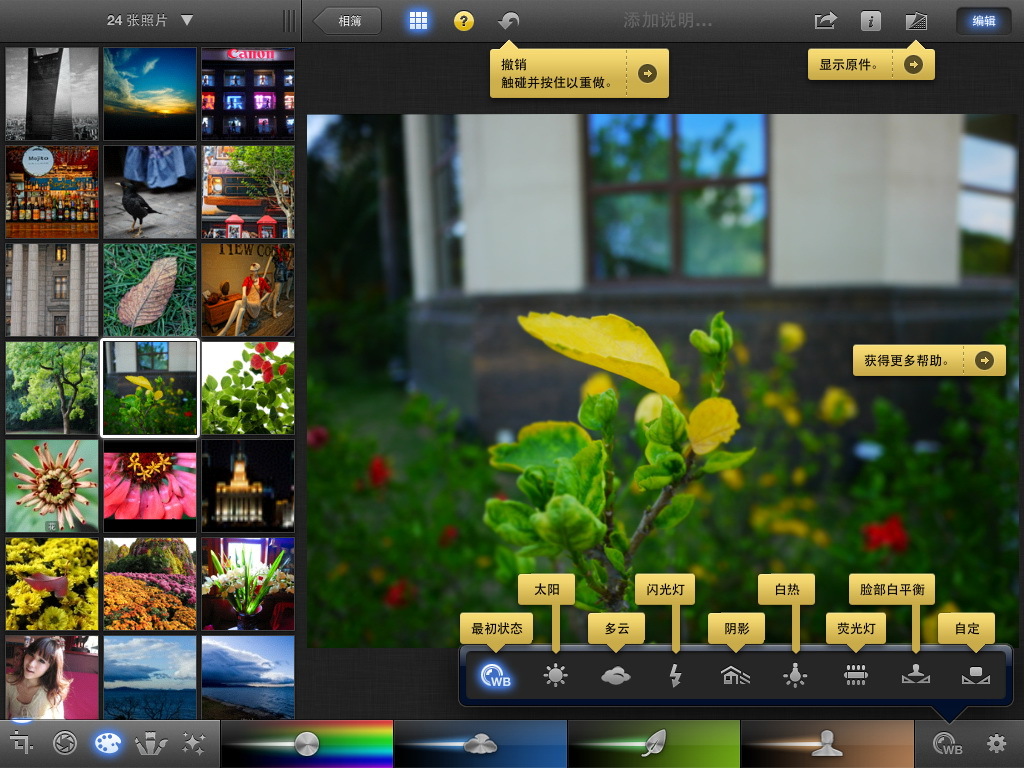
白平衡
內建九種白平衡模式,其中「臉部白平衡」與「自定」都能直接在照片上取樣,非常實用。
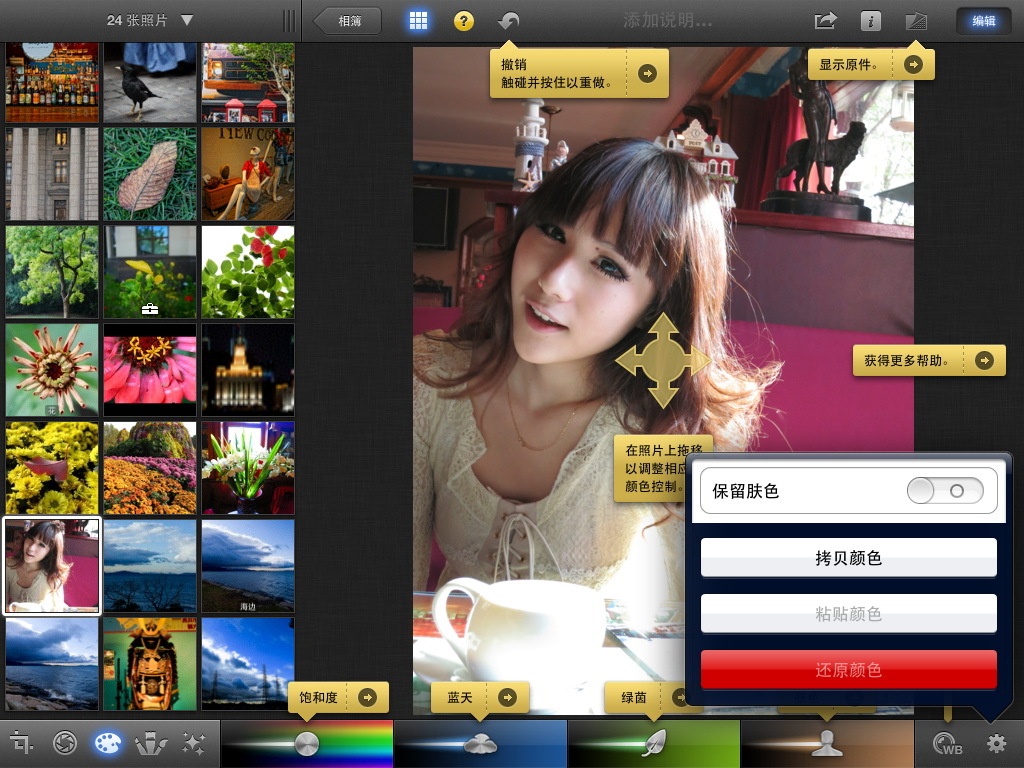
保留膚色功能
人像拉飽和時最怕皮膚變得假,「保留膚色」會在優先保護膚色的前提下整體增艷,這個設計很貼心。
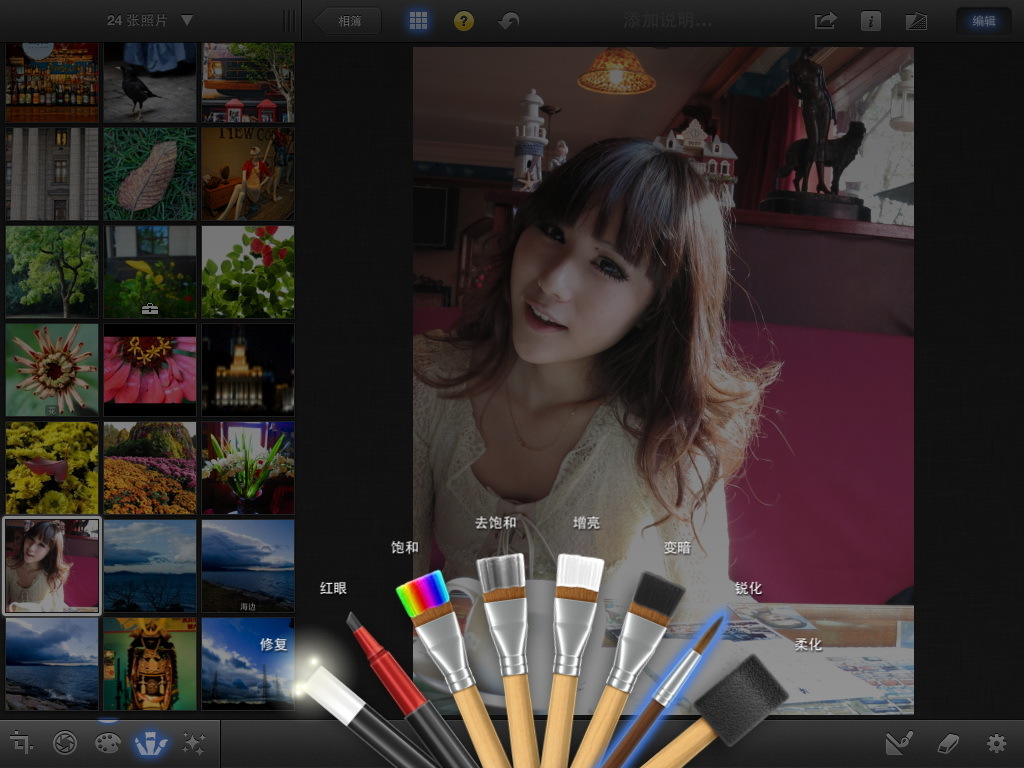
筆刷工具
iPhoto共八種筆刷:修復、紅眼、飽和、去飽和、增亮、變暗、銳化與柔化,都是常見的局部修圖手法。選好筆刷後直接用手指在照片上塗抹,能對局部做細緻調整。
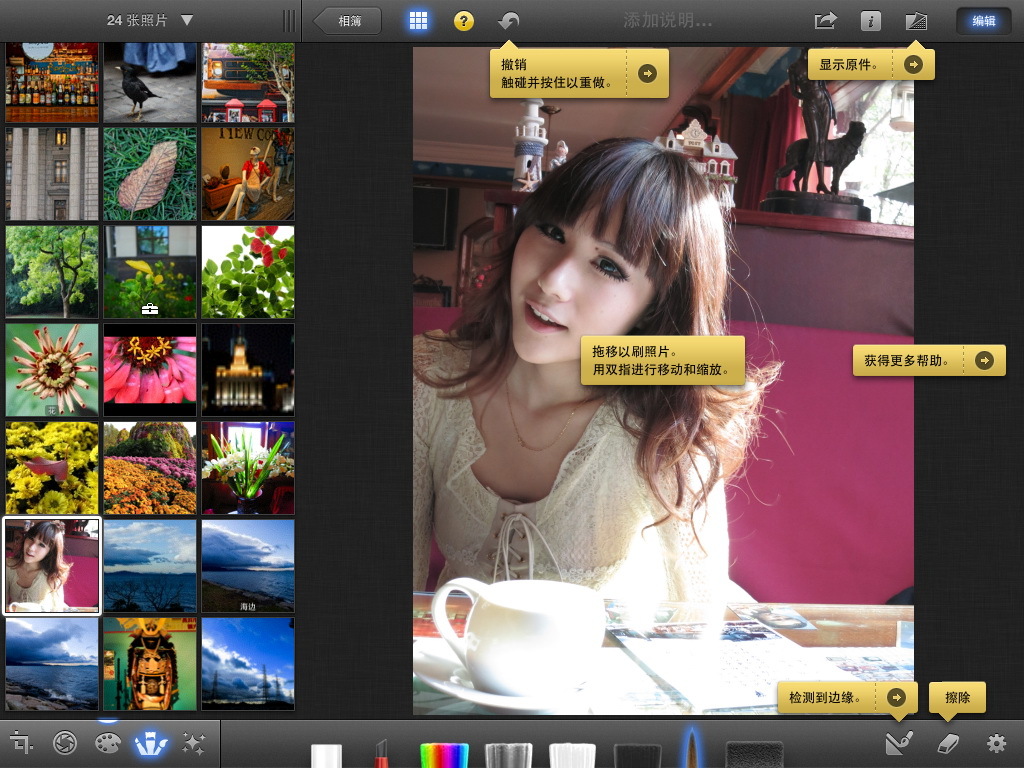
邊緣檢測與擦除工具
另外還附了邊緣檢測與擦除工具,讓你在塗抹時能更精準地控制作用範圍。
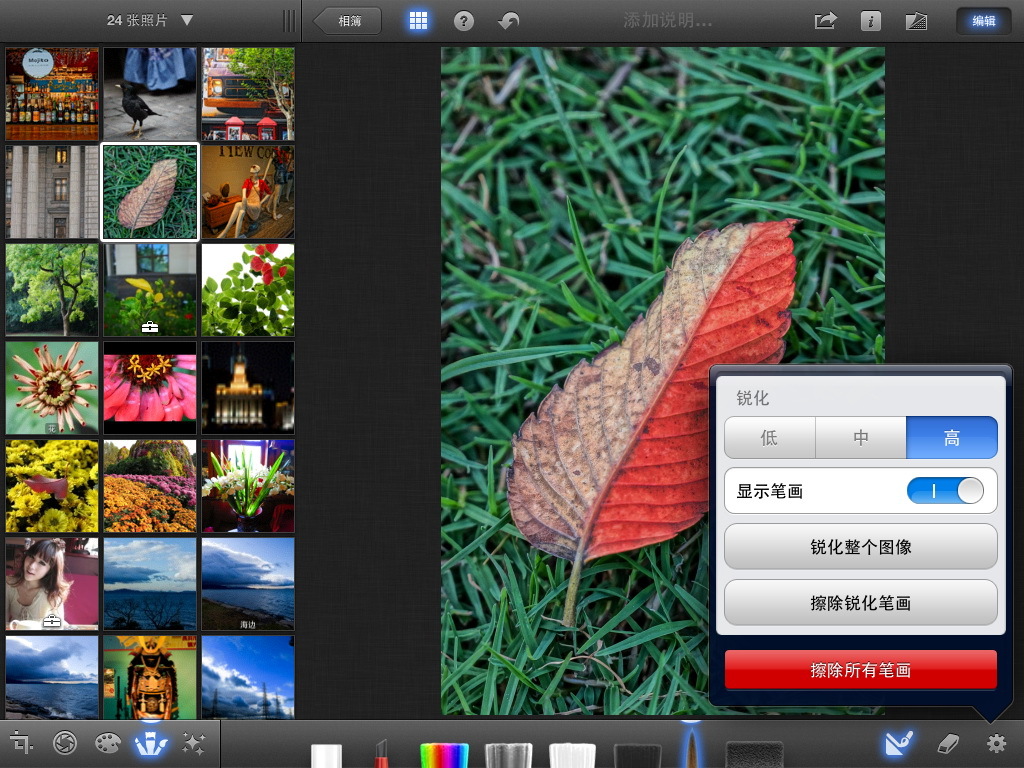
效果選擇與顯示筆畫
多數筆刷可選擇低、中、高三檔強度,也能用紅色標出已塗過的區域。若想整張照片都套用,直接選「銳化整個圖像」即可。
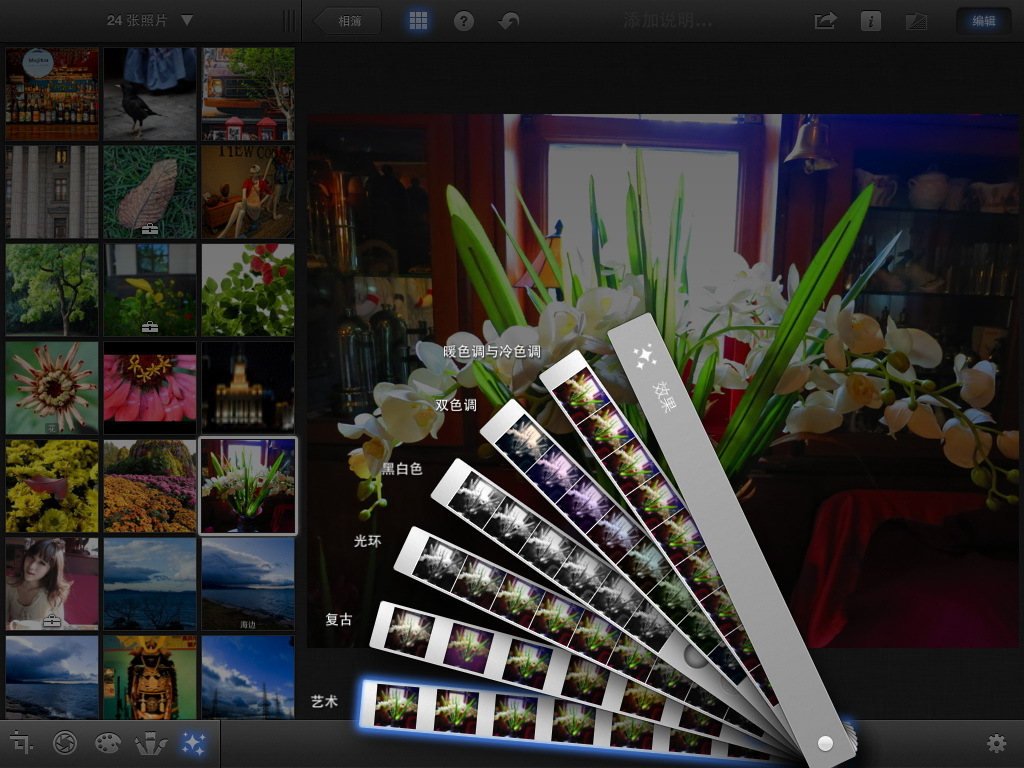
照片效果
內建六大類濾鏡:暖色調與冷色調、雙色調、黑白、光暈、復古與藝術。
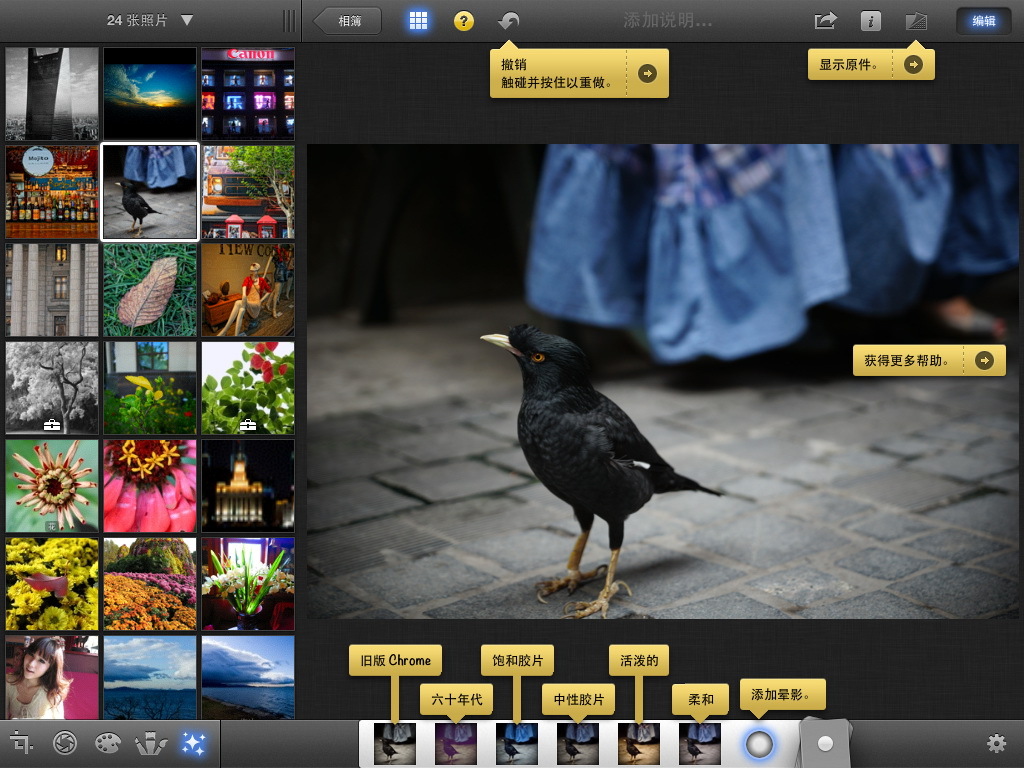
非常多的效果應用
其中復古與藝術底下還藏了大量子效果,點一下就換上,完全傻瓜化,很適合不想花時間做後期的朋友。
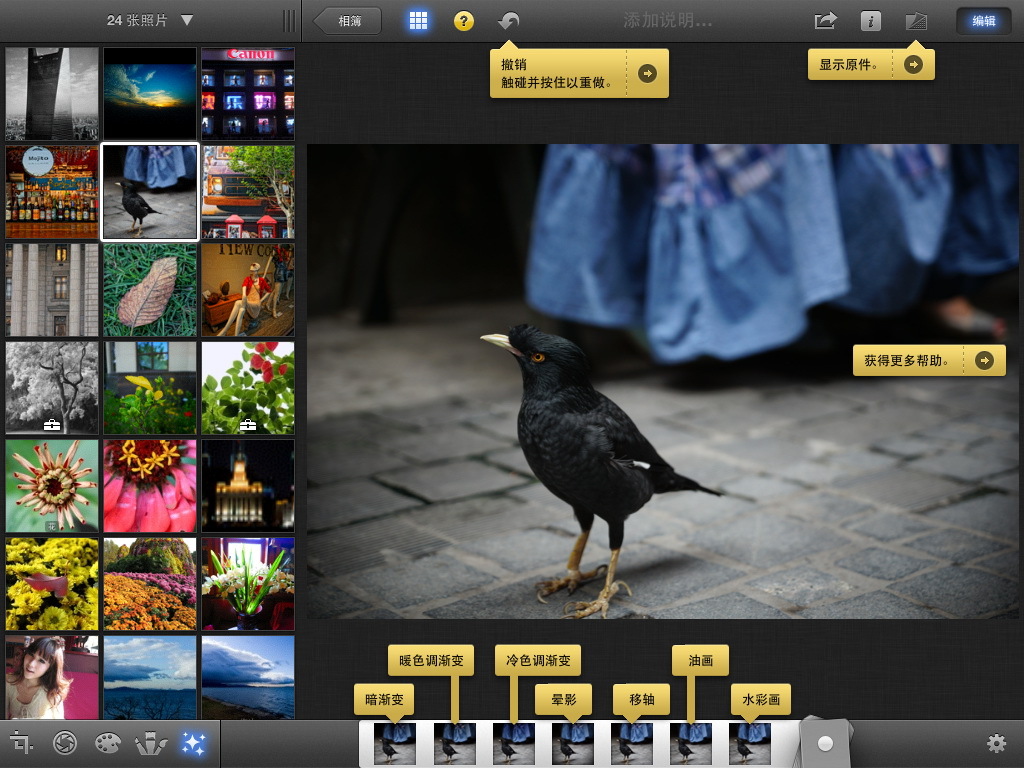
手動精確控制照片效果
漸變、暈影、移軸這類效果還能進一步手動微調,掌握度比單純套用濾鏡高得多。
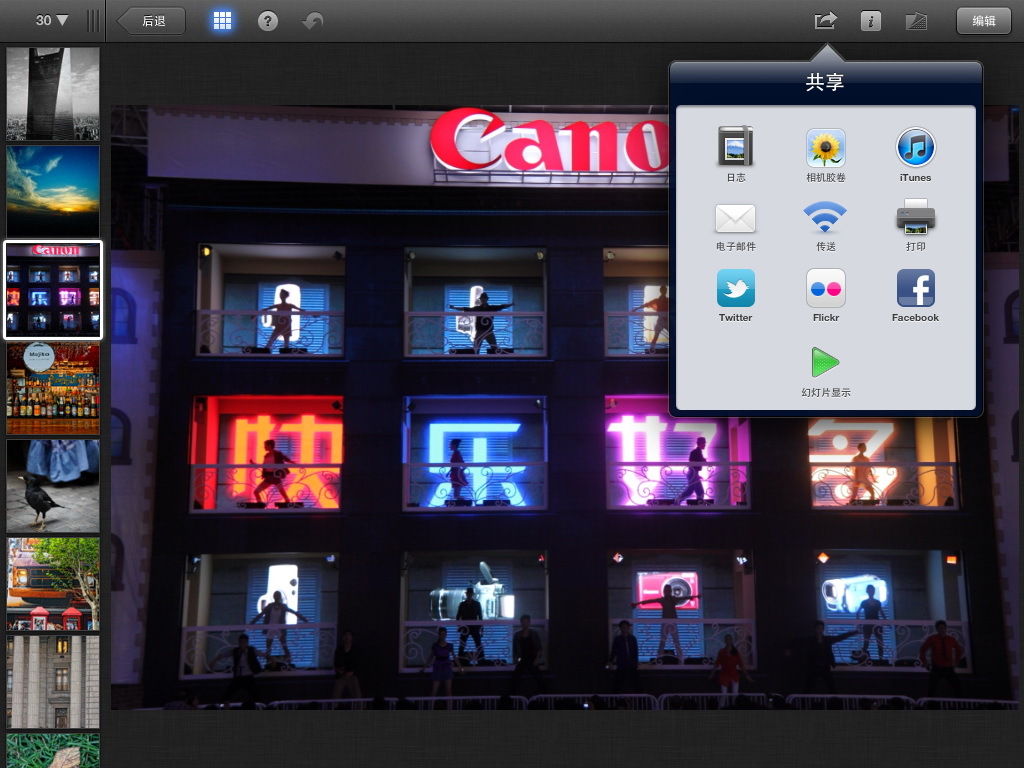
分享iphoto中的照片
分享管道也算齊全:可以郵件寄出、傳給其他裝了iPhoto的iOS裝置,或上傳到Flickr。
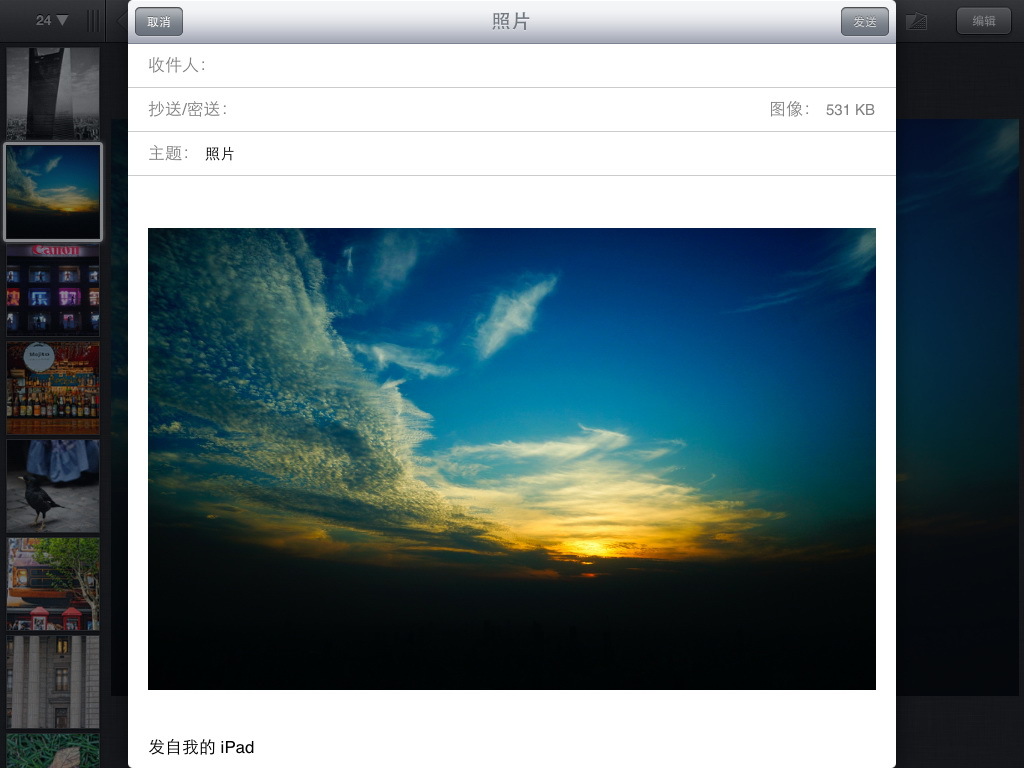
照片通過郵件分享界面
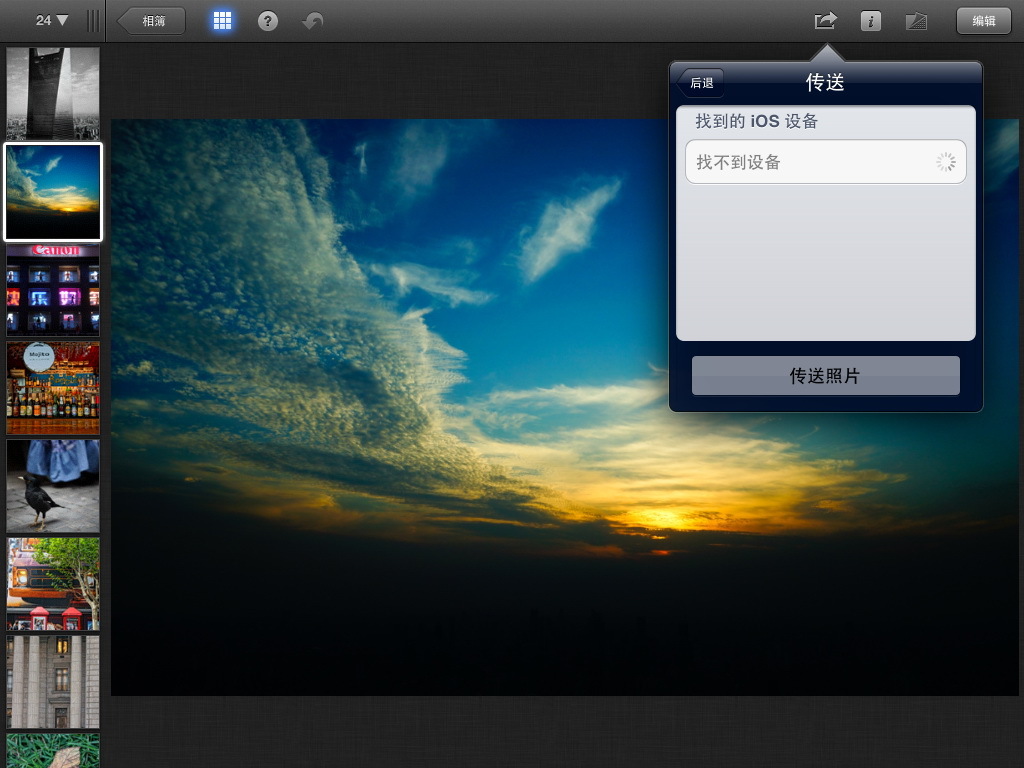
傳至其他iOS設備
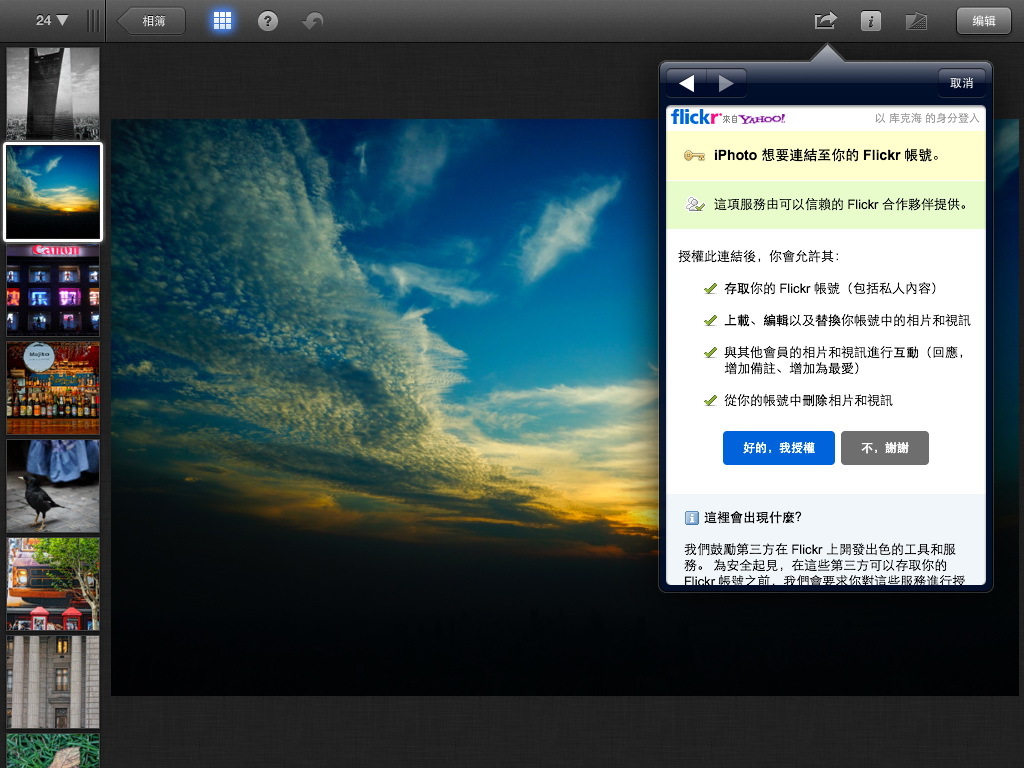
授權至Flickr
我實際測了一下Flickr授權上傳,支援多張一次分享,流程順暢。
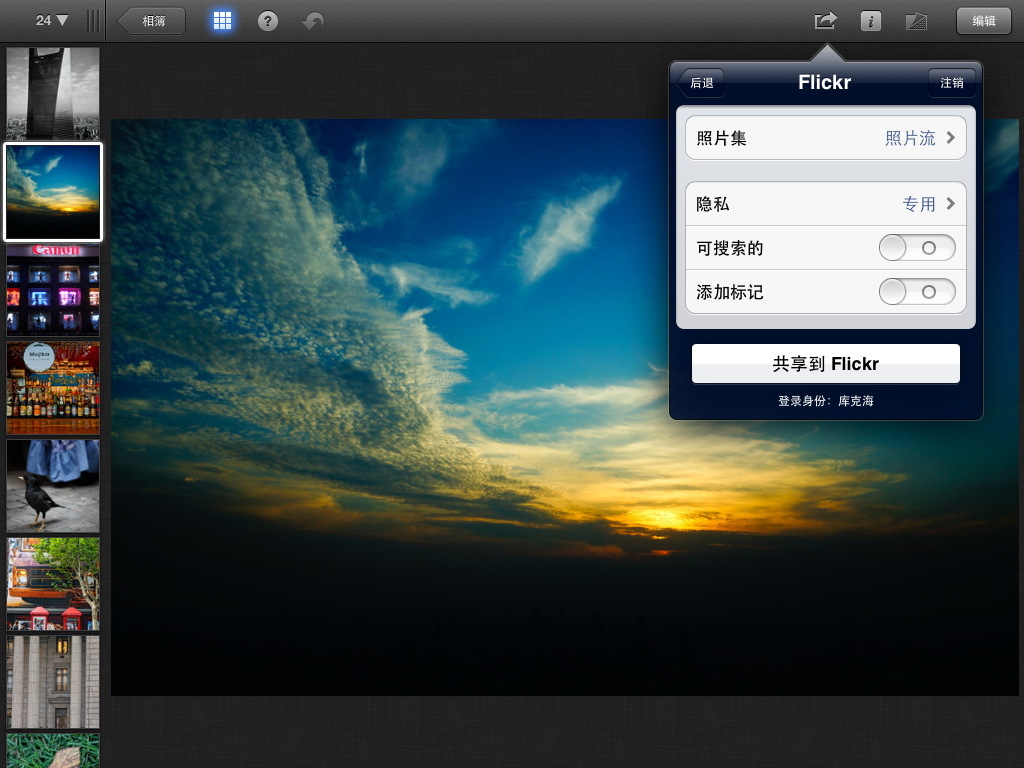
flickr共享界面
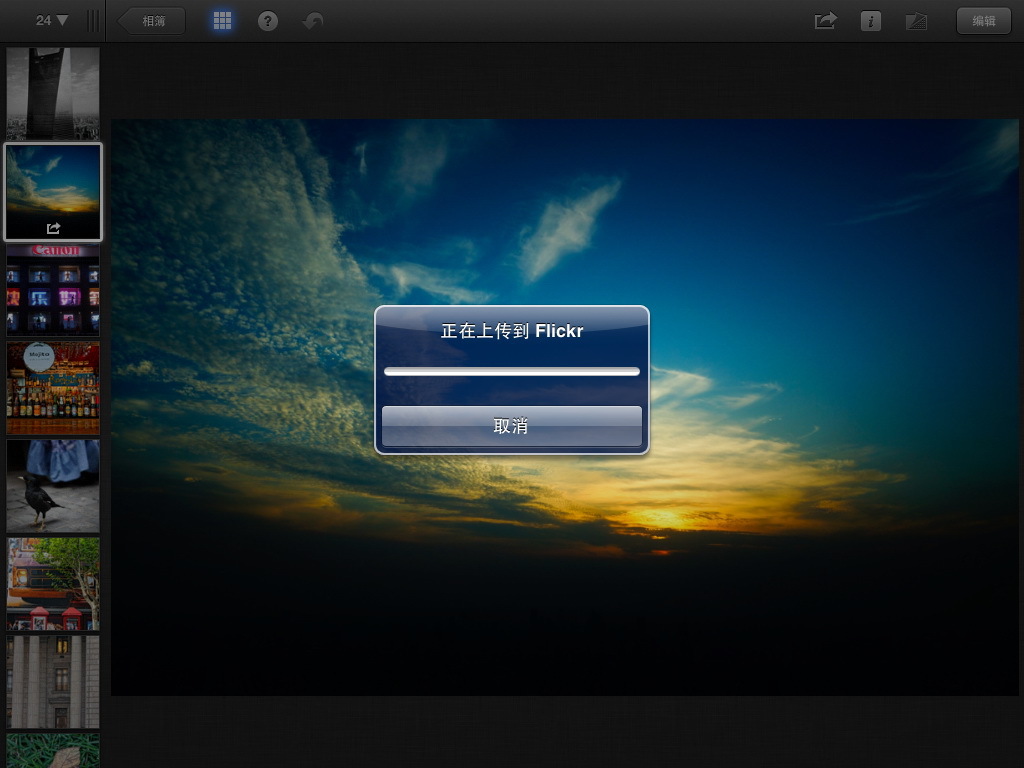
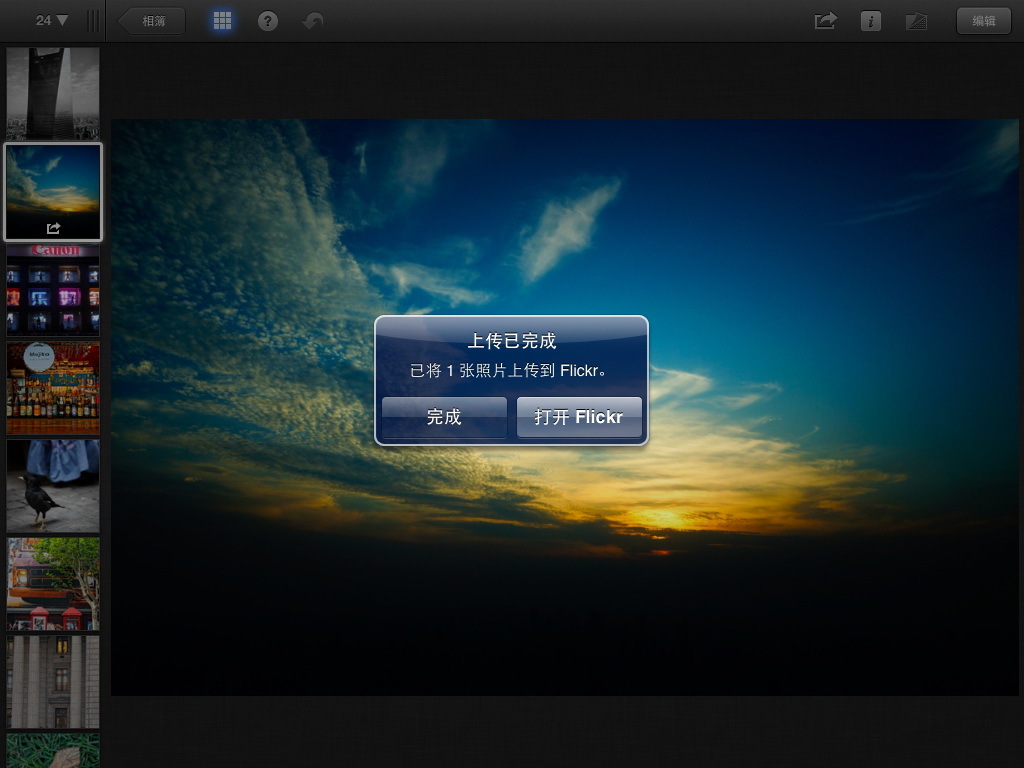
傳輸完成
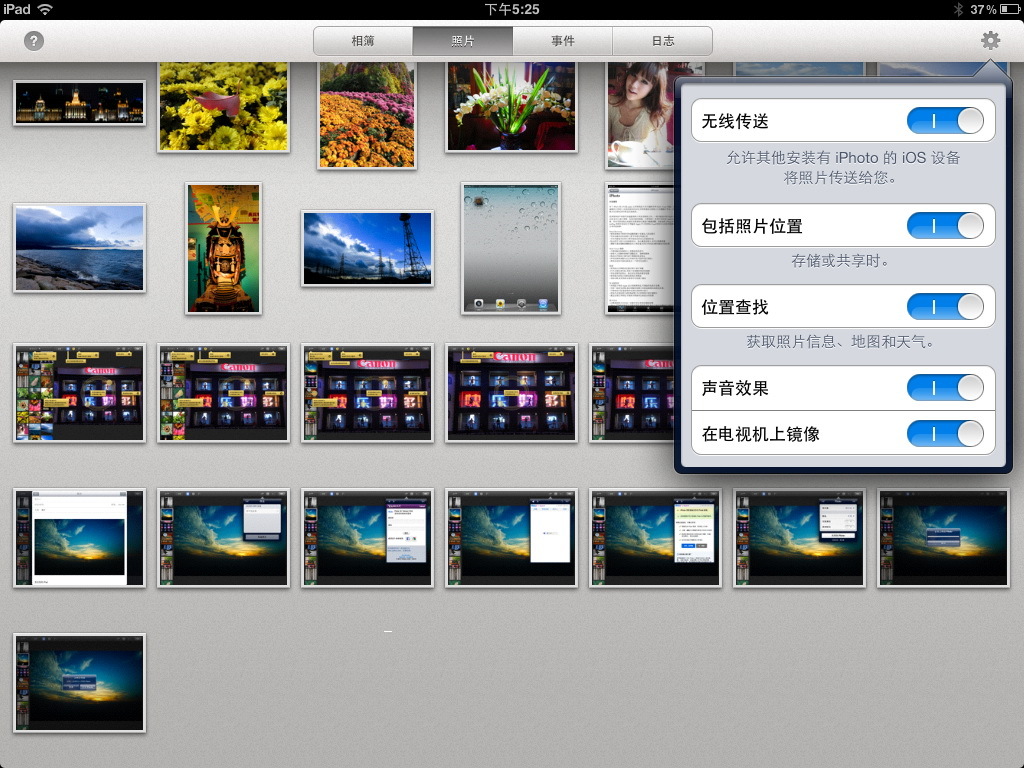
分享設置
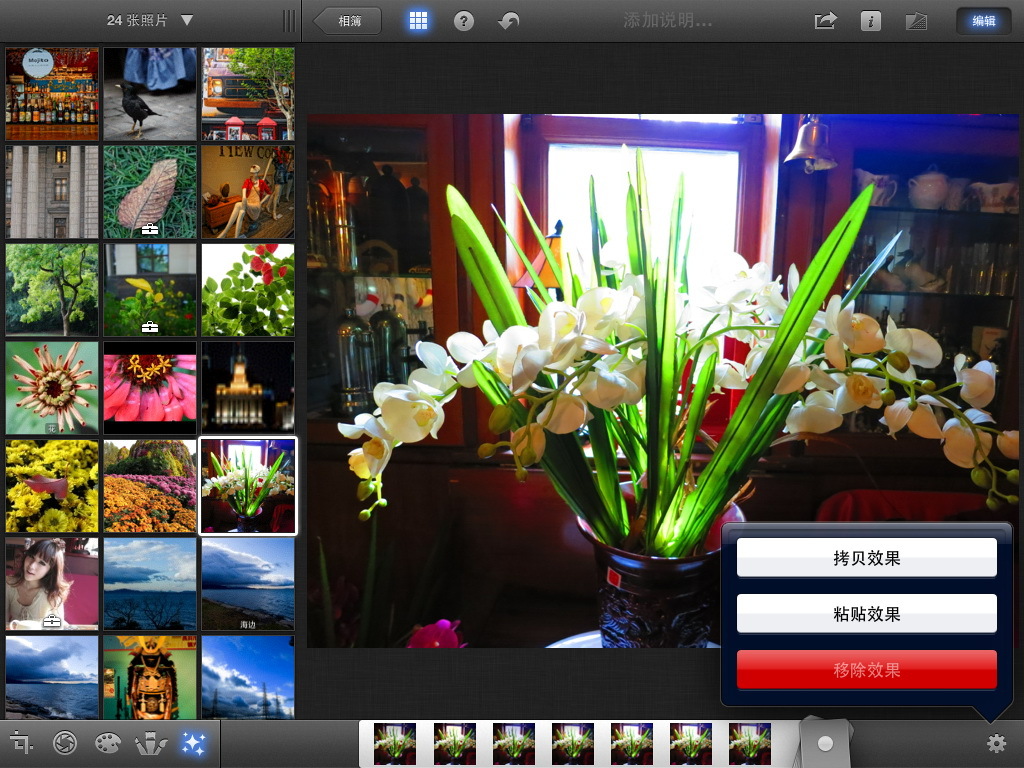
批處理功能
調好一張照片後想把同樣的觀感套用到其他照片?不必一張張重來,用批處理就行。先複製這張照片的效果:
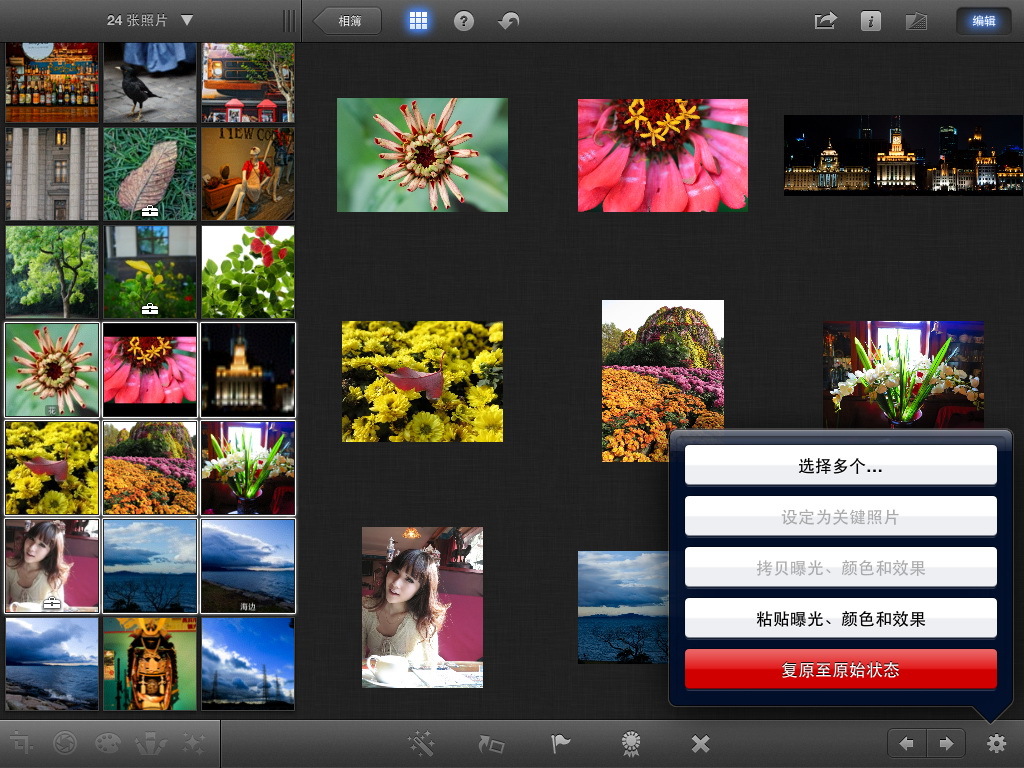
復制特效
再選取要套用的照片,點「粘貼曝光、顏色和效果」。
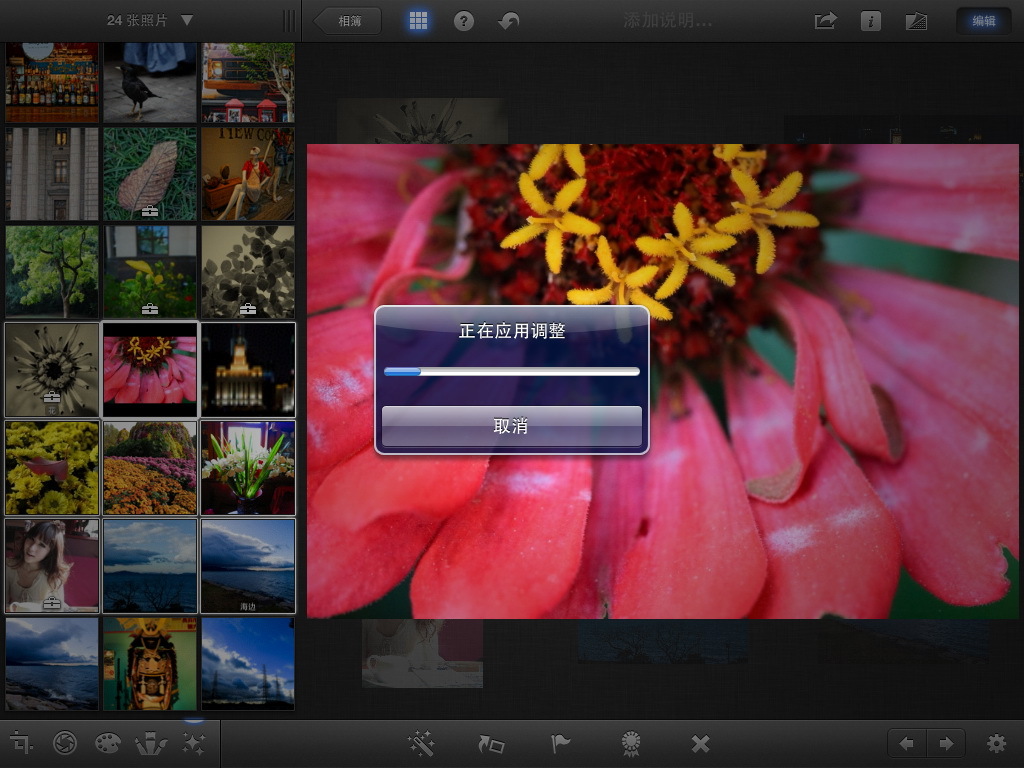
iphoto自動批處理中
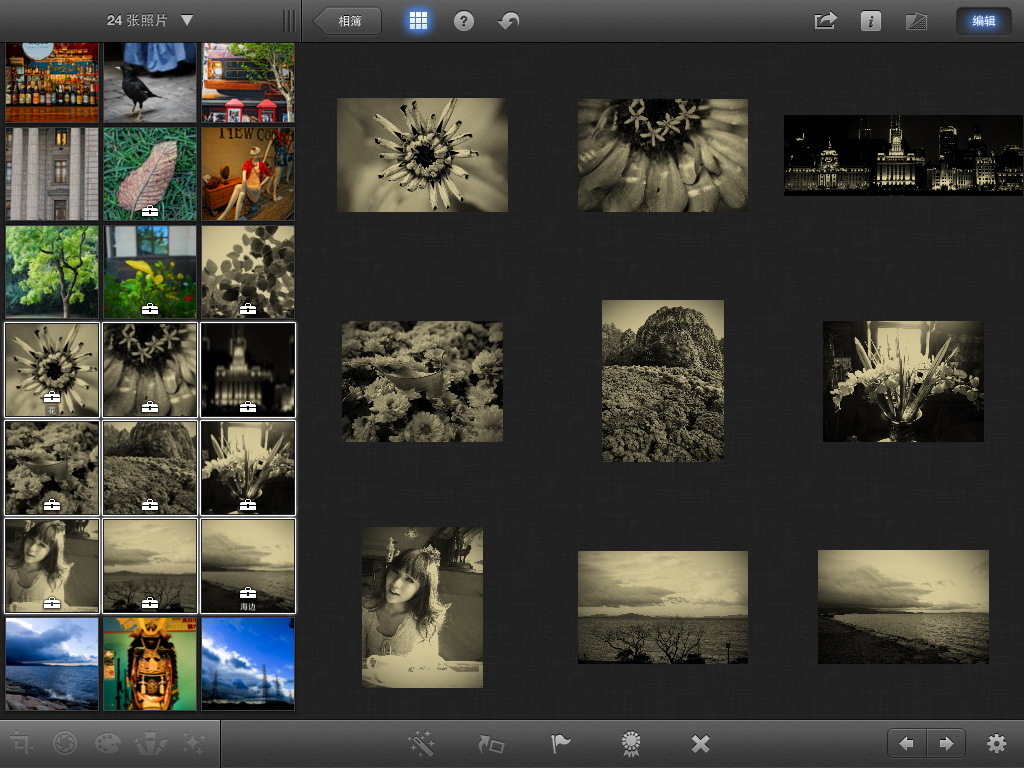
批處理完成
等它跑完,整批照片就都統一風格了,效率提升明顯。
以下用幾組對照圖來看實際差異。
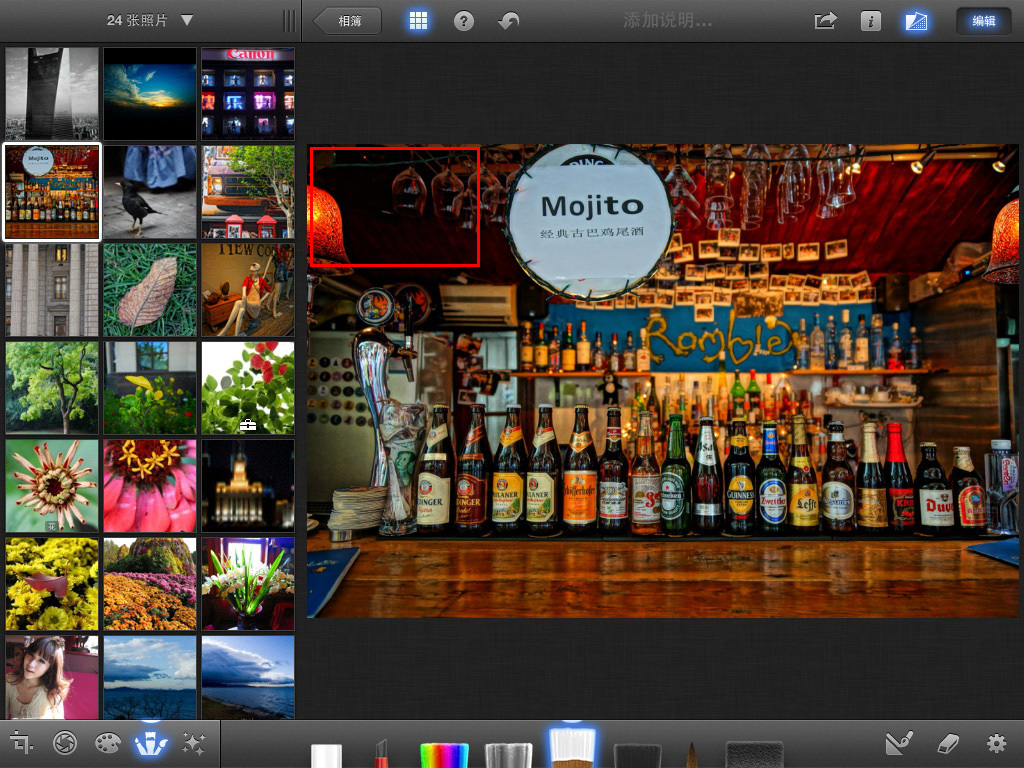
原圖
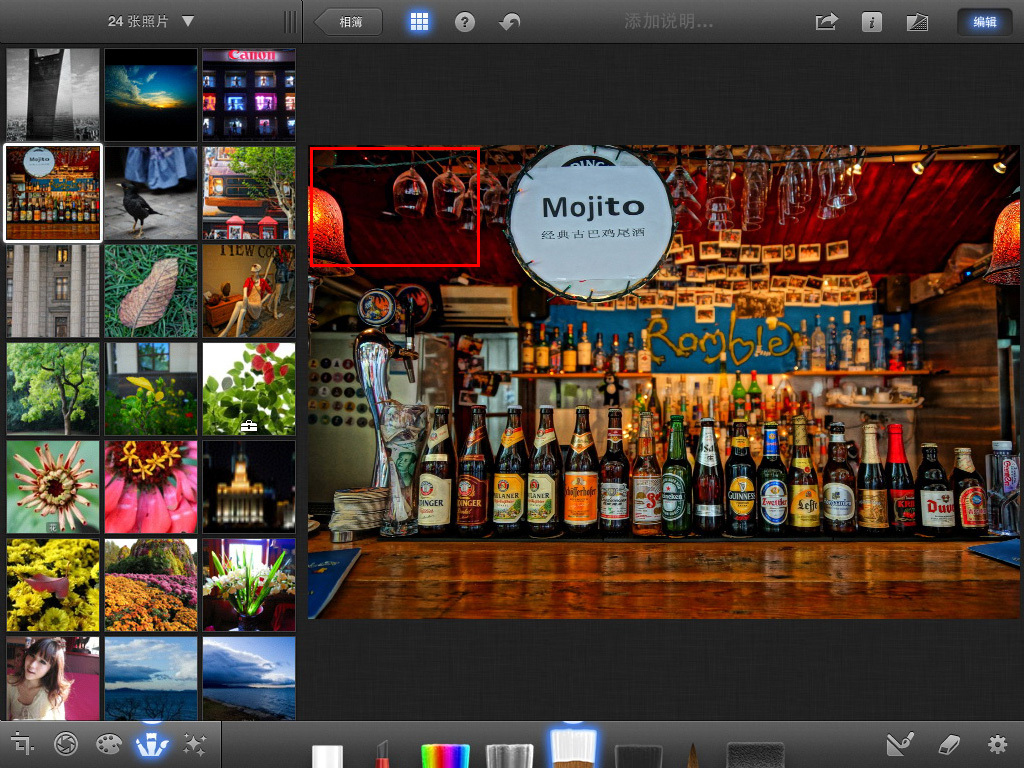
使用增亮畫筆後的效果
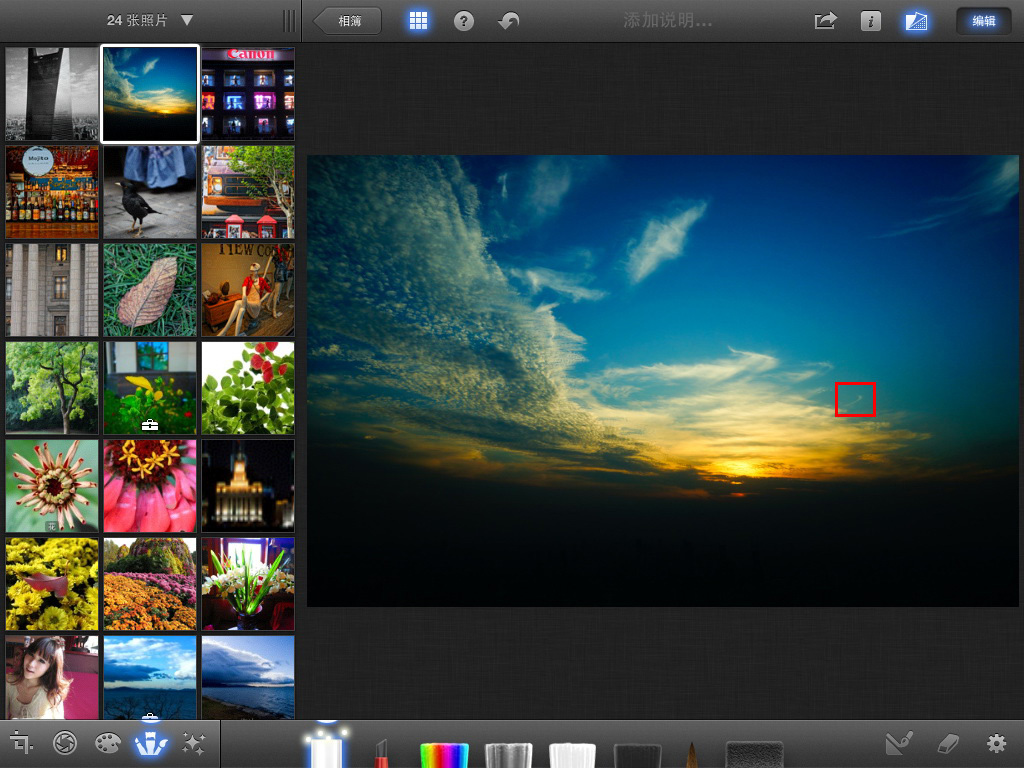
原圖2
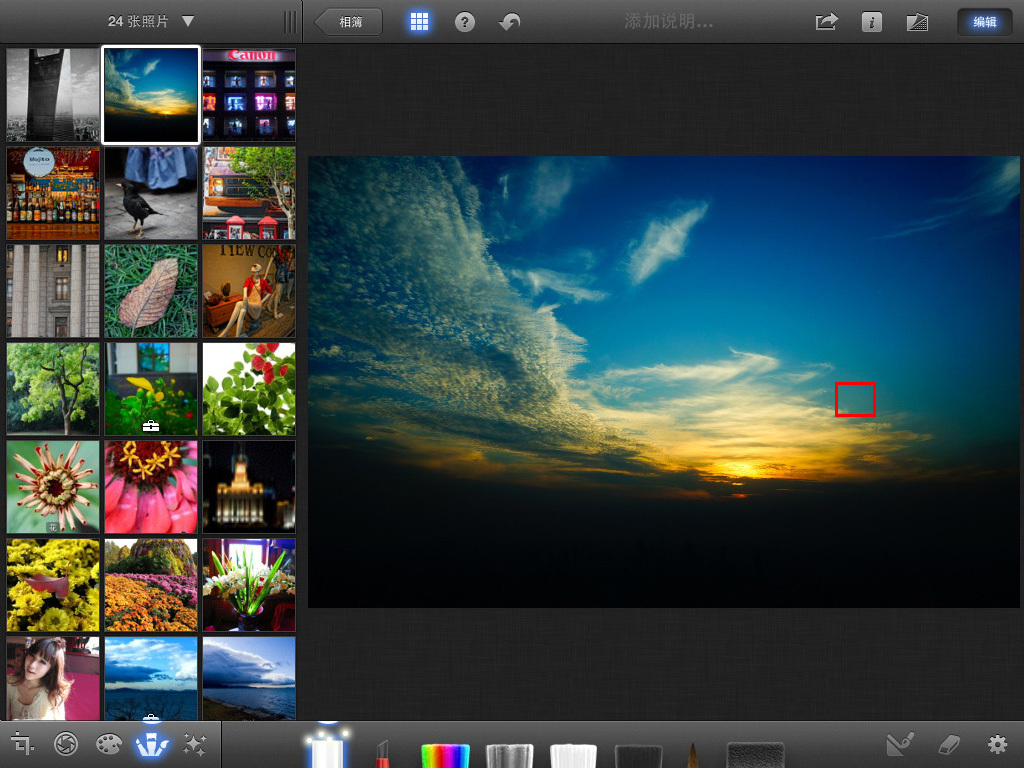
使用修復畫筆去掉那片雲彩
修復筆刷適合小範圍處理,面積一大或背景雜亂,效果就會打折。
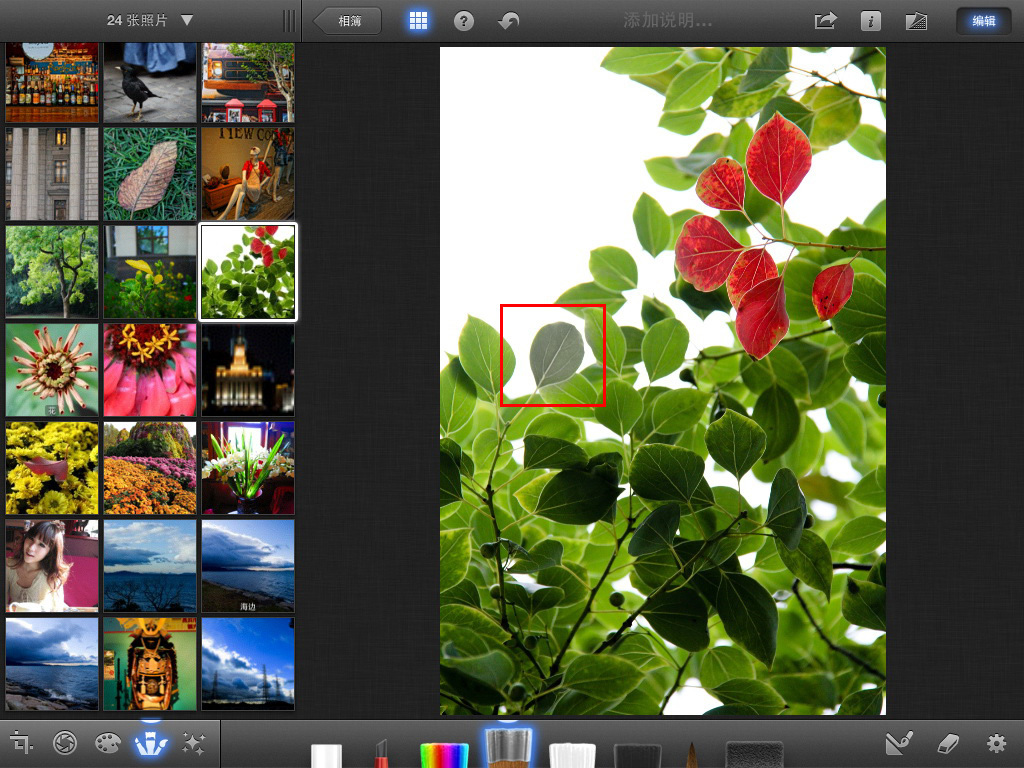
使用去飽和畫筆後的局部效果
整體來說這些效果都相當明顯,強弱也容易拿捏。
接著是同一張照片套用不同藝術效果的對照,差異一目了然。漸變系列請特別留意上方雲層的色調變化。

暗漸變

暖色調漸變

冷色調漸變

暈影效果 最強烈暗角效果

暈影 較少的暗角效果

移軸 可控制移軸效果的寬度與位置

油畫

水彩畫
最後是幾張復古風格,效果類型與強度都可以自己微調。

舊版Chrome

六十年代
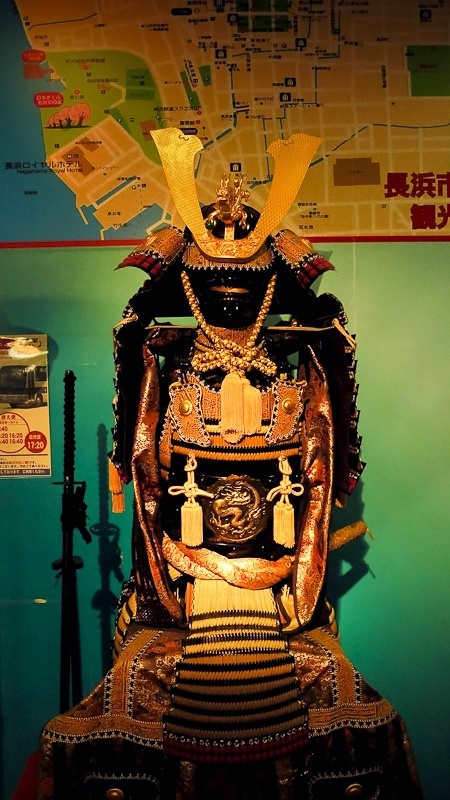
飽和膠片

中性膠片

活潑的

柔和
評測結論
iOS版iPhoto整體表現不錯,在iPad 2上運行大致順暢,偶爾會遇到程式自動退出的狀況;換到The New iPad上,處理速度與畫面效果應該會更好。強大的處理能力、豐富的濾鏡與實用的批處理,讓它成為目前iOS平台上數一數二的影像處理工具。
優點:
1. 介面直覺友善,上手快
2. 支援郵件、其他iOS裝置與Flickr等多種分享方式
3. 可查看照片EXIF資訊
4. 多點觸控操作,修圖輕鬆
5. 具備批處理功能
6. 內建多種特效且可微調強度
7. 提供實用的筆刷工具
缺點:
1. 沒有圖層功能
2. 不支援第一代iPad
3. 建議增加微博等分享管道
目前售價為人民幣30元,這個價位算合理。若預算或需求不同,也可以考慮美圖秀秀、Snapseed、Photoshop Touch等替代方案。