
LS Clouds Theme 安裝教學:極簡雲朵鎖屏這樣搭
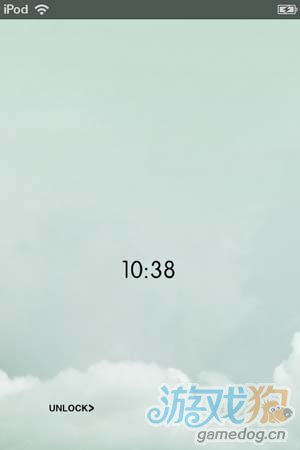
美化這件事,有人偏愛繽紛色彩,有人就想要簡潔大方。今天要介紹的 LS Clouds Theme 走的是後者路線,乾淨又耐看。要注意的是,要做出如附圖那樣的效果,必須搭配另一款隱藏插件 Lockscreen Clock Hide 一起使用。
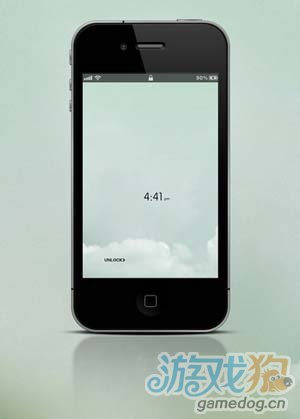
LS Clouds Theme 安裝
免費來源:Cydia 內建來源 BigBoss
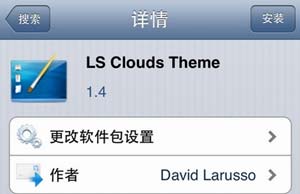
下載方式:在 Cydia 中搜尋並安裝「LS Clouds Theme」
LS Clouds Theme 設定與使用
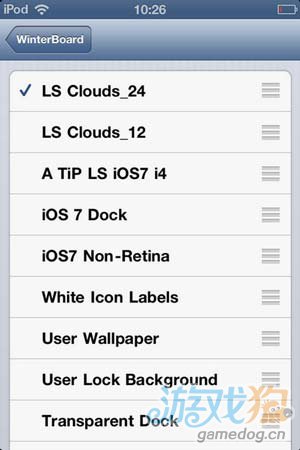
安裝完成後,依序進入「設定」→「WinterBoard」→「Select Themes」,勾選 LS Clouds_24 或 LS Clouds_12。提示:_24 代表鎖屏時鐘採 24 小時制,_12 則是 12 小時制。
接著按下 Home 鍵,系統會自動重新登入(respring),回到鎖屏畫面就能看到新主題:
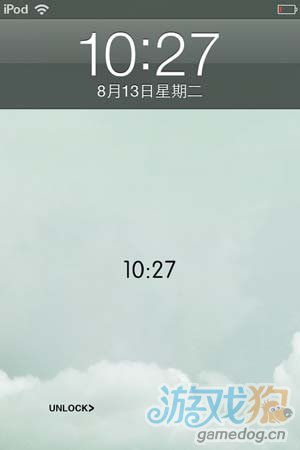
這時你會發現鎖屏上原本的時鐘與日期蒙版還在,看起來多餘。這就是需要 Lockscreen Clock Hide 出馬的時候——它能隱藏鎖屏狀態列下方那塊時間與日期。
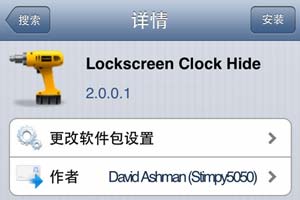
Lockscreen Clock Hide 安裝:免費來源為 Cydia 內建來源 BigBoss,在 Cydia 中搜尋安裝「Lockscreen Clock Hide」。
系統相容:iOS 4.0.1 – 6.1.2
裝置相容:iPhone 5、4S、4、3GS,iPod touch 5/4/3,iPad 4/3/2/1、iPad mini
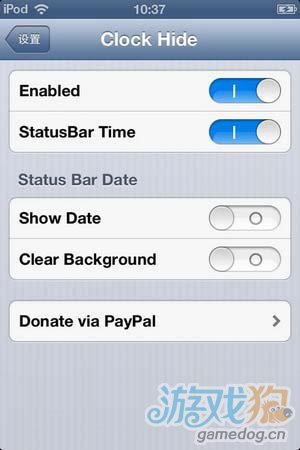
Lockscreen Clock Hide 設定:安裝後回到鎖屏,原本的時鐘與日期蒙版就消失了。不過狀態列上仍有時間,這部分可以在設定中關掉。
依序進入「設定」→「Clock Hide」→把 StatusBar Time 選項關閉。
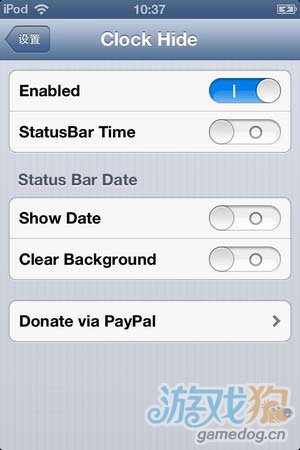
完成,極簡鎖屏到手。
- 上一篇文章: 幫 iMessage 對話取名字:MessageRenamer 使用詳解
- 下一篇文章: 想省錢買蘋果?教育商店、分期與香港代購一次比較