
iOS 裝置空間不夠用?五招幫你騰出更多儲存容量
傳統電腦講究擴充性,它本質上就是一個能依需求改造的「盒子」——加記憶體、換硬碟,就能換來更順的效能與更大的空間。但自從智慧型手機與平板掀起革命,這套邏輯就被改寫了。
iPhone、iPad、iPod Touch 更像密封的箱子,容量在購買那一刻就已經定型。MacBook Air 的 SSD 雖然也不算大,起碼還能外接 USB 硬碟擴充;iOS 裝置既沒有標準 USB 埠,也沒有真正意義上的檔案管理器,設計理念就是請你把資料交給裝置本身或雲端。因此若你對空間需求很高,買機時直接選最大容量版本,才是最省事的解法。
不過即使買了最大容量,用久了照樣會爆。Retina 螢幕讓 App 體積成倍增長,全高清影片、高解析照片、電子書刊雜誌也都在吞噬空間,入門的 16GB 早就捉襟見肘。這時候,定期清理就成了必要功課。
動手之前請先備份。就算你習慣備份到 iCloud,偶爾也該做一次本地備份——本地備份能即時保存 App 內的資料,之後就算刪掉程式也能快速還原。音樂可用 iTunes 同步到 Mac,影片與照片則能透過 USB 匯入 iPhoto。觀念釐清後,來看具體做法。
1. 用桌面版 iTunes 檢視容量分佈
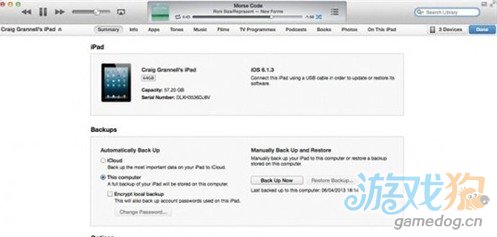
用 USB 或 Wi-Fi 把裝置連上電腦版的 iTunes 後,介面下方會出現一條以色塊區分的容量條,清楚標出音樂、照片、影片、應用程式、書籍與「其他」各佔多少。若空間見底,就可以從這裡下手:先前同步的大量照片與音樂只能透過桌面版 iTunes 刪除,只要在對應分類取消勾選再按同步,這些內容便會被移除。
很多人會發現「其他」佔比高得離譜。依經驗,這類檔案多半是第三方程式的資料(例如離線影片)、或是更新失敗的殘留。解法是進到該程式裡清理,或重新同步一次;若仍無效,就只能從本地備份還原。
2. 找出體積最大的 App
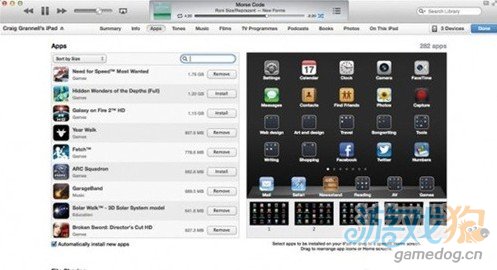
大型 3D 遊戲動輒好幾 GB。App Store 上標示的大小是未解壓前的數字,安裝展開後往往還要再多佔一些。切到桌面版 iTunes 的「應用程式」欄位,就能看見實際排序,把不玩的大件刪掉最有效。
3. 檢查 App 的資料量
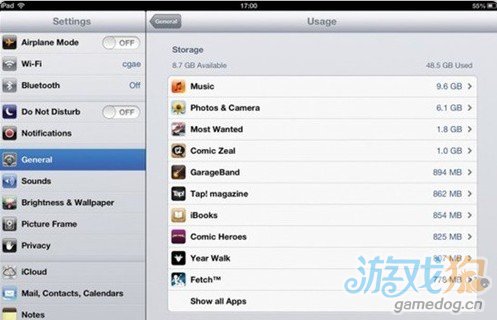
在裝置上打開「設定」→「通用」→「用量」,會列出每個程式的實際佔用,包含程式本體與產生的資料。社交、影音、音樂這類 App 本體不大,但用一陣子後會累積大量快取或你手動下載的離線內容。可以進去程式裡找「清除快取」之類的選項,或自行刪除下載檔案;若程式沒提供這些功能,就只能刪掉重裝。
4. 備份 App 內的資料
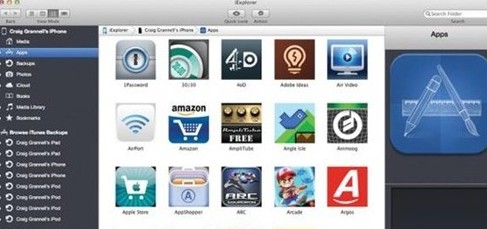
有些程式或遊戲你短期內不會碰,但未來可能還想玩。這時可以在電腦上用第三方 iOS 管理工具把它的資料匯出備份,再從裝置刪除;日後想恢復,把資料複製回對應資料夾即可接續原本的進度。
5. 用「最後期限」資料夾管理
如果你下載應用很有一套,往往連自己都記不清哪些早就不開了。不妨建一個以日期命名的資料夾,例如「07-2013」,把暫時不用的程式全丟進去;哪天要用了再拉回來,否則過一陣子就整批刪掉。做法有點無情,但對省空間確實有效。
小編提醒:還有一個容易被忽略的元凶——簡訊與 iMessage 的附件。不同 iOS 版本對待附件的邏輯不一樣。iOS 6.0 使用者若在 iMessage 裡刪掉一張圖片,實際檔案仍會留在裝置中的對應路徑,重開機也一樣;到了 iOS 6.1,刪除後檔案才會真正消失。也就是說,越舊的固件用久了,越容易因為附件堆積而告急。
- 上一篇文章: iPhone 電池怎麼算、又怎麼用得久?續航與壽命一次講清楚
- 下一篇文章: 快用蘋果助手下載安裝圖解教學