
iPhone 連不上 iTunes?史上最齊全的排除方法整理
iPhone 連不上 iTunes 是很多使用者都碰過的狀況。這種事見多了也就習慣,每個月總有那麼幾天 iPhone 要鬧一下脾氣。真的遇到時別急著重灌,以下幾個方向通常能解決問題。
一、確認 Apple Mobile Device 服務有沒有啟動
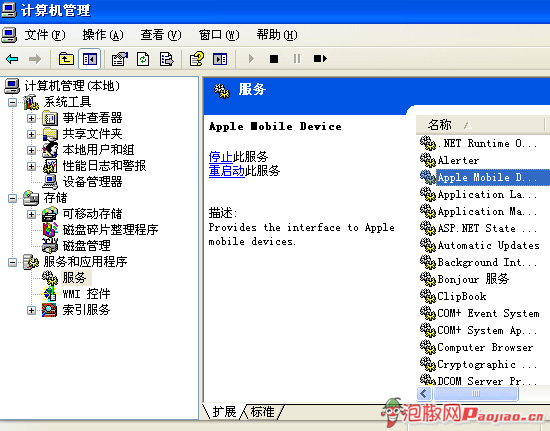
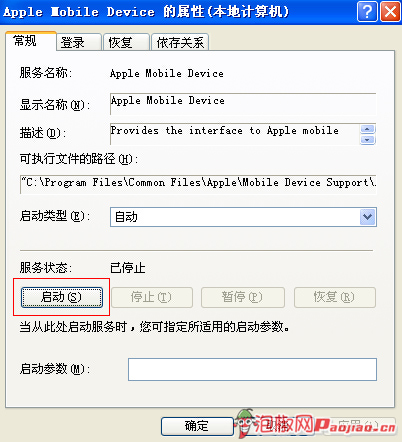
當電腦上的 Apple Mobile Device 服務被關閉時,iPhone 自然連不上 iTunes。先關掉 iTunes,在我的電腦上按右鍵選「管理」,進入「服務和應用程式 → 服務」,在右側清單找到 Apple Mobile Device,雙擊打開後按「啟動」。
二、重新偵測硬體並重裝驅動
這個方法同時也能解決 USB 傳照片失敗的問題。
先確認電腦已安裝 iTunes,用數據線把 iPhone 接上。在「我的電腦」按右鍵選「管理 → 電腦管理」,左側進入「系統工具 → 裝置管理員」,在右側找到「通用序列匯流排控制器 → Apple Mobile Device USB Driver」,按右鍵選擇「解除安裝」。
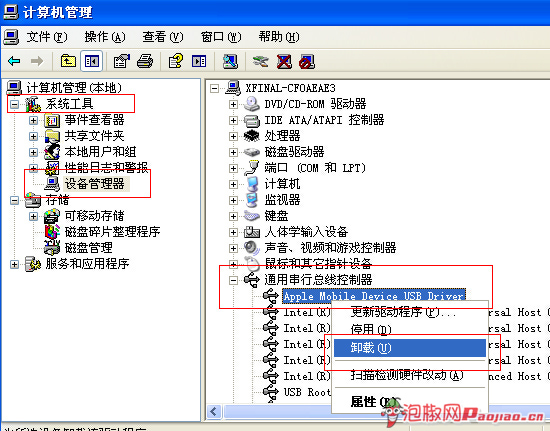
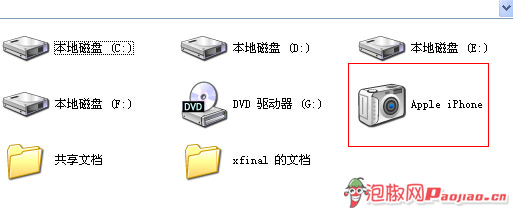
裝置會從系統中移除,驅動也一併卸除。接著拔下數據線再重新插入一次,系統會自動偵測新硬體並安裝驅動。這時回到我的電腦,你會看到多出一個 iPhone 相機圖示,雙擊就能把照片傳到電腦;再回到 iTunes,裝置通常就被正常辨識了。
三、移除舊版 iTunes 並重裝最新版
版本過舊或程式本身出問題,也會造成連線失敗。若前兩招都無效,就把電腦上原有的 iTunes 相關元件全部移除後重裝。
進入「控制台 → 新增或移除程式」,建議依序刪除:
1、iTunes
2、QuickTime
3、Apple Software Update
4、Apple Mobile Device Support
5、Bonjour
6、Apple Application Support(iTunes 9 以上版本)
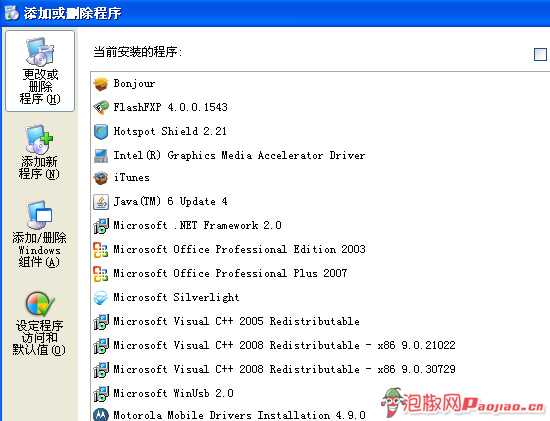
全部移除後重開電腦,再安裝最新版 iTunes。
四、iTunes 要求回復出廠設定的處理方式
如果 iTunes 顯示「無法讀取 iPhone 的內容,請前往 iPhone 偏好設定中的『摘要』分頁並點擊『回復』以將該 iPhone 恢復為出廠設定」,通常代表 iPhone 上的 iTunes 同步資料庫損壞了(此解法需已越獄)。
動手之前,建議先用 iTools 這類手機助手把資料備份好,有備無患。
1. 安裝 iFunbox
2. 用 iFunbox 的檔案管理功能,刪除位於 /var/mobile/Media 目錄下的 iTunes_Control 資料夾
3. 重新開啟 iTunes,掃描到裝置後重新設定,此時會有兩個選項:(1)設為新裝置;(2)從備份回復
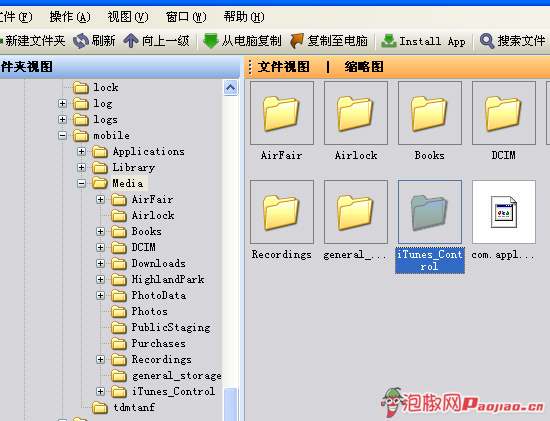
建議直接用 iFunbox 進入 var/mobile/media/ 刪掉 itunes_control 後重開機即可。
總結
以上大致就是能想到的所有方向。如果全都試過仍然無效(這種極端狀況確實存在),那大概只能重新刷韌體、越獄,再回頭接 iTunes——雖然麻煩,但通常最後還是能成功。最後提醒一句:動手前請先確認電腦上的 iTunes 已經是最新版本。
資料來源:泡椒網 https://www.paojiao.cn
- 上一篇文章: 怎麼確認 iPhone 有沒有備份 SHSH?圖文步驟一次看懂
- 下一篇文章: iOS 5.1 韌體開放下載:5.0.1 用戶升級前請三思