
如何為 iOS 設備騰出更多存儲空間
編輯:iOS 相關教學
iPhone、iPad 與 iPod touch 的容量在購買時就已固定,不像傳統電腦可以自行擴充硬碟。隨著 Retina 螢幕、高畫質影片與大型應用普及,16GB 入門容量往往不夠用,因此定期清理與備份就顯得格外重要。
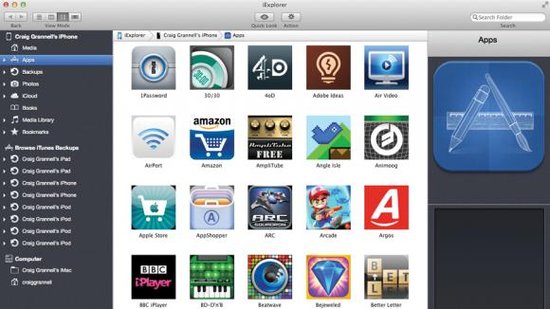
先備份,再整理空間
進行任何清理前,建議先備份。即使使用 iCloud,偶爾也應在本機備份,因為本機備份能即時保存應用數據,後續刪除或重裝時也更容易恢復。音樂可透過 iTunes 同步到電腦,影片與照片則可傳輸到 Mac 的 iPhoto 或其他資料夾。
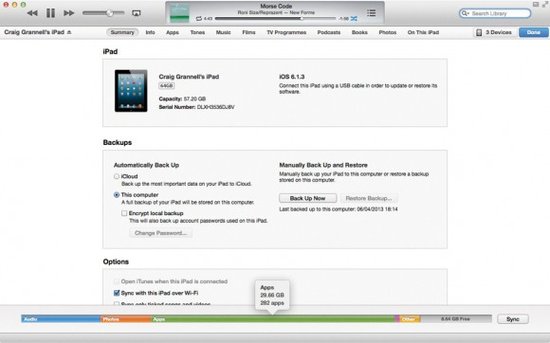
在桌面版 iTunes 中,可直觀看到設備容量被分成音樂、照片、影片、應用、書籍與其他。若空間不足,可取消同步大量照片或音樂,再點擊同步,讓 iTunes 刪除這些內容。
若「其他」佔用異常高,通常與第三方應用快取、離線影片或更新失敗有關。可進入對應應用刪除內容,或重新同步;若仍無法解決,可從本機備份還原。
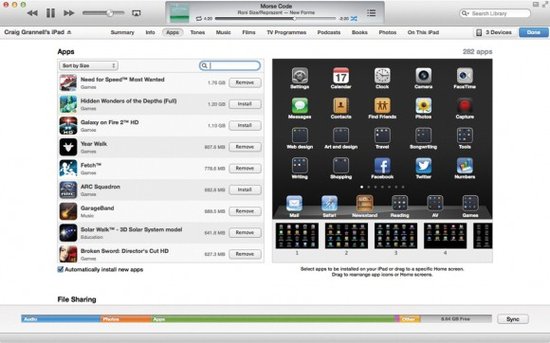
在 iTunes 的「應用程式」欄目,可以查看每個 App 的大小。大型3D遊戲安裝後可能比 App Store 顯示的數字更佔空間,可刪除久未使用的大型應用。
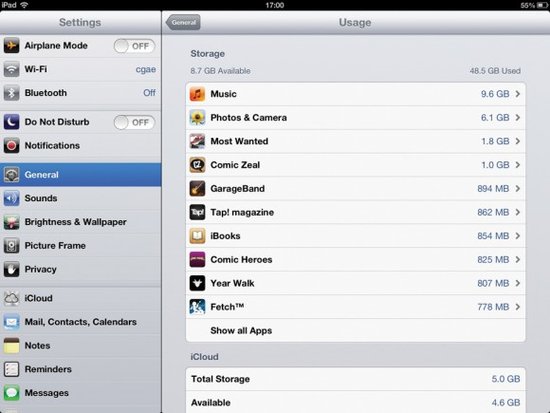
在 iOS 設備中,進入「設定-一般-用量」,也能看到各應用包含的數據。社交、影音與音樂類應用常因快取或離線內容而變大,可進入應用內清理,或刪除後重新安裝。
若某個應用暫時不用但未來可能會再使用,可透過第三方管理工具備份應用數據,再從設備刪除。也可建立以日期命名的「最後期限」文件夾,把不再使用的應用集中管理,定期清理。