
iPhone 字體太小看不清楚?這樣調整系統字級
編輯:iOS 相關教學
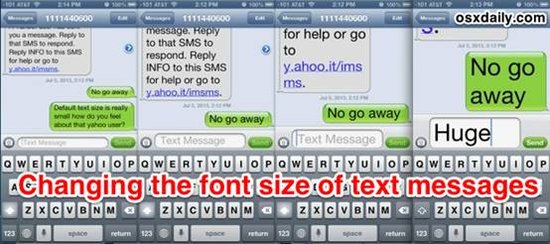
最近收到不少關於 iOS 預設字體偏小的反映。蘋果的預設字級確實經過仔細權衡,但對部分使用者——尤其是視力不若以往的長輩——來說,訊息與介面文字讀起來仍舊吃力。好消息是 iOS 開放自訂系統字體大小。以下以 iPhone 示範,iPod touch 與 iPad 用戶也可比照辦理。
調整「訊息」界面的字體大小(iOS 6 及先前版本)
· 打開「設定」,選擇「通用」
· 點擊「輔助功能」,選擇「大字體」
· 從選項中挑一個合適的字級:「關閉」代表使用系統預設,其餘選項對應不同大小
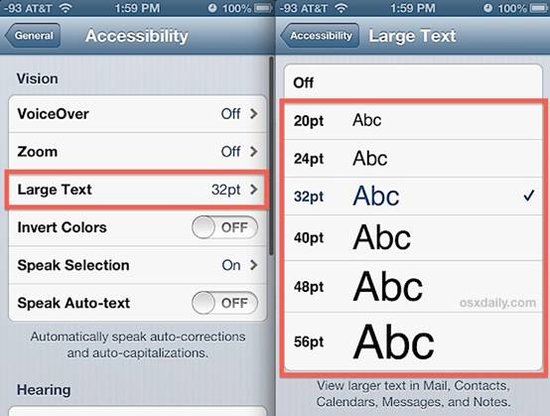
每个字級選項旁都會附上文字預覽。若預覽不夠直觀,選好之後到訊息畫面實際看一眼最準。
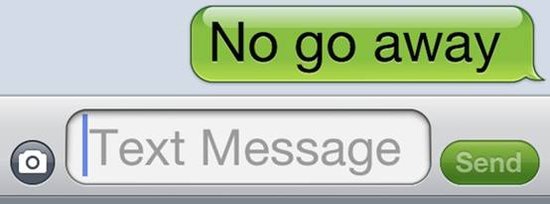
要注意的是,這個調整會同時影響對話畫面、訊息預覽與輸入欄位。字級設得太大,輸入框的比例會看起來有點失衡。
在 iOS 7 中調整系統文字大小
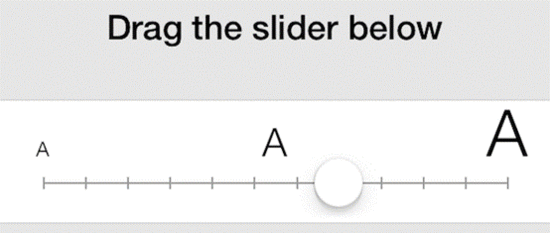
· 同樣先打開「設定」→「通用」,這次選擇「文字大小」
· 拖動下方滑桿,選一個你覺得舒服的字級
無論在 iOS 6 或 iOS 7,改字級的影響範圍都不只限於訊息:郵件的主旨與內文、行事曆、聯絡人與備忘錄都會一起變。這其實是合理設計——如果你得瞇著眼才看得清螢幕,與其在每個 App 裡放大縮小,不如一次調好全域設定。
我個人在 iPhone 上習慣用 20 號字(目前對自己的視力還算滿意)。若家中長輩閱讀時感到吃力,可以試試 24 號、30 號甚至更大。不過在 iPhone 或 iPod touch 這類小螢幕上使用 48、56 號這種特級字,按鈕與輸入框會佔掉大量空間,反而更擁擠;iPad 螢幕較大,可選範圍相對寬鬆。
另外補充兩點:iOS 7 的「輔助功能」裡還有「粗體文字」與「降低動態效果」等選項,前者能提升文字對比,後者可減少介面動畫造成的暈眩感。若你在 Mac 上也使用「訊息」App,同樣可以調整它的文字大小,讓各裝置的閱讀體驗保持一致。
- 上一篇文章: iPhone 怎麼叫出語音控制?指令用法整理
- 下一篇文章: App Store 五週年慶:十款熱門 App 限時免費