
iPhone Wi-Fi 設定完整教學:DHCP、靜態 IP、隱藏網路與代理
以下是一份基礎的 Wi-Fi 設定教學,著重於把常見情境都走一遍,屬於普及型說明。
先搞懂幾個名詞
Wi-Fi 是一種無線上網方式。iPhone 支援 802.11b/g 規格,最高速率 54Mbps。
接入點(AP,即無線路由器) 是讓 Wi-Fi 裝置連上網際網路的設備,多數同時具備路由功能,也有部分僅作為無線交換器使用。設定前得先了解你的 AP 屬於哪一種。
絕大多數情況下,AP 會自動分配 IP 位址、子網路遮罩與預設路由給接入的裝置,這時 iPhone 端使用 DHCP 設定即可。另一種較少見的情況是 AP 僅當交換器用,需要用戶手動填寫 IP、遮罩與路由,這時要用 Static(靜態) 設定,相關資訊得向 AP 提供者索取。
此外,AP 通常要求身分驗證。iPhone 支援三種:WEP、WPA、WPA2(其中 WPA2 最安全,建議優先採用)。同樣需向提供者確認。
1. 選擇接入點
進入「設定」→「Wi-Fi」,iPhone 會自動搜尋範圍內可見的網路。
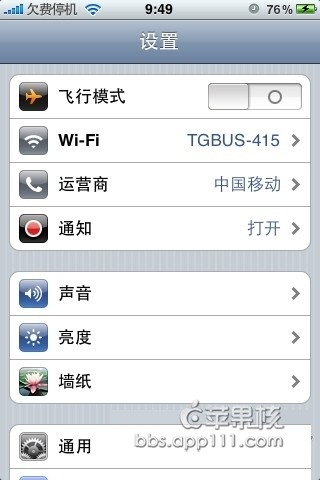
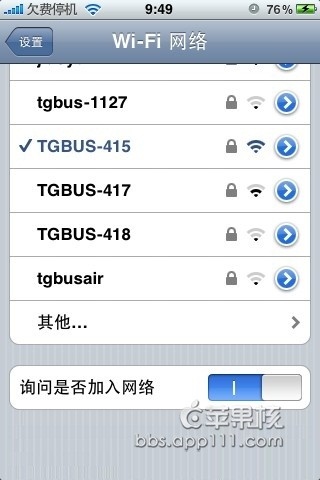
列表中每一項代表一個接入點。若該網路需要驗證,名稱旁會出現一個鎖頭圖示。
2. 使用 DHCP 自動配置
點擊要使用的網路,左側會出現勾號表示已選取。預設情況下 iPhone 會以 DHCP 方式嘗試連線;若該網路需要密碼,會跳出輸入視窗。成功連線後,螢幕左上角會出現扇形符號,並隨訊號強度變化。
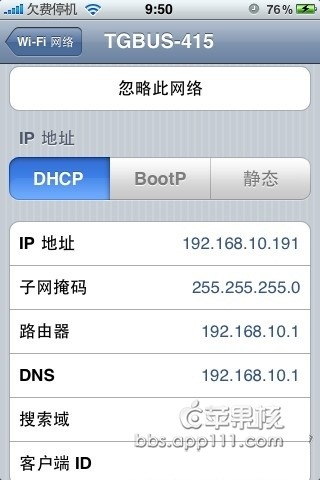
3. 手動配置
若 AP 僅作為交換器,需要手動填寫網路資訊。先點選該網路(出現勾號),再點擊右側的 ⓘ 符號進入設定畫面。
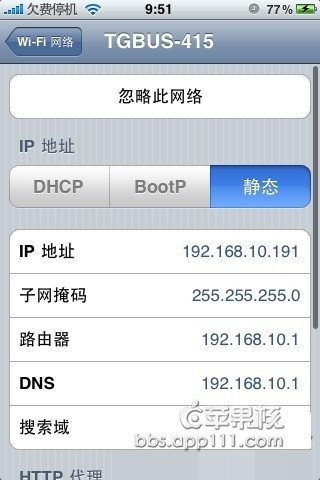
選擇「靜態」,即可逐項填寫 IP 位址、子網路遮罩、路由器與 DNS。設定完成後點擊左上方的「Wi-Fi 網路」返回生效。
4. 設定隱藏網路
有些 AP 不允許被搜尋到,此時需手動加入。點擊網路列表下方的「其他…」。
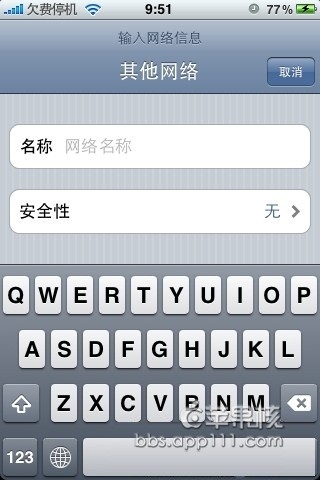
在「名稱」欄位輸入 AP 的準確名稱,接著點擊「安全性」選擇驗證方式。
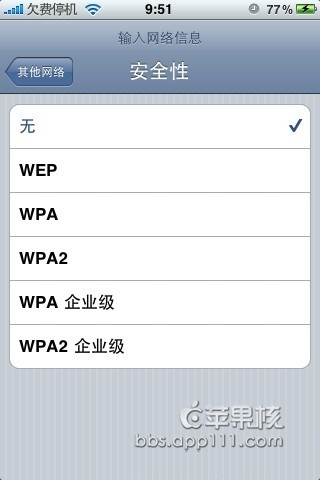
選好後輸入對應憑證,完成即可返回 Wi-Fi 選單。
5. 設定代理伺服器
若某些網站無法開啟,可以嘗試設定代理。在 AP 設定畫面最下方有「HTTP 代理」欄位:「關閉」表示停用,「手動」為自行填寫,「自動」則需輸入 PAC 網址(多見於企業內部網路,若有需要請詢問網路管理員)。
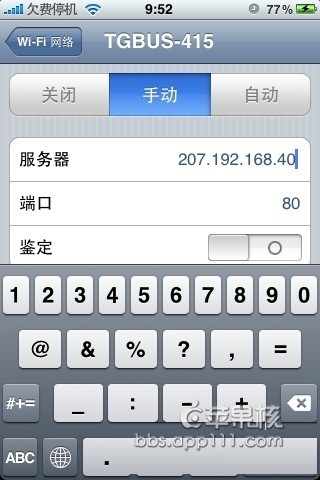
選擇「手動」後填入:
Server(伺服器)= 伺服器網域名稱或 IP
Port(連接埠)= 服務連接埠
一般情況下填這兩項即可使用(前提是該代理本身可用)。部分代理需要身分驗證,則再開啟認證並填入:
Authentication(驗證)= 開啟
Username(使用者名稱)= 帳號
Password(密碼)= 密碼
設定完成後返回上一頁即自動生效。
常見問題:看到扇形符號就代表能上網嗎?
不完全。該符號只表示已成功連上 AP,不代表一定能上網。若 AP 以 DHCP 管理接入節點,通常可以正常通;若 AP 只是交換器,就必須手動設定 IP 才能通。我這邊的 AP 屬於後者:用 DHCP 雖然拿得到位址,但那是一組無效的位址(192.168.0.x),必須手動改成正確網段(例如 172.31.1.x)才能使用。
其他容易忽略的檢查點:飛航模式是否關閉、是否已關閉該網路的「自動加入」、路由器是否限制了 MAC 位址。逐一排查通常能找到原因。
- 上一篇文章: iPhone「設定」App 全功能導覽:每個項目都在管什麼
- 下一篇文章: iPhone 鬧鐘怎麼設定?八個步驟搞定週期、铃声與標籤