
iPhone 圖示怎麼排列?手機與 iTunes 兩種方式
編輯:iOS 相關教學
整理主螢幕圖示有兩種路徑:直接在手機上拖,或透過 iTunes 在電腦上排。兩種各有適用的場合。
方式一:手機直接排序
回到主螢幕(應用程式頁面)。
第一步 長按任一圖示,直到所有圖示開始左右晃動,此時進入編輯模式。按住你想移動的圖示,拖到目標位置後放開即可。
第二步 按下主螢幕按鈕(Home 鍵)結束編輯,排序即儲存。
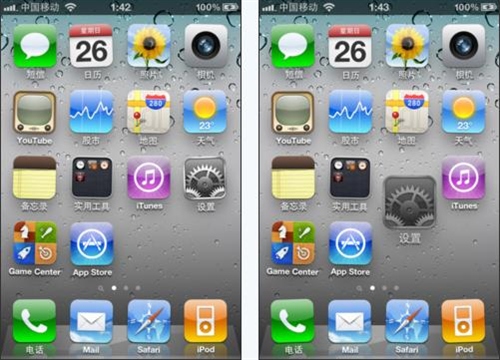
圖示排列順序調整示意
方式二:用 iTunes 排序
用傳輸線把裝置連上電腦,開啟 iTunes 並選取你的 iPhone,點擊右側的「應用程式」分頁。主螢幕的版面會直接呈現在視窗中,用滑鼠拖曳即可重新排列,也能一次處理多頁。
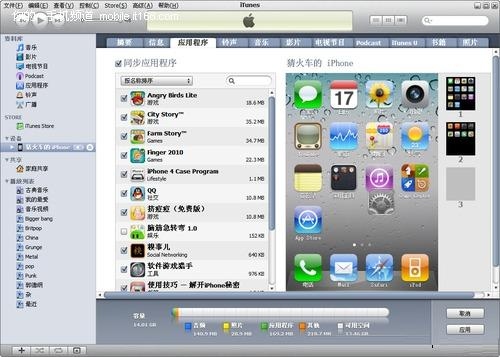
使用 iTunes 排列圖示
兩種方式各有優缺點:小幅度調整用手機最快;一旦要重整十幾頁版面,用 iTunes 拖曳的效率明顯更高。
跨頁移動與新增頁面
要把某個圖示移到下一頁,在編輯模式下把它拖到螢幕邊緣並停留約一秒,畫面就會自動翻到下一頁。
若你目前只有兩頁,想再開一頁,可先拖動任一圖示到第二頁的邊緣並保持一秒,系統會自動建立第三頁。
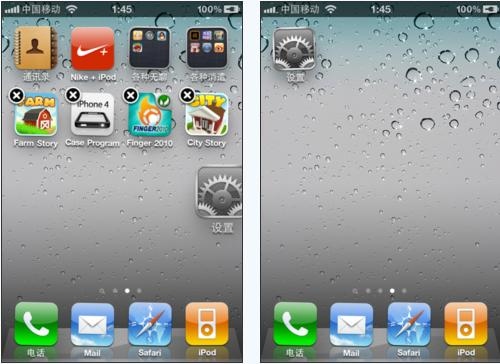
換頁與增頁示意
一個實用習慣:把使用頻率最高的四到六個 App 放在第一頁拇指可及的位置,其餘依情境分頁(工作、社交、工具、遊戲),找 App 的時間會短很多。iOS 也支援用資料夾分類,把同類 App 收進去能再省下幾頁空間。
- 上一篇文章: 怎麼分辨 iPhone 5 的版本與有鎖無鎖?型號對照表
- 下一篇文章: iPhone「設定」App 全功能導覽:每個項目都在管什麼