
用 Bump 把 iPhone 照片快速傳到電腦,不用傳輸線
想把 iPhone 拍的照片弄到電腦上,方法其實很多:用 USB 傳輸線開 iTunes 同步、用 iPhoto 匯入、用「預覽程式」只挑幾張,或者設定好 iCloud 讓照片自動上傳再同步到 iPhoto、Aperture。
但這些方案都有門檻。若你只是想把一兩張照片丟到朋友的電腦或一般 PC 上,拿出傳輸線、安裝軟體都顯得太費事。用 email 寄也行,但一次量少、還得登入帳號收信,同樣不夠快。
這裡介紹一個更輕便的做法:用 Bump。沒錯,就是先前以「兩隻 iPhone 互撞交換名片」聞名的那個 App。現在它支援把手機照片傳到電腦——不需要傳輸線,也不用在電腦上裝任何程式。
準備工作
先在 iPhone 上安裝 Bump(免費):
https://itunes.apple.com/app/bump/id305479724
或直接掃描下列 QR Code 前往 App Store:

實作流程
1. 在接收端的電腦上開啟瀏覽器(Mac、PC 皆可),前往 https://bu.mp/
2. 瀏覽器可能會詢問是否允許存取位置資訊,選擇「允許」。
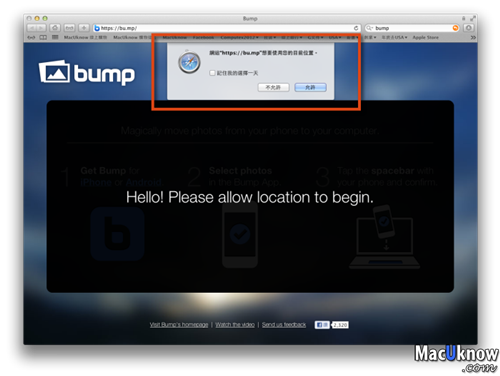
3. 在 iPhone 上開啟 Bump,選好要傳的照片,然後拿著手機——敲一下電腦的空白鍵。
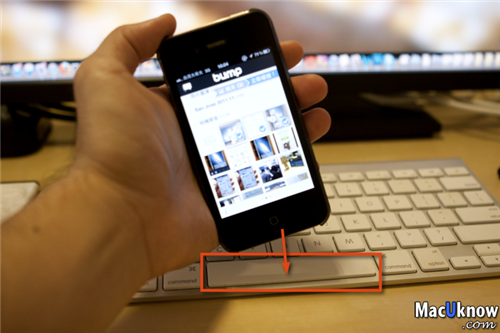
補充:其實不必真的用力去撞,怕把空白鍵敲壞。拿著 iPhone 輕晃一下、同時按下空白鍵即可,關鍵是手機要感覺到「震動」。
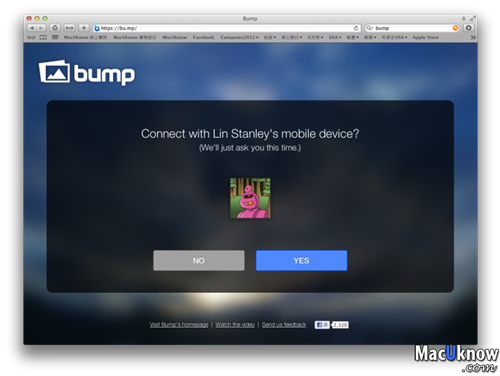
4. 瀏覽器會詢問是否要連結你的 iPhone,選「是」;手機端也點擊「連線」。
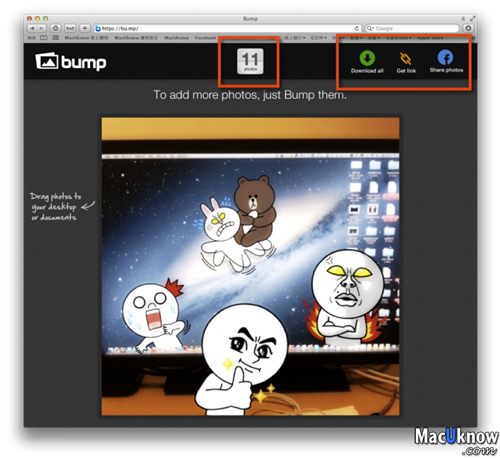
5. 接著照片就會出現在瀏覽器畫面上,上方會顯示張數。右側的連結可以批次下載全部、複製一組專屬分享網址(可轉傳給其他網友),或直接分享到社群平台。
把滑鼠移到單張照片上,也能單獨下載或拖曳存檔。
整個流程就這麼簡單。它的優點很明確:電腦端不必安裝任何軟體,開個瀏覽器就行;兩台裝置也不必處在同一個區域網路內。
唯一要留意的是,傳过去的圖片並非原始檔——Bump 會先進行壓縮。這在需要縮圖時反而省事,但如果你要的是全解析度原圖,還是得走傳輸線或雲端服務。
下次臨時要把照片丟到別人電腦上,這個方法會比找線快得多。
- 上一篇文章: iPhone 內建照片編輯:旋轉、增強、去紅眼與裁切
- 下一篇文章: 拍照時如何調整 iPhone 的焦距?步驟圖解