
把「賴著不走」的 App 強制搬到 SD 卡:完整教學
手機內建儲存空間越做越大,但身邊還是有人拿著幾年前的舊機。面對如今动辄上百 MB 的應用,當年的機身空間早就捉襟見肘。系統雖然提供了「移至 SD 卡」的功能,偏偏有些應用怎麼點都移不動。要怎麼把這些頑固分子也趕到外置卡裡?以下分兩個階段說明。
先說清楚適用範圍
這套做法主要針對機身儲存只有幾百 MB、最多一兩 GB 的老機型。近幾年出廠、自帶 8GB 以上的手機大多不需要這樣折騰;本身不支援外置 SD 卡的機型當然也無能為力。
無法轉移的應用大致有兩類:一是系統內建程式,二是提供了桌面小工具(Widget)的應用。實務上,系統內建的東西很多根本用不到,而大多數應用其實也不需要常駐一個桌面元件。今天的目標就是處理這兩類。至於輸入法、以及你每天必看的小工具,建議還是留在機身內存裡,移出去反而影響順手程度。
第一階段:取得 root 權限
想突破系統限制,root 是門檻。看到這裡就想放棄的人不必擔心,現在取得 root 的門檻很低,各家手機助手幾乎都提供一鍵 root。
以「360 一鍵 root」為例:在電腦上下載安裝工具後開啟,接著在手機的設定中開啟「未知來源」與「USB 偵錯」。
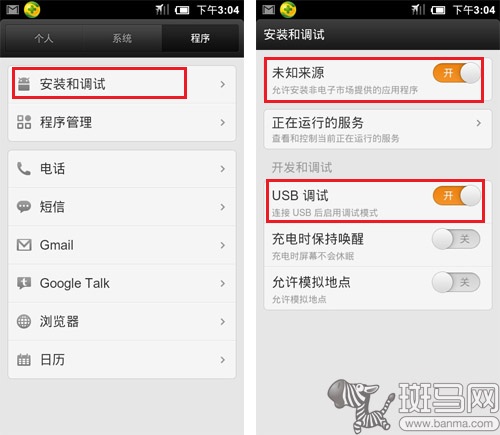
確認開啟「未知來源」與「USB 偵錯」
用數據線把手機連到電腦,勾選免責聲明後點擊「一鍵 root」,稍候片刻工具會自動完成流程,重啟後即取得 root 權限。
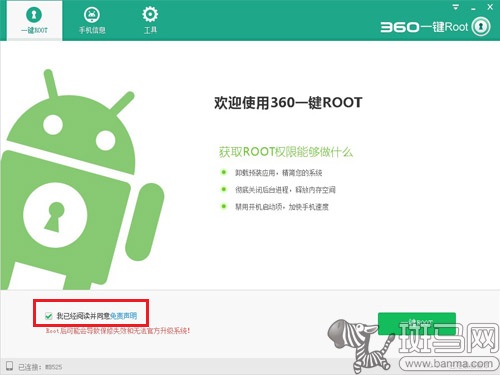
勾選免責聲明後點擊「一鍵 root」
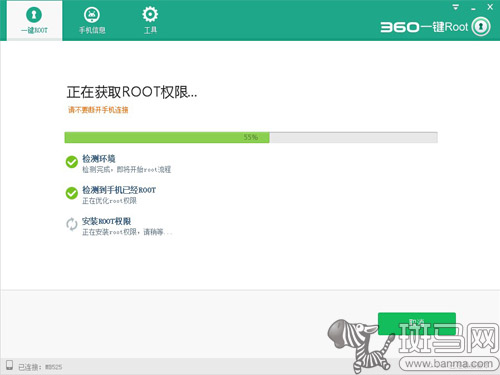
自動取得 root 權限
第二階段:搬移頑固應用
有了 root 之後,那些用不到的內建程式可以直接刪掉。但我們還要用的應用,仍然卡在機身空間裡——這時需要 App2SD 這類工具出手。
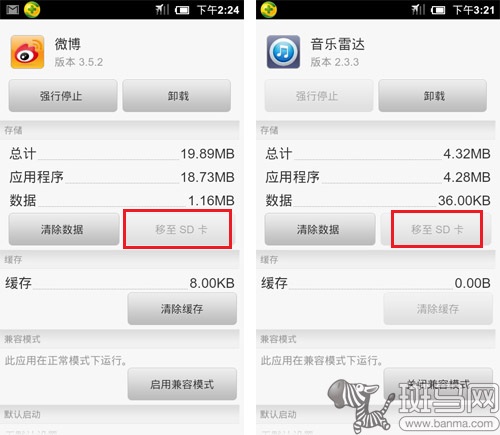
系統本身無法轉移的應用
以《卓帆暴力應用轉移》為例,開啟後會列出目前安裝的所有應用,並顯示版本號、大小、安裝時間等資訊。勾選想搬走的項目,點擊下方「移動所選應用」,稍等即可。過程中若跳出權限詢問,記得選擇允許。實測新浪微博、360 手機助手這類應用都能成功移往 SD 卡,就連這支工具本身也能一起搬過去,且不影響使用。
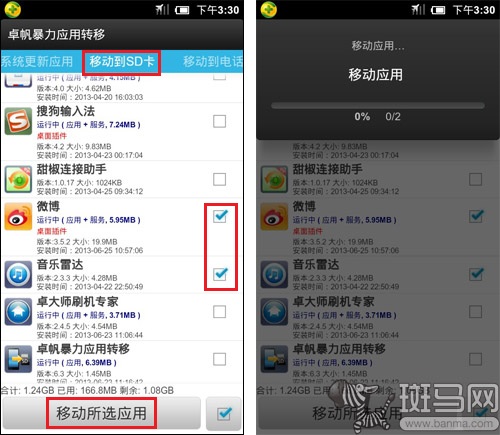
從手機轉移到外置 SD 卡
若某些應用後來又想搬回機身,切換到「移動到電話」分頁,同樣勾選即可還原。
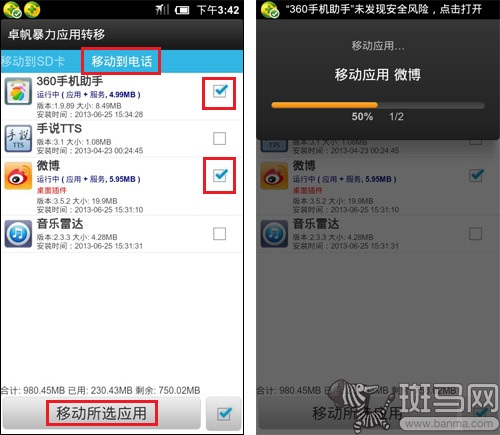
從外置 SD 卡移回手機
小結
對小容量手機來說,機身空間寸土寸金,光是新浪微博這種量級的應用就足以造成壓力。用上面的方法把頑固應用統統搬到外置卡,也許只要換一張容量大一點的記憶卡,手機就能再多撐兩年。
- 上一篇文章: iPhone 怎麼一次刪掉一堆照片?不用一張一張點
- 下一篇文章: 怎麼把 iPhone 照片流分享給不用 iOS 的朋友?