
iPhone 同步與多帳號的那些眉角
關於同步、關於多帳號、關於授權、關於多台電腦的那點事兒。
先記住兩條結論:
1. 直接用手機帳號下載的軟體,在與任何電腦同步時,不需要授權也能保留;
2. 在電腦 A 上同步安裝的軟體,換到電腦 B 同步時,必須授權所有相關的購買帳號。
反過來說,想玩朋友帳號下的遊戲,不必讓他授權,只要讓他登入帳號直接在你手機上下載完成即可。
詳解
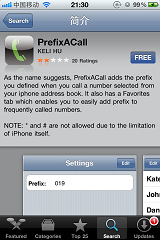
1. 用手機登入朋友的帳號下載軟體。(注意:下載期間不要同時與電腦同步,否則會被刪除。)


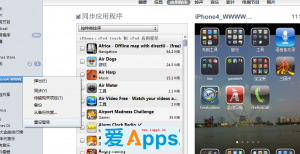
2. 在電腦 iTunes 上右擊手機,選擇「重設警告」。這樣做是為了方便判斷同步進程。
3. 從電腦加一個軟體到手機上。
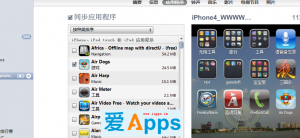
4. 確認 iTunes 的「應用程式」頁能看到你想保留的軟體。此處的預覽畫面就是同步後的 iPhone 畫面,所以如果發現預覽混亂,務必果斷取消同步或拔線。這情況多發生在新電腦首次同步時——例如公司同步完回到家,可以先「傳輸購買軟體」到電腦,再勾選「應用程式」按同步;此時電腦上的預覽多半是亂的,在同步開始的一瞬間果斷取消,等 iTunes 反應過來,預覽就會恢復正常。
5. 開始同步。
6. iTunes 會先嘗試把手機上的軟體複製回電腦,再把電腦上新加的軟體推到手機。
7. 接著會跳出未授權的警告。
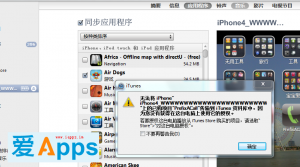
8. 但這警告出現在同步之後,複製未成便未成,反正同步已經結束,電腦上的軟體也到手了。
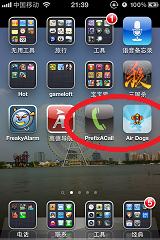
換電腦同步的做法
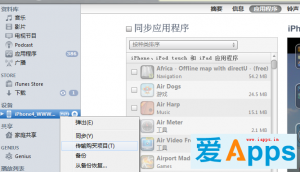
1. 在新電腦上(例如從公司回到家),同步前先「傳輸購買軟體」到電腦。
2. 勾選「應用程式」準備同步。
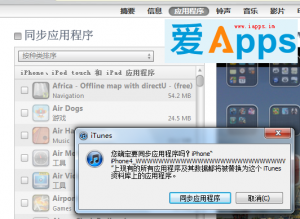
3. 此時畫面會全亂。
4. 按下同步後,立刻在手機上取消同步(要在手機端取消,不是在電腦端)。
5. 熟悉的手機畫面就回來了,這時可以安心繼續同步。
問與答
Q:換電腦時提到的「傳輸購買軟體」,是把之前在公司同步到手机的應用重新下載到家用電腦嗎?
A:對,手機上這台電腦沒有的軟體都會傳輸過來。若這些軟體是另一台電腦同步給手機的,就需要授權,否則同步時會被刪除;若是直接在手機上購買的,電腦雖也會提示授權,但不授權不影響後續同步,只是電腦會提示複製失敗,實際上同步已經成功。
Q:手機直接下載的其他帳號軟體,在本機同步時可以保留;而透過 A 電腦同步安裝的其他帳號軟體,在沒有授權的本機同步後會被刪除。兩種情況本質上都是無法把軟體回傳到本機,為何 iTunes 要區別對待?又是如何分辨軟體的來源?
A:兩個問題其實是一個,都指向蘋果的同步機制。從實際表現來看,電腦同步得來的軟體與手機直接下載的軟體,在機內的狀態確實不同,簡單說就是「來源不同」與「是否備份過」。這部分屬於推測,但大致八九不離十。
Q:电脑上已授權的帳號,是不是一定要傳輸到電腦才能保留?我 PC 硬碟空間不夠,只想同步剛下載的大檔案怎麼辦?
A:如果該帳號在電腦上已獲得授權,那確實必須傳輸到電腦才能在同步時保留。本文提到「不傳輸也能保留」針對的是「電腦未獲帳號授權」的情況——因為不論是否授權,電腦都會嘗試從手機複製新軟體,未授權的會失敗,已授權的則應允許它傳輸,不允許自然會被刪除。
Q:買來的遊戲或應用可以「贈送」給朋友嗎?贈出後我自己那份會怎樣?
A:用你的帳號在朋友手機上直接替他下載即可,其餘步驟讓他照本文操作。對你自己毫無影響。
Q:幾個人組團、各自用不同帳號買不同軟體後交換帳號,能省下不少開銷嗎?
A:理論上可行,也符合規則。但實際上不能授權還是很麻煩,許多非授權帳號只能透過手機下載,頗費工夫。本文只是說明有這麼一個方法,應急可用;是否當作常態做法,請依自身環境自行斟酌。
Q:同步時我按了取消,畫面確實回到原樣,但「同步」按鈕又變灰了,一按又亂、一取消又灰,該怎麼辦?另外電腦裡有幾個 App 是 iPod touch 沒有的,我只想傳一個進去,該如何操作?
A:1. 取消要在手機上按,不是在電腦上按。2. 用傳輸線把 touch 連上電腦,右擊選「傳輸購買軟體」,再依本文方法確認電腦畫面與 touch 一致,這時勾選你要的那一個 App 傳輸即可。
簡單說,只要符合「用朋友帳號下載」與「換電腦同步」這兩個情境,照著步驟依序操作即可。
- 上一篇文章: 別當「艷照門」主角:我的圖冊照片加密評測
- 下一篇文章: 2011年iPhone年度最強手遊合輯:10款必玩神作一次收藏