
iTunes 更新 iOS 教學,還教你怎麼手動指定固件
編輯:iOS 相關教學
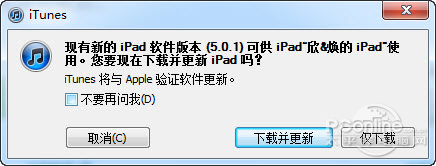
預設情況下,每次接上裝置,iTunes 都會自動檢查系統是否有新版本,有的話就提醒你升級。只要點「下載並更新」,iPhone 或 iPad 就會被升到最新版。

新版本意味著新功能與 Bug 修正,但也往往包含新一輪的越獄封堵。因此已越獄的裝置必須謹慎評估,升上去可能就是一去不回頭。
固件下載在哪裡?
路徑:C:\Users\(windows 使用者名稱)\AppData\Roaming\Apple Computer\iTunes\iPhone Software Updates
不想等一小時?手動下載再指定
iOS 固件動輒 1GB 以上,透過 iTunes 下載往往要等上半天到一兩小時。加速做法是:先忽略更新提示,改用迅雷等下載工具從可信來源取得固件,之後再讓 iTunes 讀取本地檔案。
操作路徑:iTunes → 左側欄「裝置」→ 選你的裝置 → 內容區切到「摘要」→ 按住 Shift 鍵(Mac 為 Option)點「更新」→ 在檔案選擇視窗中指定剛下載的 ipsw。
一個關鍵前提
手動指定的 iOS 版本必須是蘋果目前仍在簽證的版本,否則一律無法安裝。例如 iOS 3.0、4.0 這類舊版早已停止簽章,若一定要裝,必須事先備份過該版本的 SHSH,並自行架設驗證伺服器才有機會。
另外提醒:更新過程中請勿拔線或強制關機,並建議先備份裝置。若中途失敗導致白蘋果,仍可透過恢復模式重灌處理。
- 上一篇文章: iTunes 帳號怎麼註冊?免信用卡的十個步驟
- 下一篇文章: 想把喜歡的 Podcast 分享給朋友?用「告訴朋友」就好