
iTunes 無信用卡註冊帳戶:關鍵在「從免費程式進場」
編輯:iOS 相關教學
很多人卡在註冊這一步,是因為付款方式那頁一定要選卡。其實只要進入路徑正確,「無」這個選項就會出現。
步驟一:打開 iTunes Store
啟動 iTunes,點左側的「iTunes Store」,右側會列出大量軟體。
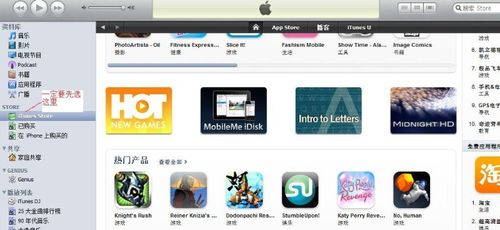
步驟二:點一個免費程式
在右側「免費應用程式」區隨便點一款免費軟體,進入後再點一次下載。為什麼不直接從右上角登錄註冊?因為從那個入口進去的註冊流程,走到付款方式時必須選卡,不會出現「無」。
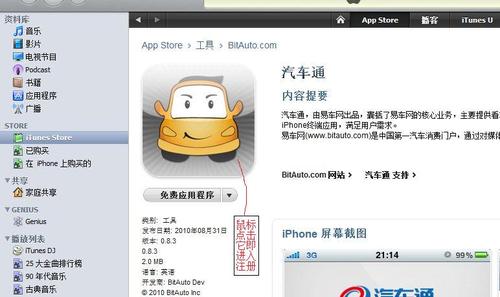
步驟三:建立帳戶
在跳出的登入視窗中點「建立新帳戶」。
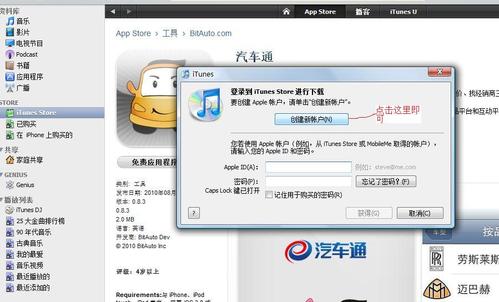
步驟四:同意條款
讀完 iTunes Store 條款與 Apple 隱私權政策後,勾選「我已閱讀並同意」,按「繼續」。
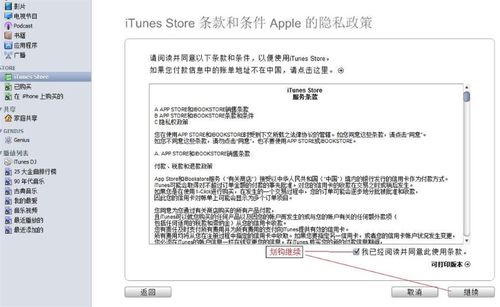
步驟五:填寫基本資料
電子郵件務必填真實可用的信箱,系統會寄驗證信,點擊後帳戶才會啟用。密碼除了符合規則外,必須至少含一個大寫與一個小寫字母;「問題答案」建議用英文填寫,否則可能出現無效字元而無法通過。
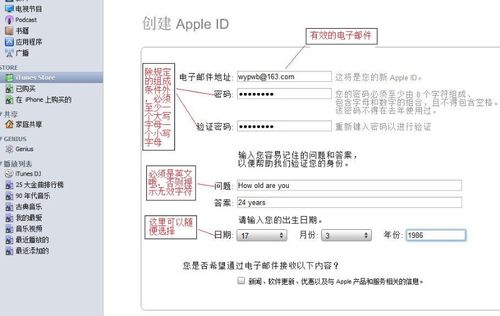
步驟六:付款方式選「無」
資料填完按確認,進入「提供付款方式」頁面。此時清單最下方會出現「無」,選它並補完通訊資料即可。
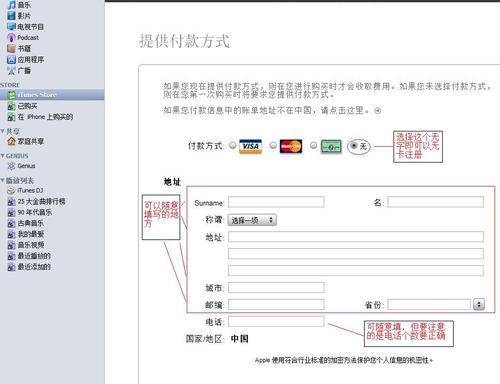
步驟七:收信啟用
等待驗證完成,Apple ID 就完成無卡註冊了。
補充
若付款方式頁面遲遲不出現「無」,多半是進入路徑不對——請確認是從某個免費程式的下載流程進入。另外,若帳戶曾綁定過舊的付款紀錄或餘額為負,也可能看不到該選項,需先處理帳戶狀態。
- 上一篇文章: 把電影灌進 iPhone:從拖入 iTunes 到用內建播放器觀看
- 下一篇文章: 看著裝置管理器進 DFU:最直觀的判斷方式