
iPhone 使用者該怎麼守住自己的隱私?六個實際做法
個資安全從來不是小事,尤其是那些存在手機裡的對話、照片與帳號資料。從早年港星電腦外流引發的「艷照門」,到後來席捲全球的稜鏡門風暴,問題的核心其實是同一件事:你的隱私,究竟誰能看?
兩者的性質不同——前者是隨身數位產品被他人窺看,屬於實體資料外洩;後者則涉及政府單位對即時通訊與既有資料的深度監聽,電子郵件、視訊與語音交談、影片、照片、VoIP 通話內容、檔案傳輸、登入通知乃至社群網路細節,都在 PRISM 計畫的蒐集範圍內。但對當事人而言,結果一樣:隱私被侵犯。
另一個現實是,iPhone 因為高價、好脫手,長期是小偷眼中的肥羊。一台上手的 iPhone 或 iPad,在二手市場隨便都能賣出四百美元以上,於是有了 iCrime 這個說法。紐約警方公布的數據相當驚人:2011 年前十個月,電子產品竊案超過兩萬六千件,其中 81% 是手機失竊。
問題於是變成:萬一手機真的不見了,機裡的個資能不能少洩露一點?以下六個做法,是普通使用者最該先做的功課。
1. 設定開機密碼
這是第一道防線。有了密碼,小偷拿到機器後無法隨意撥打電話、翻閱訊息、取得聯絡人,也看不到你的私人照片。每次解鎖多幾秒的麻煩,換來的是基本保障。
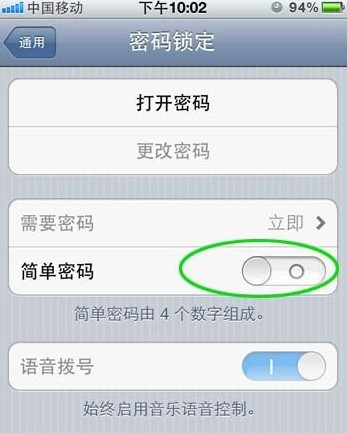
想要更強的密碼:進入「設定 → 通用 → 密碼鎖定」,關閉「簡單密碼」,就能改用長字串。蘋果預設只要求四位數字,安全性其實相當有限。
2. 打開「尋找我的 iPhone」
這是蘋果官方的免費服務,能在地圖上定位機器位置,還可遠端傳送訊息、遠端鎖定、遠端清除資料,也能讓手機發出聲音——忘在家裡或辦公室哪個角落時特別有用;真的找不回來,至少能把手機裡的隱私資料刪掉,把損失壓到最低。
路徑:「設定 → 定位服務」,確認最上方的總開關已開啟(滑到最右、顯示藍色),再往下確認「尋找我的 iPhone」處於開啟狀態。
3. 綁定一個 Apple ID
到「設定」裡找到 iCloud,登入你的 Apple ID。這個步驟是地基——上面提到的定位、鎖定、遠端清除,全都建立在它之上。少了這一步,後面的方法幾乎都會失效。
4. 時機成熟時,升級到 iOS 7
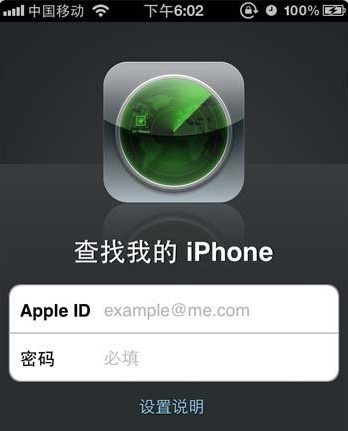
在美國的竊案中,約有八成失竊物是蘋果裝置。蘋果最終端出的防盜武器就是 iOS 7:刷機後若沒有輸入原機主的 Apple ID 與密碼,機器無法激活。也就是說,小偷即使想關掉「尋找我的 iPhone」或回復出廠設定,也一樣卡關。
5. 改用 iMessage 與 FaceTime 溝通
為什麼建議改用 iMessage?先前知名 iOS 研究者 Pod2g 揭露過 iOS 短信的一項重大缺陷:攻擊者可以偽裝自己的發話號碼,把手機號碼喬裝成銀行或親友的號碼取信於人。蘋果當時的回應是:請改用更安全的 iMessage。
稜鏡門事件後,蘋果也公開說明哪些資料是端到端加密、他們無法取得的,iMessage 傳送的文字與多媒體訊息、FaceTime 的通話內容都屬於這一類。蘋果並表示,不會以可識別的形式儲存使用者的位置、地圖搜尋或 Siri 請求。
iMessage 在使用前會先驗證對方地址,能大幅降低上述偽冒漏洞的風險。因此收到可疑訊息時,先確認對方身分再點連結,永遠是對的做法。
6. 手機丟失後,立刻遠端鎖定
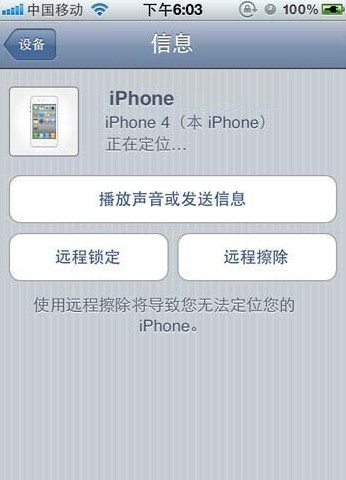
登入「尋找我的 iPhone」後,有三個動作可用:播放聲音或傳送訊息、遠端鎖定、遠端清除。真的無法尋回時,直接遠端抹除,避免個資被有心人士利用。
要注意的是,遠端操作需要裝置處於連網狀態——行動數據或 Wi-Fi 至少要通一條。
結尾還是那句老話:防盜的核心不是事後追討,而是事前把門鎖好。密碼、Apple ID、尋找我的 iPhone 這三件事,今天就可以做完。
- 上一篇文章: iFunBox 連不上 iOS 裝置?三種由淺入深的解法
- 下一篇文章: 一張圖看懂 iPhone 狀態列所有圖標的含義