
用手機APP拍出「孿生兄弟」:兩款克隆相機實測教學
方法一:使用《克隆相機》
看過不少關於孿生兄弟姐妹的節目,兩個一模一樣的人站在一起總讓人覺得神奇。普通人現實中顯然無法體會有另一個「自己」是什麼感受,但借助如今豐富的手機APP,我們至少能讓一張照片裡出現幾個一模一樣的自己——不需要複雜的P圖知識,手機上簡單操作就能實現。
首先可以用一款叫《克隆相機》的應用。它雖然是英文版,但內置了視頻教程,上手並不難。打開應用後點擊「Watch Video Tutorial」即可查看教學;了解大概之後,點擊界面中大大的「Start Cloning」按鈕,就能開始克隆拍攝了。
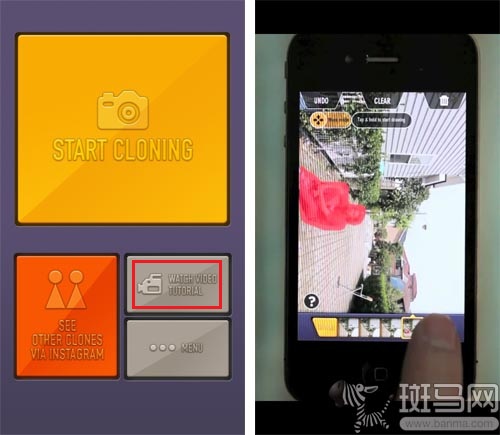
可以在主界面點選觀看內置的視頻教程。
拍攝時先像平常一樣拍第一張照片,然後讓要「克隆」的目標移動到另一個位置,再次按下快門。其間要盡量保持手機鏡頭不移動,最好的辦法當然是用手機三腳架;沒有的話,可以借助應用保留的第一張照片殘影,盡可能讓背景重合。如果想多次克隆,重複這個操作即可。應用最多支持追加三張照片,也就是讓同一目標在畫面中出現4次。
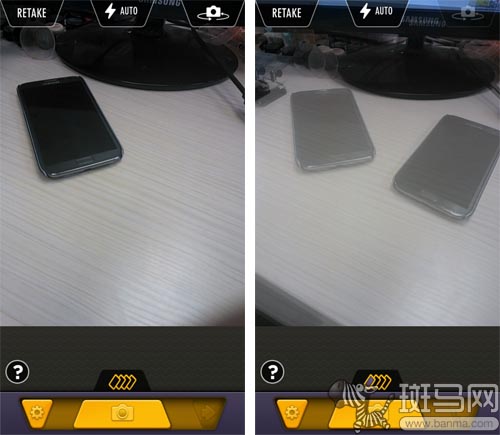
依次拍攝同背景的多張照片。
拍攝完成後會自動進入後期編輯頁面。依次點選第二至第四張照片,在克隆目標區域長按屏幕,聽到「叮」的一聲提示音後,用手指塗抹選中目標,被選中的部分會被紅色區域覆蓋。塗抹範圍可以稍稍超出目標,但不要漏選角落,否則合成效果會打折。建議通過縮放和「橡皮擦」等工具盡量讓選區精準,以獲得更好的合成效果。
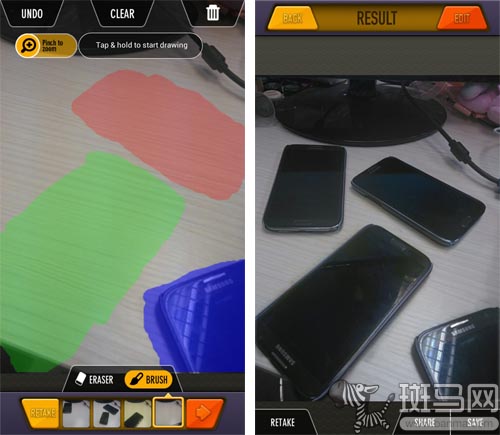
塗抹選區並生成克隆效果。
選區完成後點擊右下角的「箭頭」按鈕,應用就會自動合成一張有趣的克隆照片。隨後還可以按需要裁剪比例、添加濾鏡。
需要注意的是,被克隆的目標在各張追加照片中盡量不要重疊,否則後期需要非常精細的選區操作才可能做出滿意的效果。
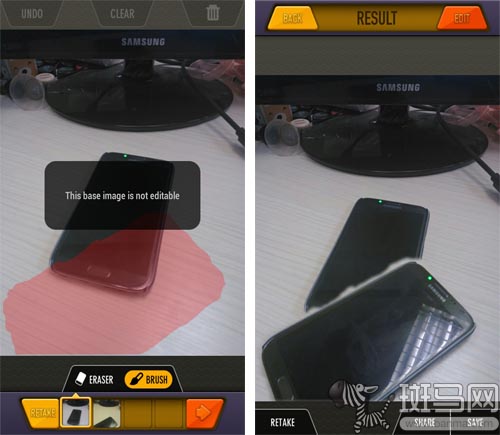
選區重疊的反面教材。
另外,在拍攝界面點擊左下角的「齒輪」按鈕可以更改拍攝方式,這裡提供計時拍攝和聲控拍攝兩種模式,一個人也能輕鬆完成趣味自拍。
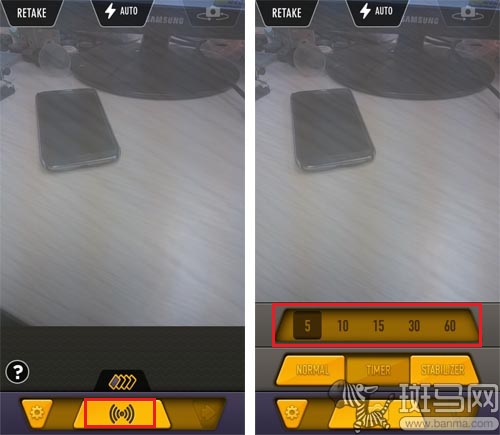
聲控拍攝及定時拍攝。
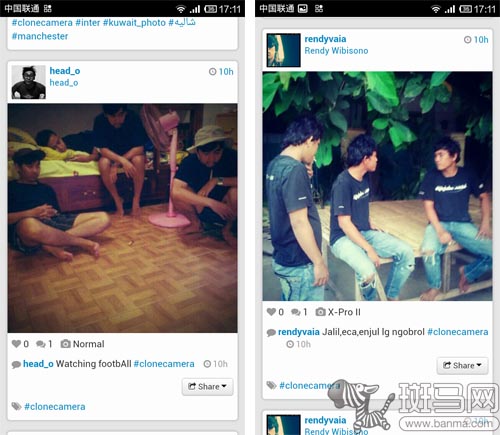
網友分享的克隆照片。
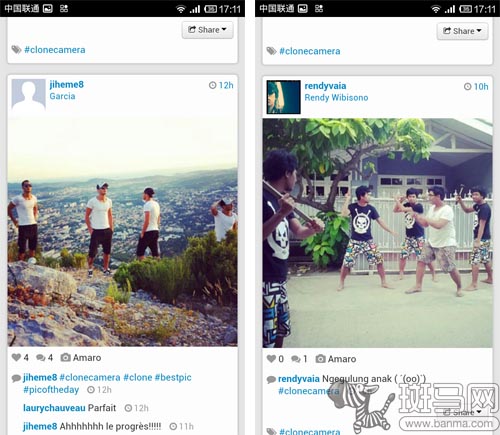
網友分享的克隆照片。
整體來看,這款APP操作不算複雜,效果卻相當出彩。只要充分發揮想象力,就能輕鬆拍出很多有創意的照片。
方法二:使用《Clone Camera》
如果你覺得前面的方法還是麻煩,可以試試《Clone Camera》。兩款應用實現的效果類似,連名字都差不多,但拍攝原理其實不同。
這款應用上手更簡單,打開就是熟悉的相機拍攝界面。首先在橫屏狀態下點擊右上角的「齒輪」設定按鈕,可以直接選擇雙人至四人拍攝效果。
點擊屏幕空白處,畫面會被平均分成並排的若干個部分。接下來要在保持手機盡量不動的前提下,依次拍攝每一部分,最後應用會自動把幾張拼接成一張完整照片。而在這個過程中,你有充足的時間把需要克隆的目標依次移入每個取景框,最終就能得到克隆效果。
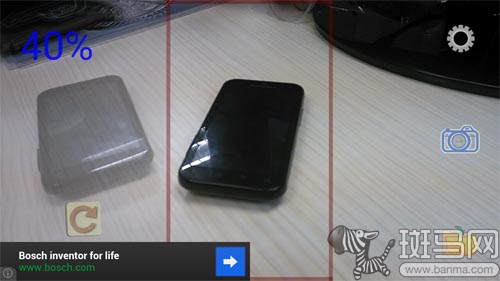
依次拍攝每個部分的照片。
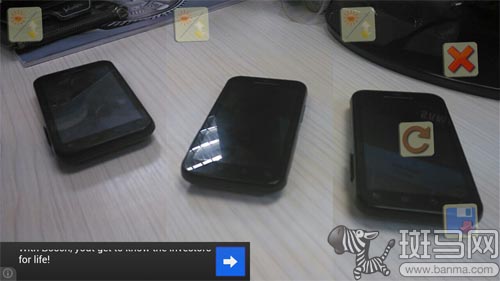
可以對每一部分單獨修改。
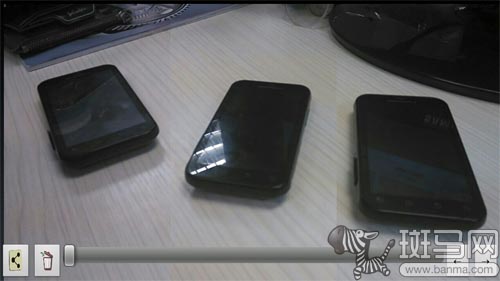
瞬間擁有了三台「戴妃」。
另外在設置中還可以選擇定時自動拍攝、前後攝像頭切換、智能修正、閃光燈等選項,全部用直觀易懂的圖標呈現,只要用手機拍過照就不會有難度。
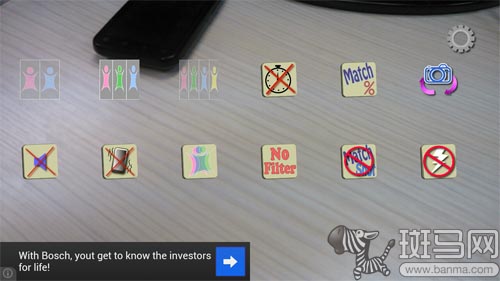
簡單易用的設置界面。
需要說明的是,由於是多張並行圖片拼接,對手機穩定性要求較高,有條件的朋友建議使用三腳架,效果會更好。
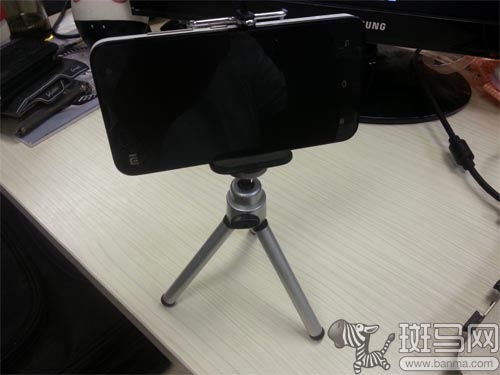
使用手機三腳架拍攝效果更好。
最後值得一提的是,全景照片的拍攝原理與這款應用類似,所以使用全景相機或系統內置的全景功能,同樣能玩克隆:只要讓打算被克隆的目標依次出現在全景拍攝過程中每次的取景框裡,最後得到的就是一張非常有趣的克隆全景照。
- 上一篇文章: iPhone 4S的WiFi變灰怎麼辦?一位果粉的實戰搶修經歷
- 下一篇文章: iPhone固件是什麼?版本查詢、升級降級與歷代更新全解說