
RetinaPad:讓 iPhone 應用程式在 iPad 上放大也不糊
編輯:iOS 相關教學
用過 iPad 的人大概都有過這種尷尬:App Store 裡的 iPhone 應用程式雖然能在平板上跑,但以原始尺寸顯示時按鈕小、留白多,完全浪費了大螢幕;一旦點下右下角的 2X 放大,畫面立刻變得模糊發虛,鋸齒感撲面而來。放大看不清楚,不放大又難用,可謂進退兩難。
越獄社群裡由 Ryan Petrich 開發的 RetinaPad,正是為了解掉這個死結而生。裝上它之後,iPhone 應用程式在 iPad 上以 2X 模式運行時,會改以高解析度渲染,畫面銳利、不再滿目像素塊。
安裝與設定
RetinaPad 為付費插件,可在 Cydia 中搜尋購買下載。
安裝完成後,桌面不會多出任何圖示,需要走一趟「設定」。在左側清單中找到 RetinaPad 並點開,右側會列出大量應用程式圖示:System applications 是系統內建程式(以 DEB 格式安裝的也算在這一類),User applications 則是你自己裝的第三方應用。
想讓哪個應用程式享受無損放大,把圖示右側的開關打開即可。接著按下 Home 鍵離開設定,回到桌面開啟該程式,再點一下右下角的 2X——清晰度差異會非常明顯。
第一次開啟某個 iPhone 應用程式時,RetinaPad 會主動跳出詢問視窗,問你要不要啟用無損放大,直接點 Apply 就能搞定,不必再回設定裡翻找。
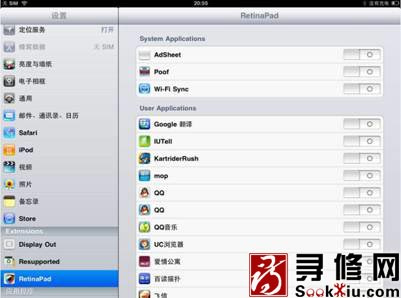
安裝完成後進入設定頁,把右側對應的開關打開,就能為想用的 App 啟用無損放大。
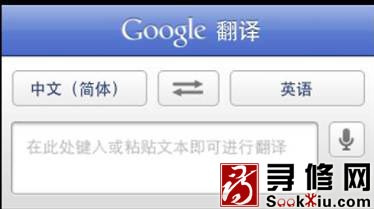
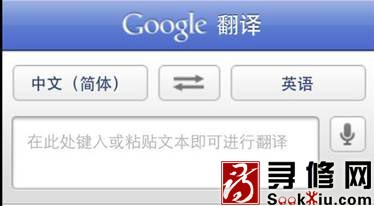
以下為放大前後的效果對比(圖中為啟用無損放大後)。
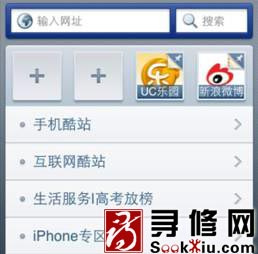
放大前後的效果對比(圖中為啟用無損放大後)。
- 上一篇文章: 中國移動Jego網絡電話:注冊、通話與資費全體驗
- 下一篇文章: iPhone 版 QQ 瀏覽器:把常用網站釘成首頁籤