
iPhone 鈴聲設定教學:用 iTunes 自定義專屬來電鈴聲
編輯:iOS 相關教學
讓 iPhone 不再只有預設鈴聲
許多 iPhone 使用者都以為鈴聲無法自定義,但其實只要透過 iTunes,就能把喜歡的歌曲製作成專屬鈴聲。本教學適用於 iPhone、iPad 與 iPod touch。

步驟一:匯入音樂
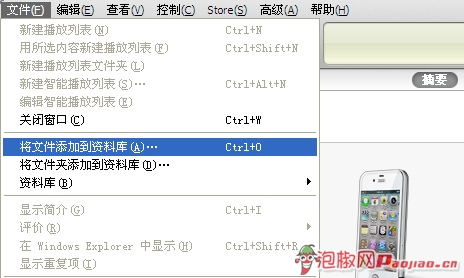
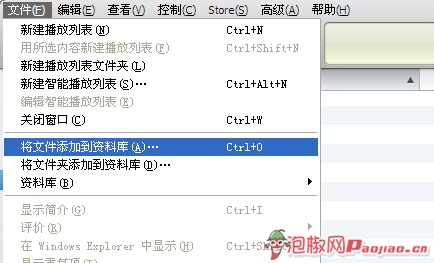
開啟 iTunes,點擊左上角「檔案」,選擇「將檔案加入資料庫」。
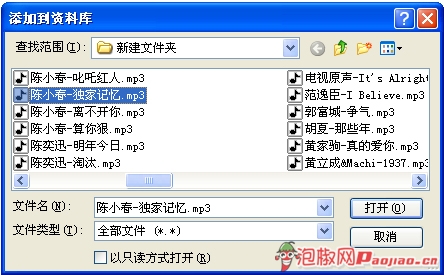
選擇想使用的音樂檔,建議使用高音質 MP3。
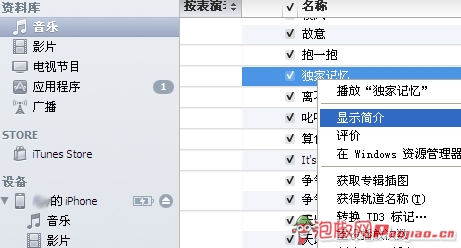
在資料庫中找到歌曲,按右鍵選擇「簡介」。
步驟二:設定鈴聲長度
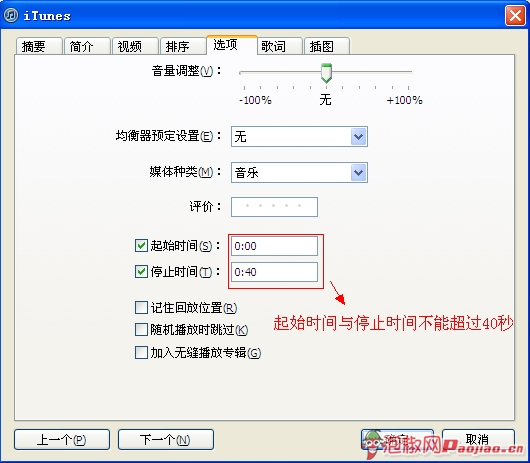
在「選項」中勾選「起始時間」與「停止時間」,長度不可超過 40 秒。
再次選擇歌曲,按右鍵選擇「建立 AAC 版本」。
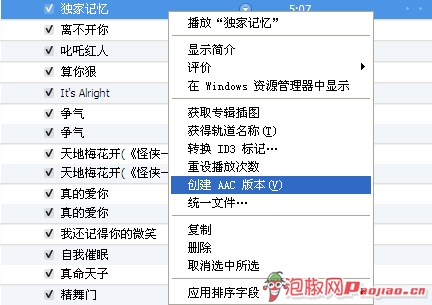
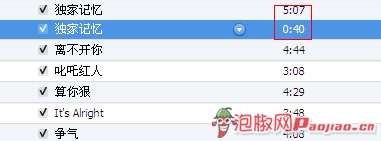
完成後會出現兩個版本,選擇 40 秒內的版本。
步驟三:轉換為 m4r
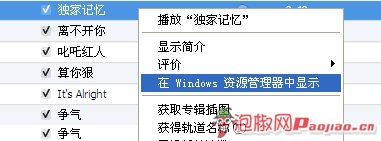
將 40 秒版本複製到桌面,並把副檔名從 .m4a 改為 .m4r。
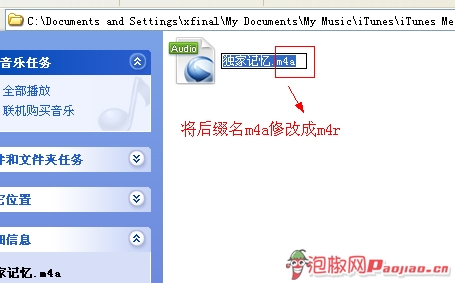
若看不到副檔名,可在檔案總管中開啟「顯示已知檔案副檔名」。
步驟四:加入鈴聲資料庫
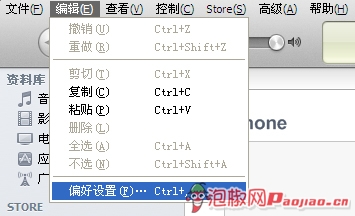
回到 iTunes,點擊「編輯 → 偏好設定」。
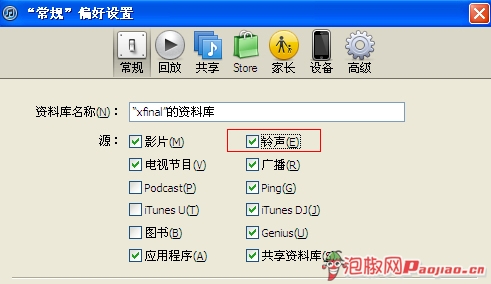
在「一般」中勾選「鈴聲」。
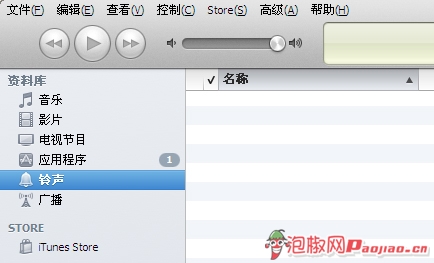
此時左側會出現「鈴聲」分類,將 m4r 檔加入資料庫。
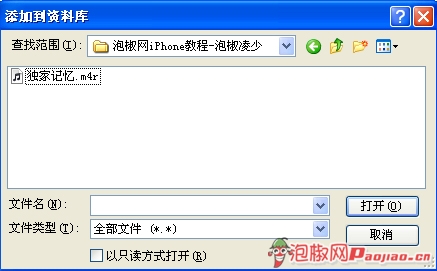
步驟五:同步到 iPhone
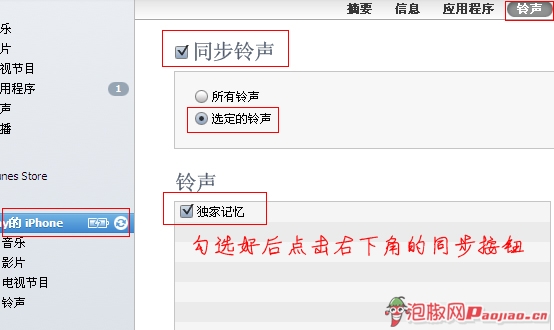
連接手機,選擇「鈴聲 → 同步鈴聲 → 選定鈴聲」,再按同步。
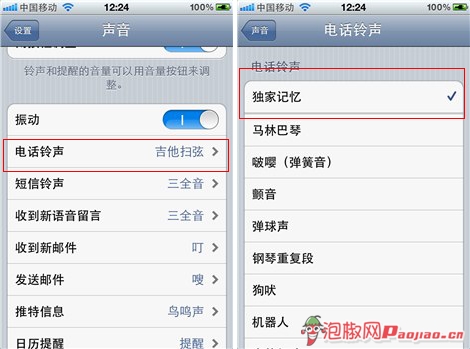
同步完成後,在手機中進入「聲音 → 鈴聲」,即可看到新鈴聲。
總結
自定義鈴聲的關鍵在於:裁出 40 秒內的片段、轉成 m4r、加入 iTunes 鈴聲資料庫,再同步到裝置。完成後,你的 iPhone 就能擁有專屬來電音樂。
- 上一篇文章: 新款自行車套件:讓 iPhone 變身自行車專用電腦
- 下一篇文章: 2月17日 iPhone 限時免費應用推薦:卡牌、射擊與休閒小品