
Recordium:能加標籤、註釋和圖片的錄音App
編輯:iOS 相關教學
若你正在找一款簡單的錄音App,或許會直接用蘋果自帶的語音備忘錄,用起來也還過得去。但如果你想實現更多進階功能,不妨試試Recordium——它不只突顯你錄下的重點,還能加入註釋、標籤與圖片。

Recordium如何運作
Recordium針對iPad、iPhone與iPod touch最佳化,讓你能在不同資料夾裡記錄、儲存音檔。啟動後,介面會列出所有資料夾與錄音,並以標題、標籤、備註分類。想新建錄音,只要點一下底部的麥克風按鈕。
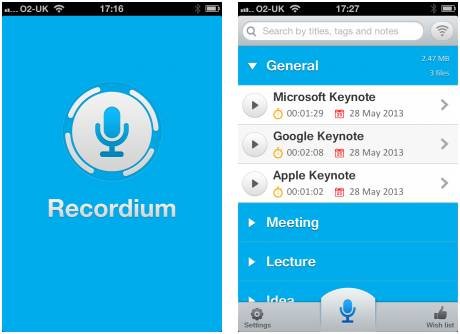
有點小遺憾的是,點麥克風後會立刻開始錄音,最好能先設一個命名步驟。當然這不算大毛病,相信後續版本會調整。錄音中可隨時點螢幕中央的大紅點暫停,點右側「停止」保存;按住左側小麥克風可調節音量。依音質不同,Recordium可生成WAV、CAF、AIFF、MP4四種格式,以及8、22、44.1kHz三種取樣率,儲存空間不足時可選較低配置。
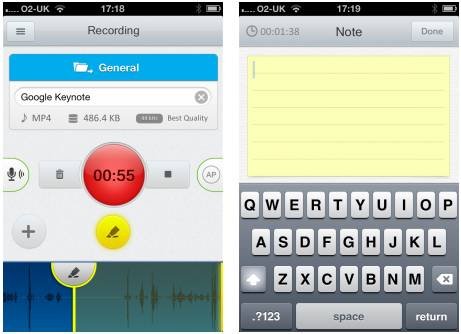
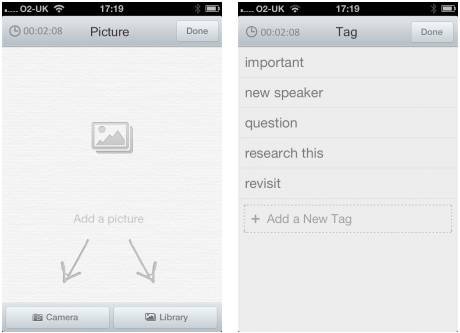
想編輯音檔也很直觀:錄音時用螢光筆圖標標記重點,之後重聽便能快速定位。想加標籤、筆記或圖片,點那個小「加號」即可,圖片能從相簿導入或直接用相機抓拍。標籤尤其實用,能幫你在大量音檔中快速搜到想要的內容。
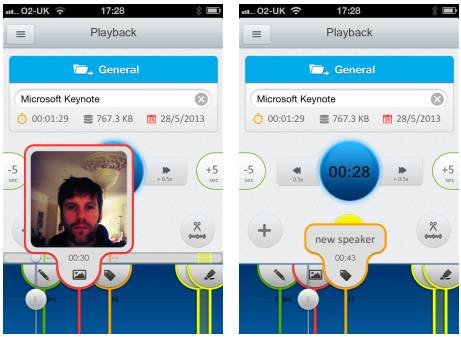
點擊標籤,可查看任一註釋並顯示詳情,還能把註釋拖到音檔的任意位置;照片資訊的操作也與標籤相同。有趣的是,Recordium內建了一個效率極高的音訊裁剪工具,能把剪好的片段存進全新資料夾。
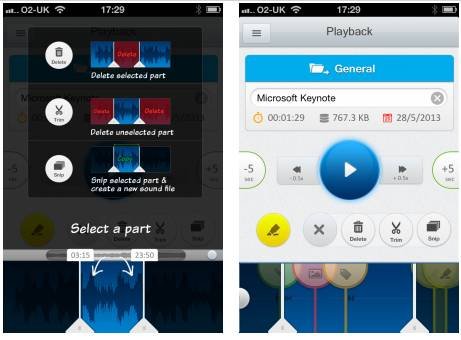
向右滑螢幕可進入郵件資料夾,此時會出現選項列表,讓你透過郵件發送錄好的檔案,或分享到Dropbox、Google Drive、Evernote等平台。該應用在當時於App Store提供免費下載,有興趣別錯過。
- 上一篇文章: Mentor:幫你在追夢路上找到志同道合的夥伴
- 下一篇文章: 把iTunes U課程資料存進iBooks的簡單步驟