
愛思助手一鍵刷機教學
編輯:iOS 相關教學
愛思助手整合了刷機、越獄、激活與 SHSH 等功能,對不熟悉 iOS 刷機流程的用戶相對友善。以下示範如何使用愛思助手進行刷機。
功能概覽
支援 iPhone 4S 在 iOS 5.x 平刷;iPhone 4 與 3GS 在有對應 SHSH 的情況下可刷指定版本;也支援查詢與備份 SHSH、一鍵越獄、解除設備停用等功能。刷機時可保留基帶,減少解鎖困擾。
連接裝置
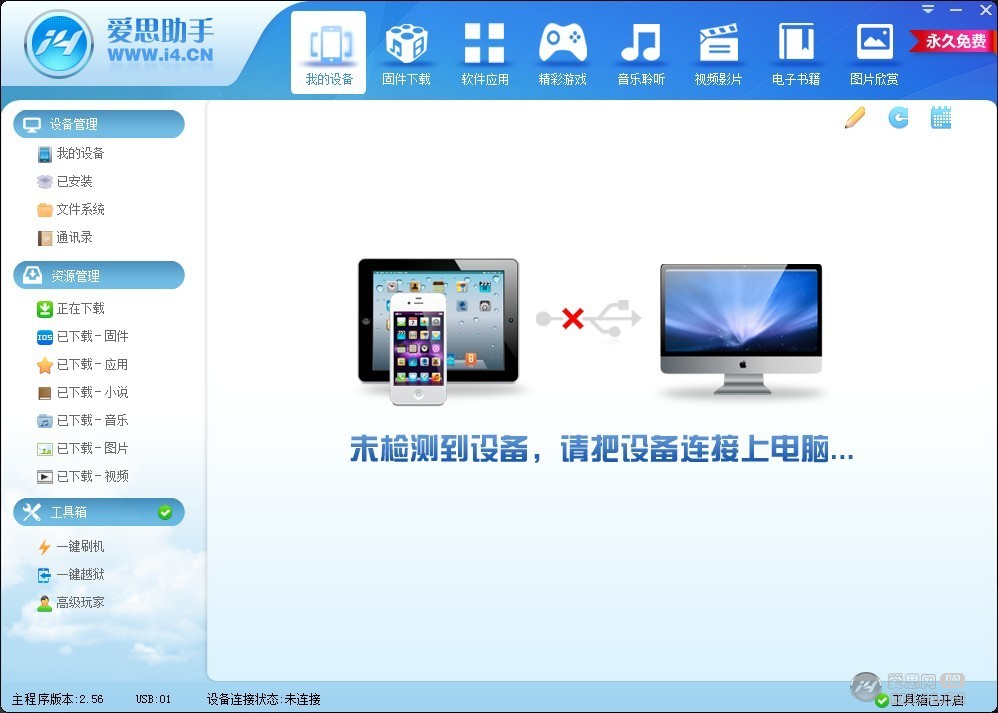
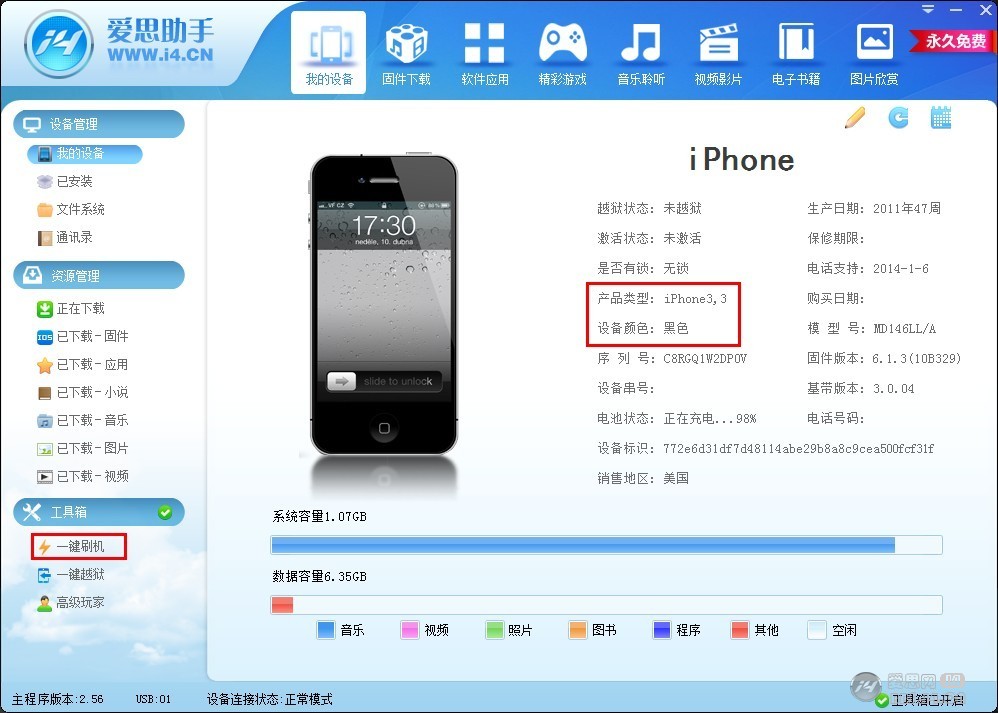
下載並開啟愛思助手。連接前建議先取消 iPhone 螢幕密碼,否則可能無法讀取資料。連接後可看到裝置的產品類型。
查詢 SHSH 與選擇固件
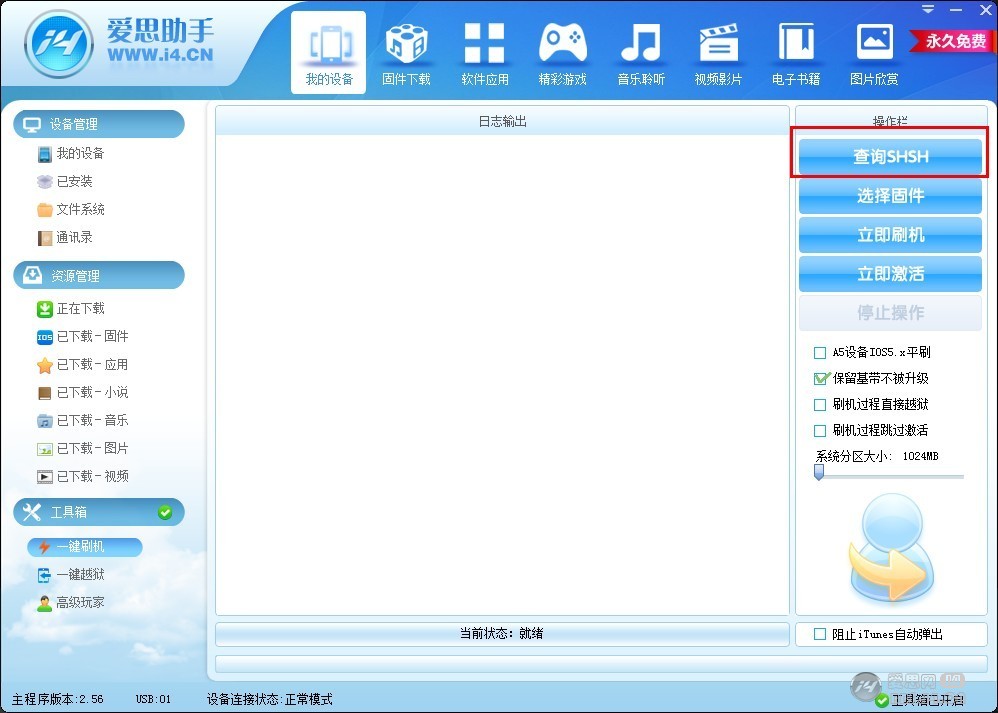
進入「工具箱 → 一鍵刷機」,點擊查詢 SHSH。依提示讓裝置進入 DFU 模式。
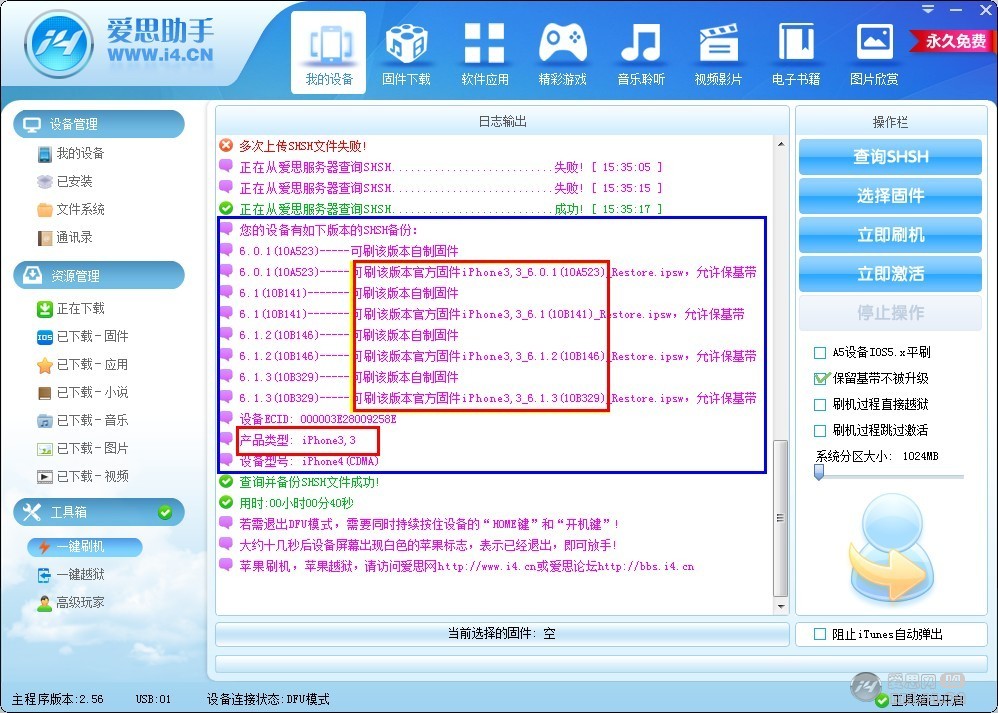
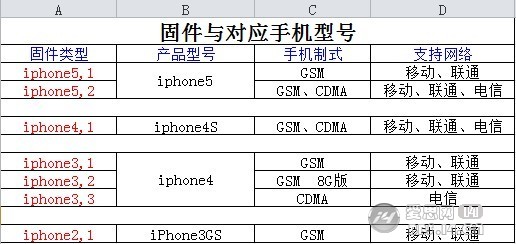
根據查到的產品類型選擇對應固件。例如 iPhone3,3 就要選 iPhone3,3 的固件。
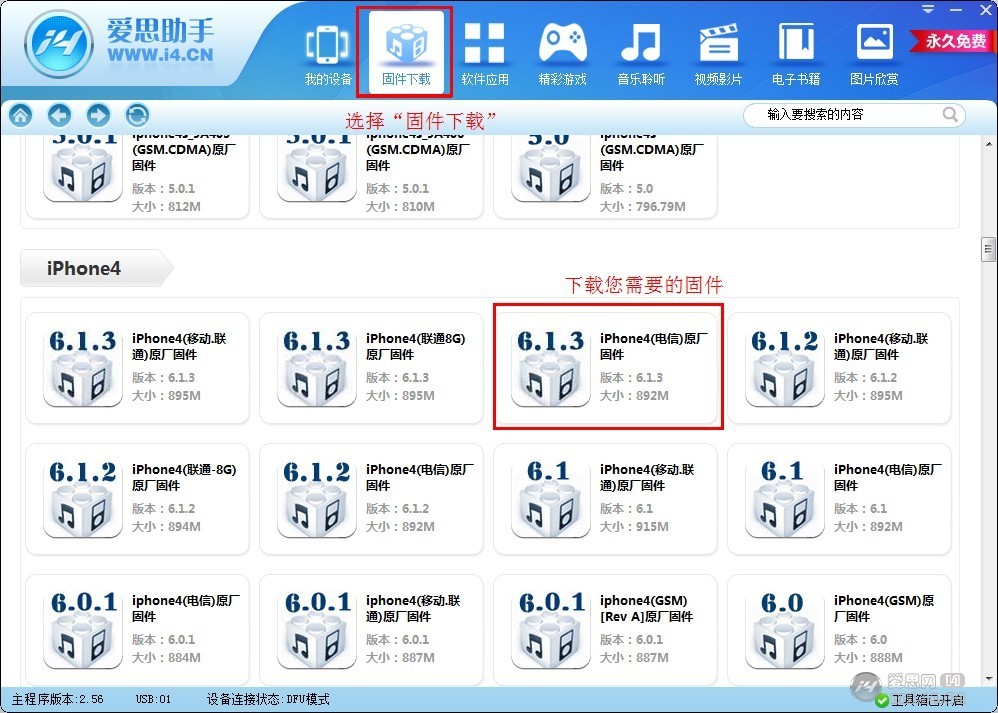
下載與選擇固件
下載需要的升級或降級固件。若已透過愛思論壇下載,可跳過此步驟。
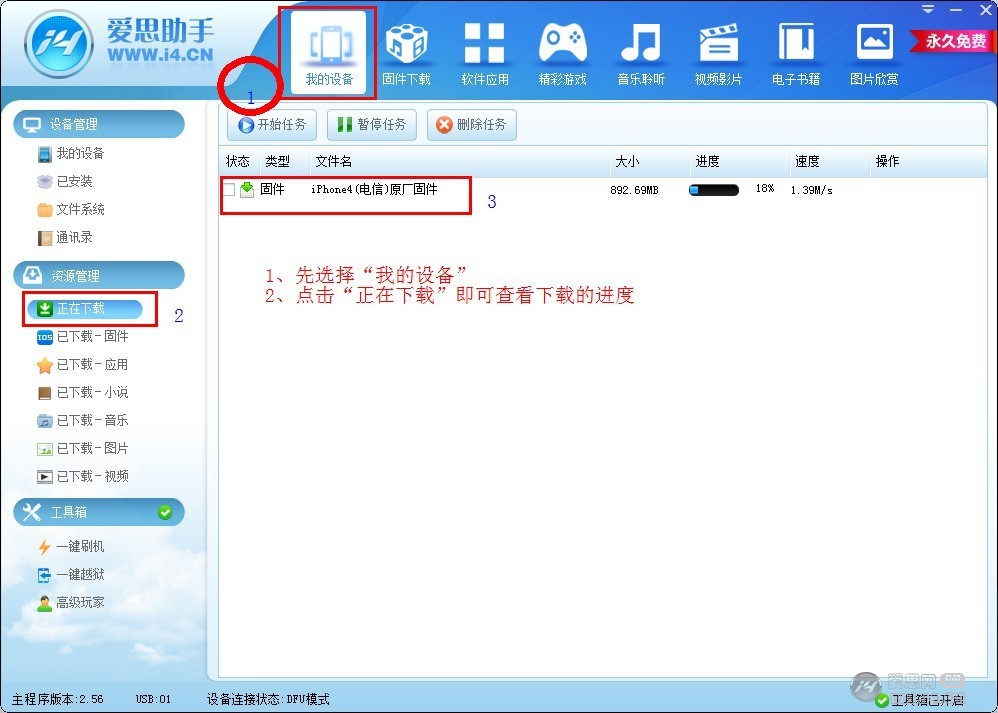
可查看固件下載進度。
下載完成後,回到「一鍵刷機」,點擊「選擇固件」。
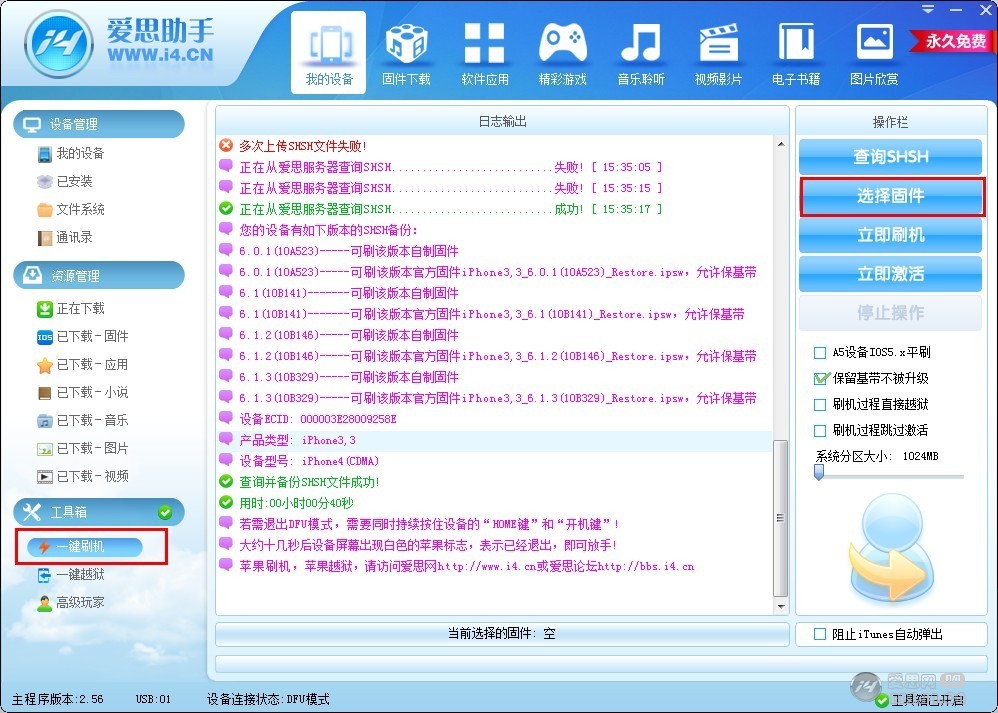
預設下載路徑通常在愛思助手安裝目錄的 download 文件夾中。
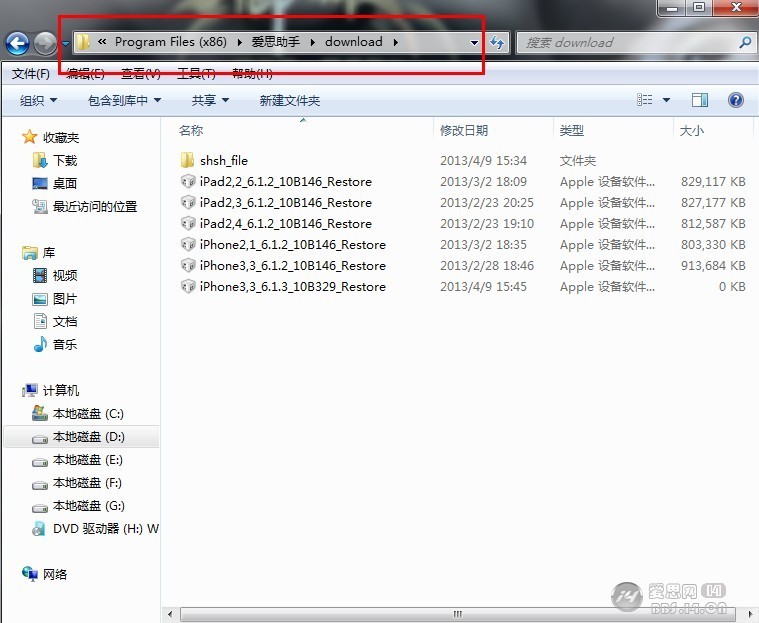
選擇好固件後,畫面會顯示對應資訊。
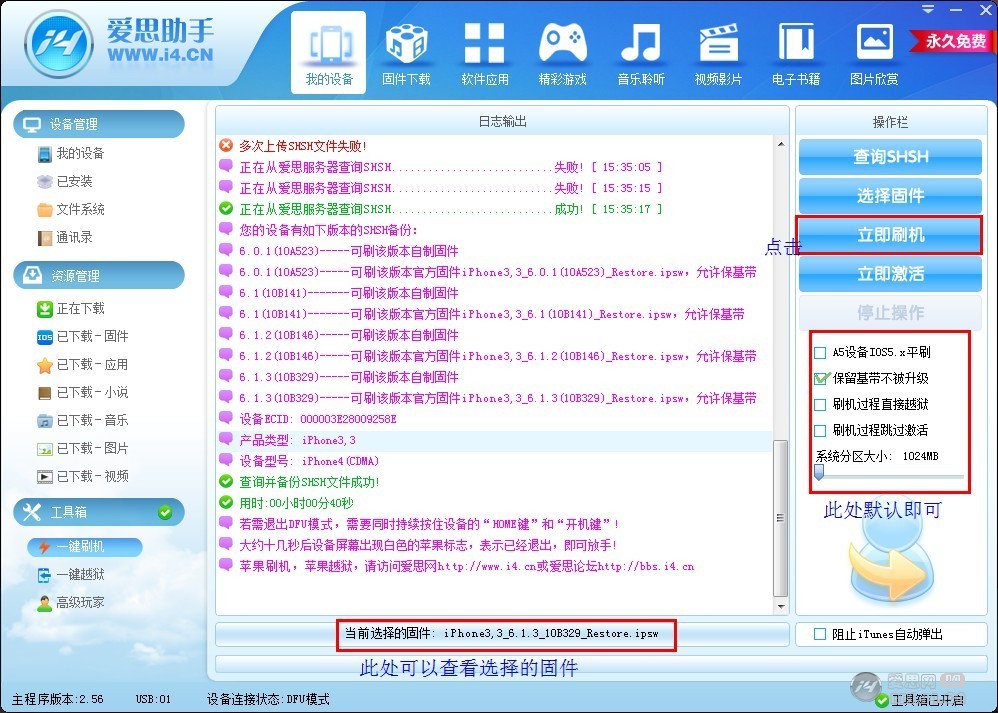
開始刷機
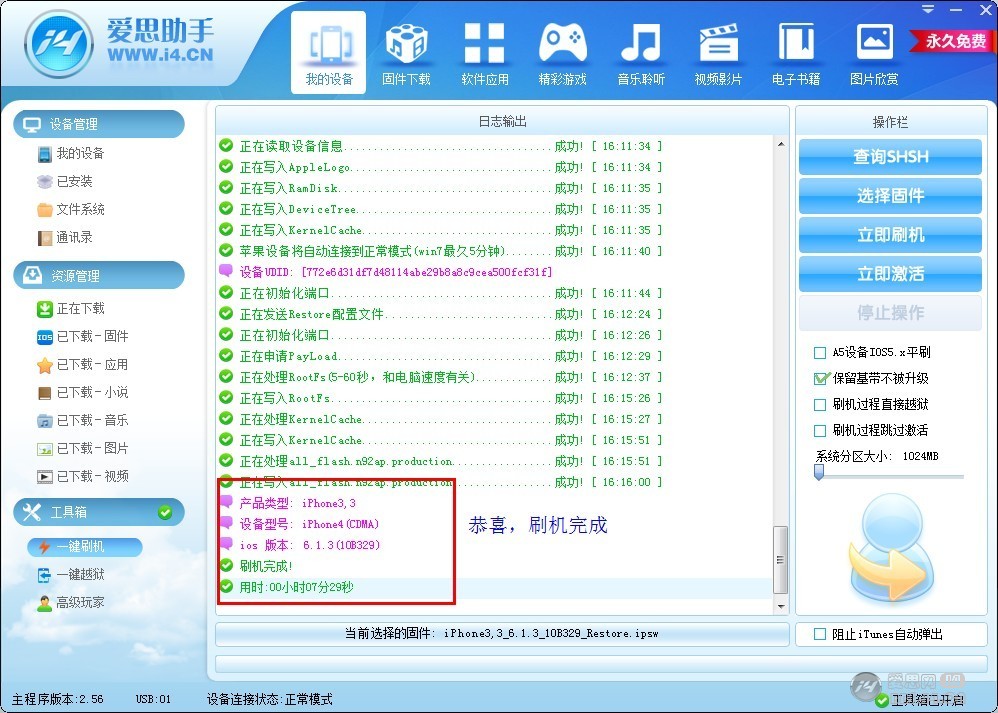
點擊「立即刷機」,等待進度完成。完成後即可結束整個刷機流程。
- 上一篇文章: iPhone 原廠固件查詢與產品類型對照
- 下一篇文章: iTunes 3194 錯誤處理教學