
Decosama 攝影圖片評測:500 款日系插畫讓照片變手帳風
我偏好找一些玩法新穎、有點創意的手機軟體。這次要介紹的是一款風格相當特別的 iPhone 美圖應用——Decosama 攝影圖片。它與傳統美圖軟體走的完全不是同一條路:不強調濾鏡與色調,而是主打日系插畫風格的 DIY 拼貼。好奇的話就跟著試一次。
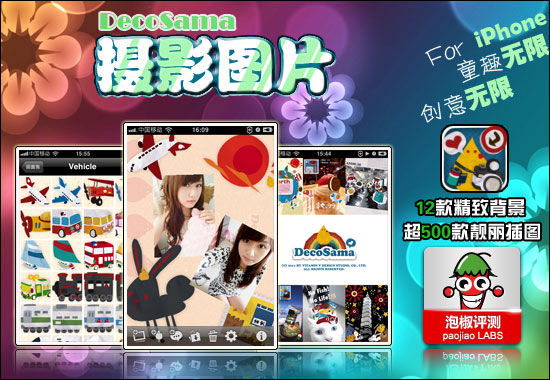
測試機:iPhone 3G(16G)/系統:iOS 4.1/版本:v1.1.1
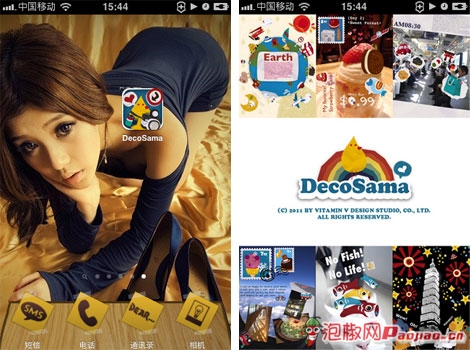
從手機圖示就能看出日系插畫的調性。點進去後的歡迎頁同樣精緻,展示了六款用這軟體做出的作品。
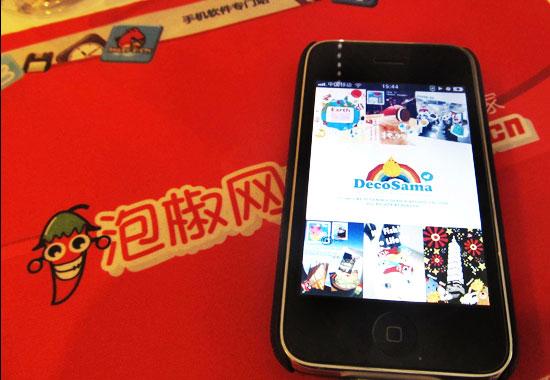
【Decosama 攝影圖片】Logo 與歡迎頁
插畫庫:超過 500 款素材
功能頁上一共有七個按鈕。先不談別的,直接去看它最強的部分:插畫庫。這裡分成十個類別、總計超過 500 款素材,每一款都頗有童趣,日系風味濃厚。
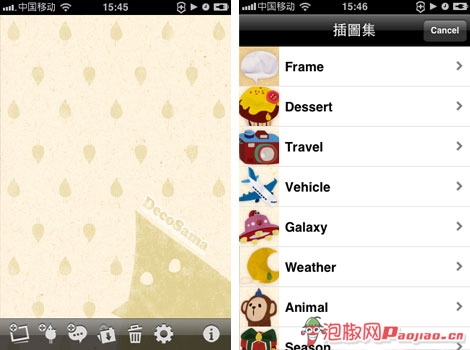
【Decosama 攝影圖片】功能頁與插畫分類
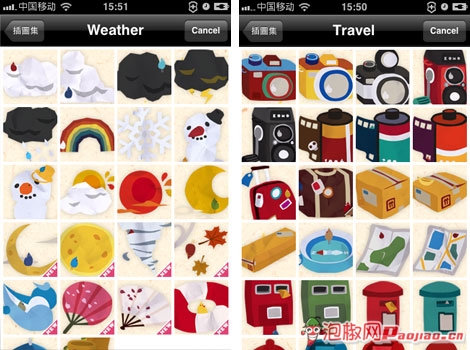
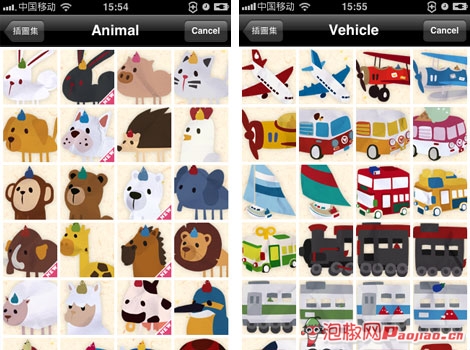
開始編輯:選圖、縮放、貼上
欣賞完素材,回來動手。點功能頁第一個按鈕,可現場拍照或從相冊挑一張。
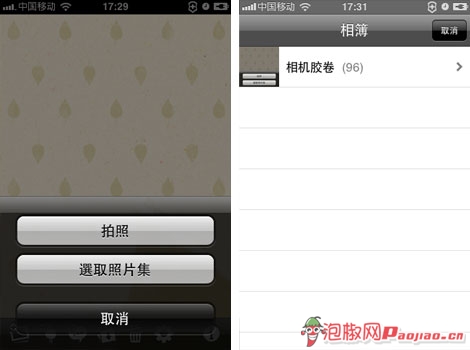
【Decosama 攝影圖片】選擇圖片
選好之後用手指旋轉、縮放,把構圖調到最合適的位置。
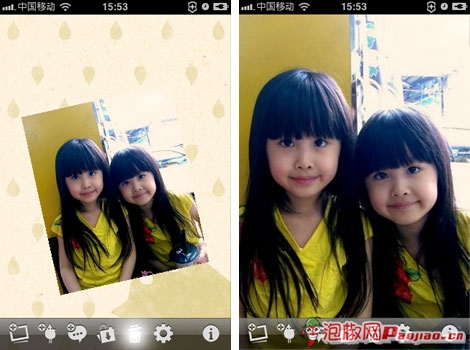
【Decosama 攝影圖片】旋轉與縮放
接著就能進插畫庫,把喜歡的圖案一一貼上去,慢慢把畫面填滿。
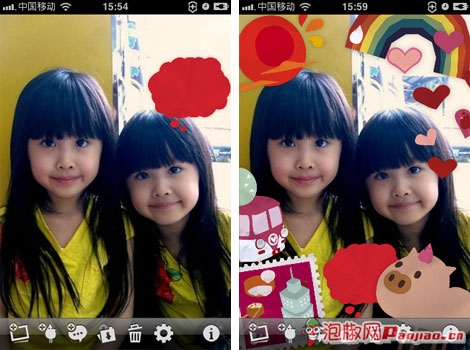
【Decosama 攝影圖片】用插畫裝扮照片
加上文字
點第三個按鈕進入文字編輯。字型、顏色、大小都能自行調整,幾句話就能讓畫面變成手帳的一頁。
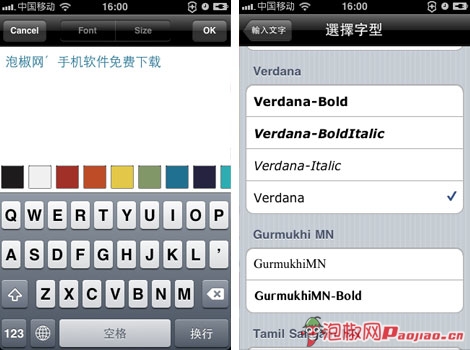
【Decosama 攝影圖片】文字編輯與字型選擇
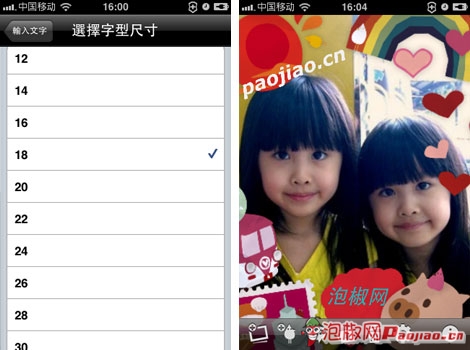
【Decosama 攝影圖片】字級調整與完成效果
其他細節
編輯過程中,每個元素都能個別操作:上鎖固定、移至最上層、裁切、翻面等,層級管理做得相當完整。完成後可存進相冊或用 E-mail 寄給朋友。
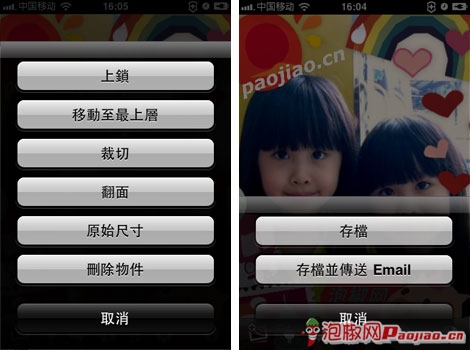
【Decosama 攝影圖片】圖層操作與輸出
設定頁裡最實用的是背景切換與自訂背景,內建 12 款背景圖,每一張都頗耐看。
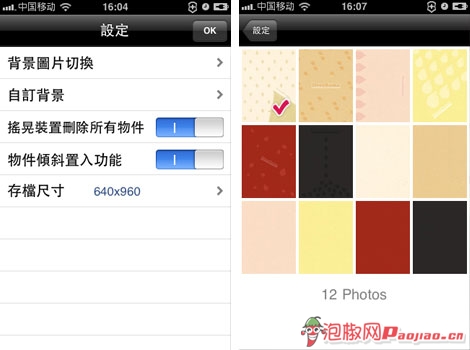
【Decosama 攝影圖片】設定頁與背景切換
最後附上我自己做的成品。順帶一提,Decosama 支援多圖同時編輯,做拼貼時方便很多。
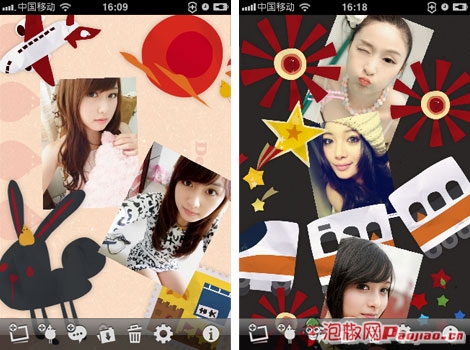
【Decosama 攝影圖片】製作成果,支援多圖一起編輯
編輯部評語
Decosama 沒有傳統美圖軟體那種一鍵濾鏡與色調調節,但換來的是極高的自由度——在這麼多 iPhone 美圖應用裡,它的 DIY 空間大概是最寬的。做出來的圖很有個人風格,喜歡手帳、拼貼風的人不妨裝來玩玩。
- 上一篇文章: 輕鬆瘦身 iPhone 版:用曲線圖把減肥過程記錄下來
- 下一篇文章: 隨手記 iPhone 記帳 App 評測:讓月光族重新掌握每月金流