
iPhone 5 全景攝影攻略:從拍攝到分享的完整的流程
天空、海洋這類遼闊的景色,往往得靠廣角才拍得出氣勢,能近距離把大景一次收進畫面。但用電腦做後製拼接並不簡單,買一支高階廣角鏡頭又要花上不少錢與力氣——有沒有更省事的辦法?
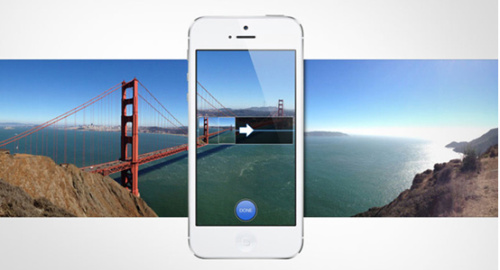
有。隨著 iPhone 5 在 12 月 14 日於中國上市,iOS 6 也開始內建全景拍攝。iPhone 5 主相機仍是 800 萬畫素,但韌體有不少優化。長螢幕拍全景是否更給力?筆者拿真機試過,iPhone 5 全景模式輸出的照片最高可達 2800 萬畫素,效果相當驚人。以下就來看怎麼拍出理想的全景照。
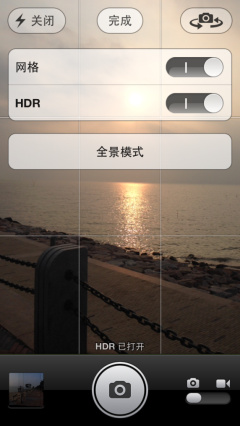
先打開相機,把選單往下拉到底,就能看到全景模式按鈕。(更新到 iOS 6 的 iPhone 4S 同樣內建全景模式,iPad 除外。)
點下全景按鈕後,螢幕中央會出現一個長條取景框,箭頭指向右方。按下快門,然後開始向右平穩移動手機,手要拿穩,盡量讓箭頭保持在長條中央。固定一個方向一路移到底,一張全景照就完成了。
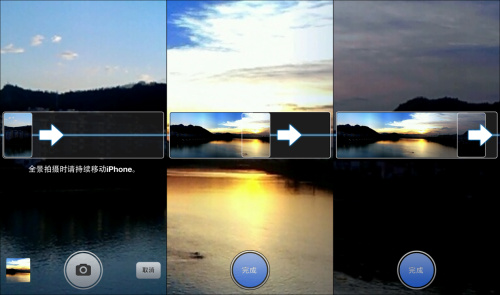

從成片來看,iPhone 5 全景拍攝無論色彩或清晰度都相當不錯,拼接處過渡自然,畫面連續性好。依蘋果的說法,全景拍攝角度可達 240 度,最大可輸出 2800 萬畫素(10800×2332)、約 16.8 MB 的照片。這個模式操作直覺、相機啟動也快,很適合隨手抓拍。
iPhone 5 的後續美化
拍完全景,下一步就是修圖。市面上修圖 App 很多,問題是全景照往往會被壓縮;另外也有專門的長條列印紙可以輸出這種超長影像。若想避免壓縮,透過 Photo Stream 或 iPhoto 分享是比較安全的方式。像神拍手・PowerCam 這類攝影 App,也能很輕鬆地做後製。
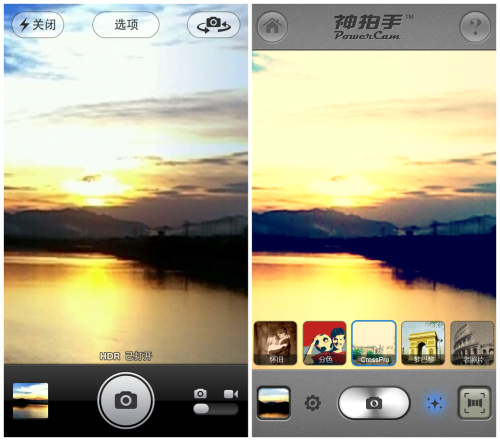
同樣的場景,用 iPhone 5 與神拍手・PowerCam 各拍一張:iPhone 5 的還原度較高,後者套用了特效後色彩渲染更勝一籌,拍風景相當討喜。
另一種全景做法
再來看神拍手・PowerCam 的全景模式,同樣先進應用開啟該功能。
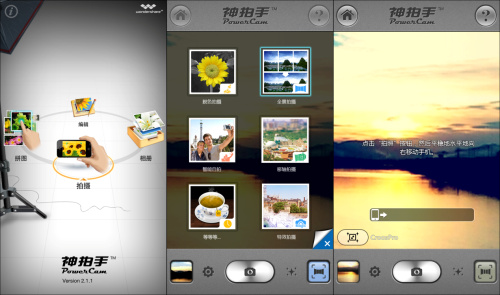
操作也很簡單:輕點快門後,平穩而緩慢地由左向右移動手機。拍攝結束,App 會自動把畫面拼成一張全景照。從結果看幾乎找不到拼接痕跡,表現同樣不俗。

拍完進入編輯,還能再優化一次。內建 70 多種風格濾鏡,套用後色彩更明豔。

iPhone 5 預設可透過郵件分享,或分享到 Facebook、Twitter 與新浪微博。
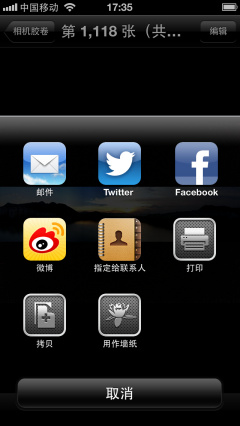
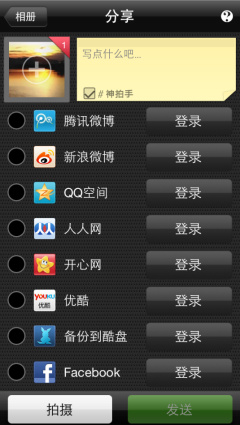
若想分享到更多平台,神拍手・PowerCam 可以補上這一塊:不論 Instagram、Facebook、Twitter、Flickr、Tumblr、YouTube,還是新浪微博、騰訊微博、微信、人人網、開心網、優酷、Kanbox,涵蓋範圍相當廣。
總結
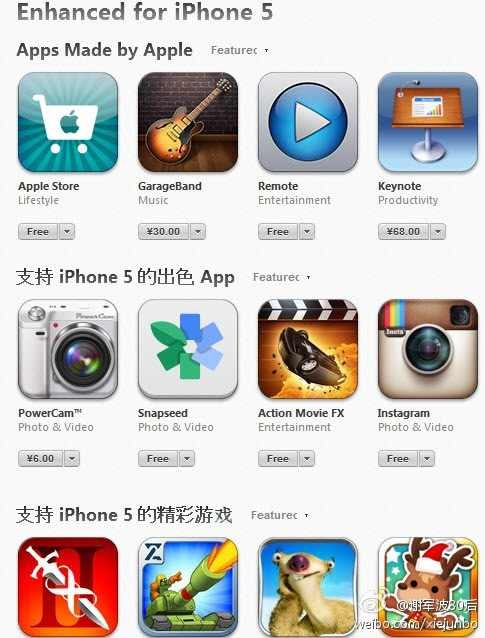
全景模式的加入,讓 iPhone 的拍照多了不少玩法,搭配素質本就不錯的鏡頭,成片水準相當能打。多數情況下,內建的全景模式就足以應付一般需求。而神拍手・PowerCam 的全景模式完美適配 iPhone 5,拼接自然、操作簡單、分享方便,還有多種有趣特效,滿足使用者對趣味與分享性的要求。它曾獲蘋果商店多次推薦,並入選中國區年度優秀 iPhone 應用;缺點是解析度略低,但社交分享綽綽有餘,可以說是 iPhone 5 全景拍攝的最佳搭檔。
如果你不喜歡繁瑣的後製與跨裝置倒來倒去,只想隨手拍、隨手分享,那麼 iPhone 5 加上神拍手・PowerCam 就夠了。看到這裡有沒有心動?帶上你的 iPhone 5,出發拍全景吧。
- 上一篇文章: BytaFont 換字體教學:讓 iPhone 的文字煥然一新
- 下一篇文章: iPhone 5 全景模式怎麼拍?觀念與技巧一次講完