iPhone 美化入門:動態鎖屏、圖標自由擺放這樣玩
越獄之後可以安裝功能強大的外掛,把手機打理得非常漂亮。很多人越獄就是為了美化——動態鎖屏、動態桌布、圖標任意擺放,這些在越獄後都能實現。
動態飄雪鎖屏主題
用法:先加入第一中文源,然後搜尋 winterboard 安裝即可。
第一中文源的加入方式:
前提是你的手機已越獄並裝有 Cydia。
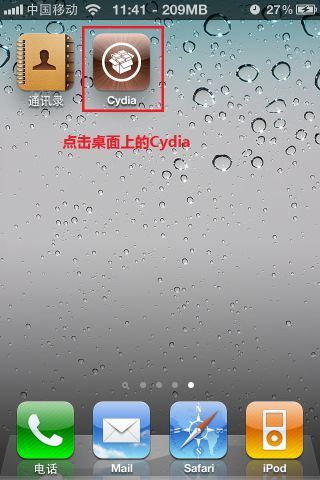
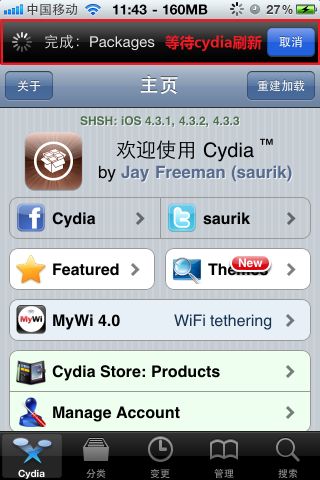
1. 在主畫面找到 Cydia
2. 耐心等 Cydia 完成更新
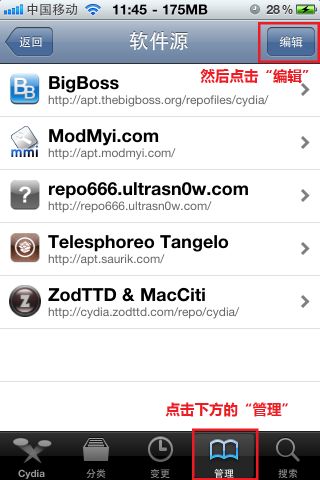
3. 點下方「管理」→「軟體來源」→ 右上角「編輯」
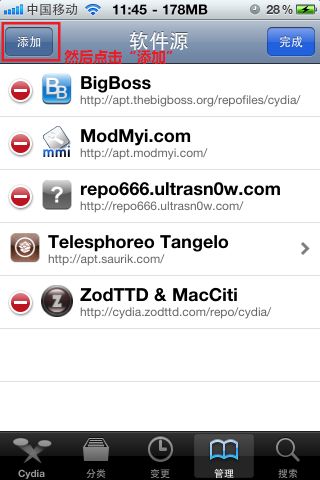
4. 點「加入」
5. 輸入第一中文源位址 https://apt.178.com
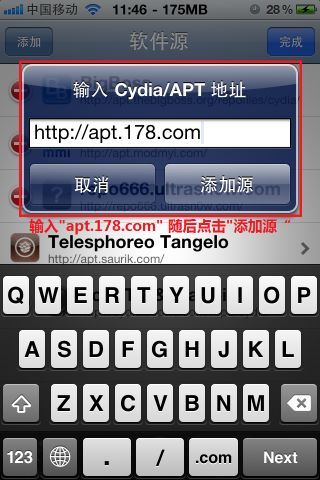
6. 耐心等待,直到下方出現「回到 Cydia」按鈕,才代表新增完成
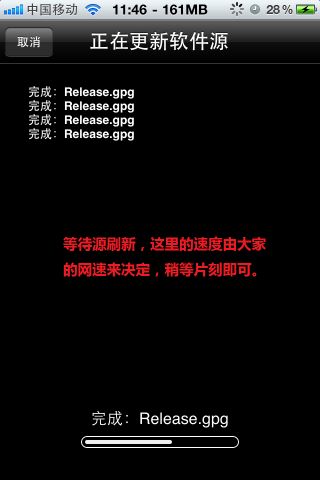
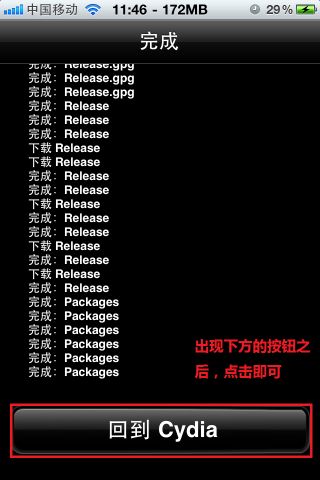
7. 此時你會看到第一中文源出現在軟體來源清單中
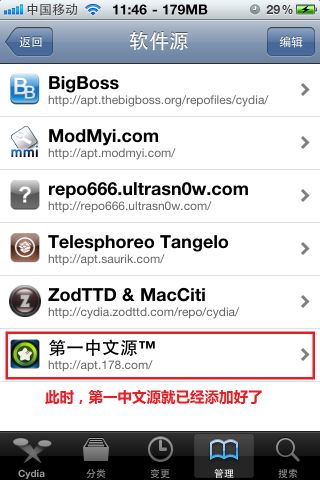
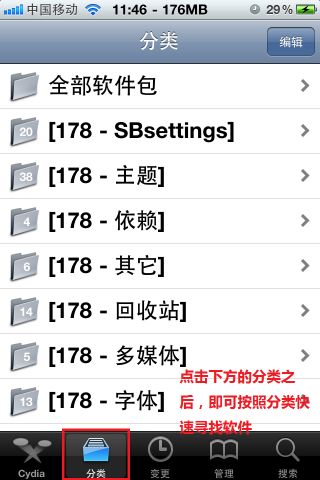
8. 點進分類,裡面按類型整理了大量外掛,需要什麼就點進去找
安卓風格圖形解鎖
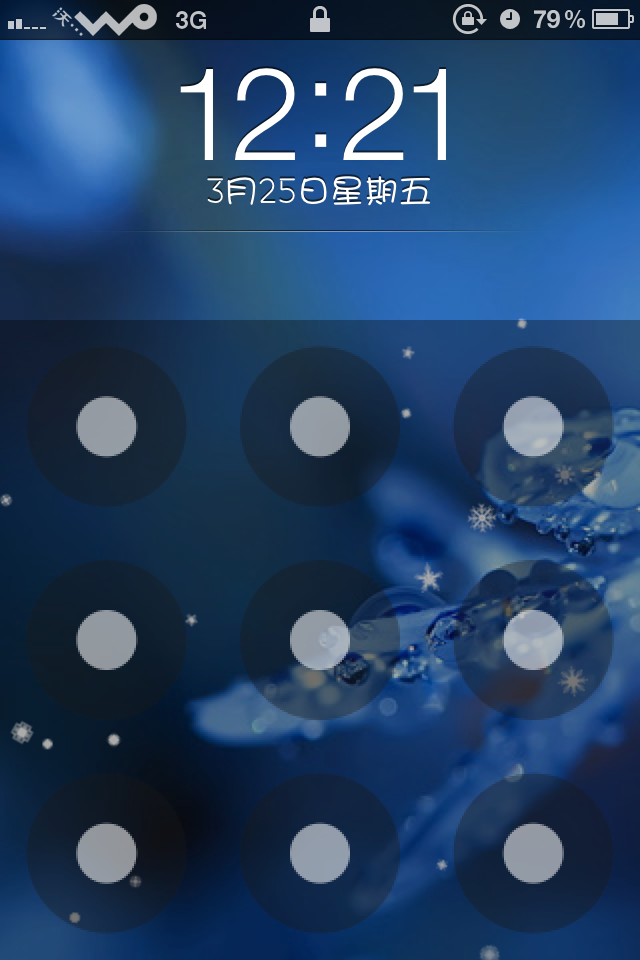
需要畫對圖形才能解鎖。用法:在第一中文源搜尋 androidlock 後安裝。
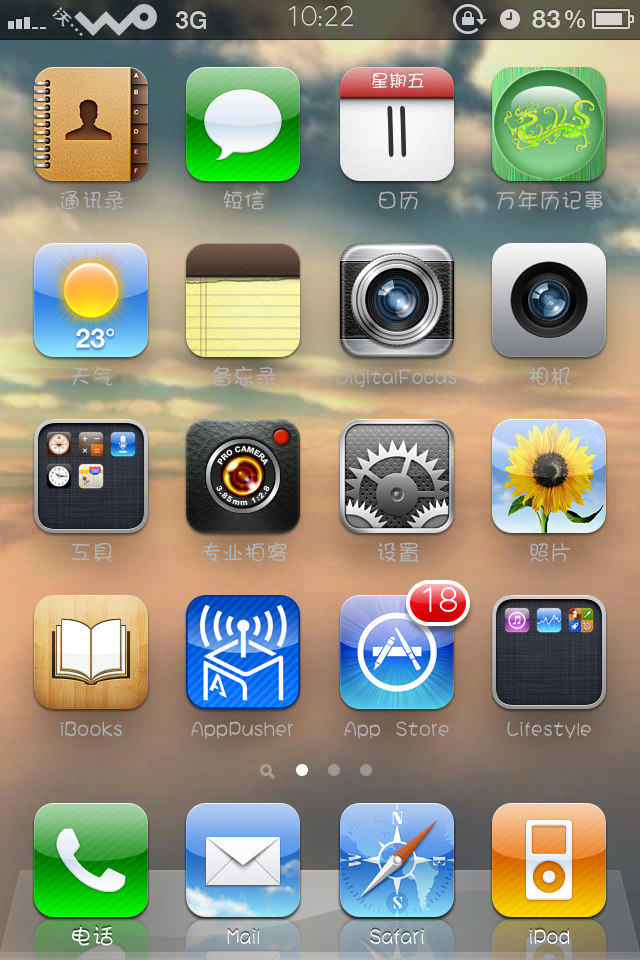
動態桌布:流動的雲
在 Cydia 搜尋 vwallpaper 安裝。它同時支援影片來電。把下載好的來電影片與主題放到安裝目錄 private/var/mobile/media/skew/videos,然後在手機中開啟 vwallpaper,把 enable video 設為 on,選擇 select video to play 並挑一支影片即可。
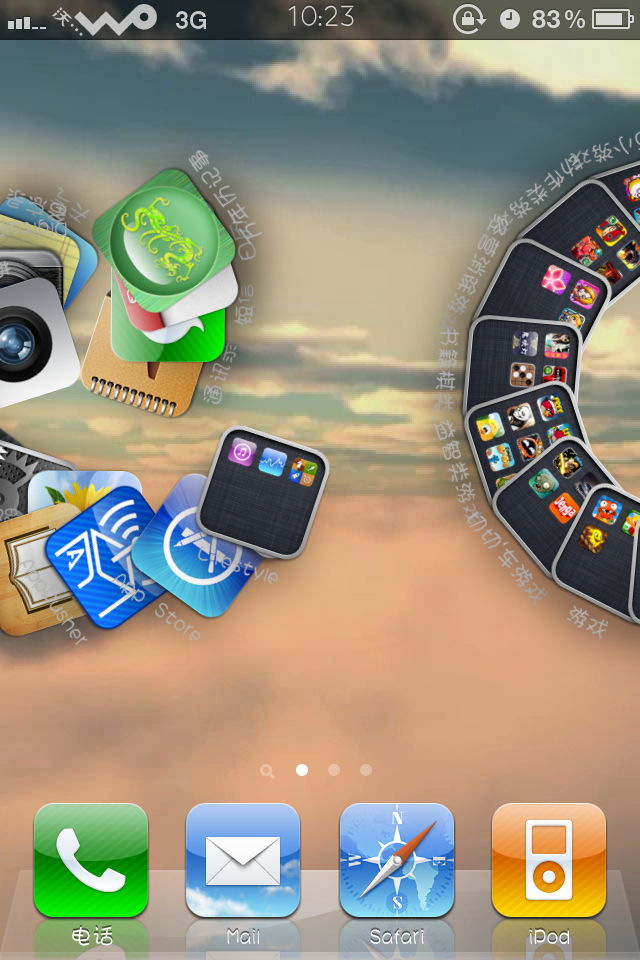
旋轉的圖標
安裝 barrel,裡面提供多種翻頁與旋轉方式可選。
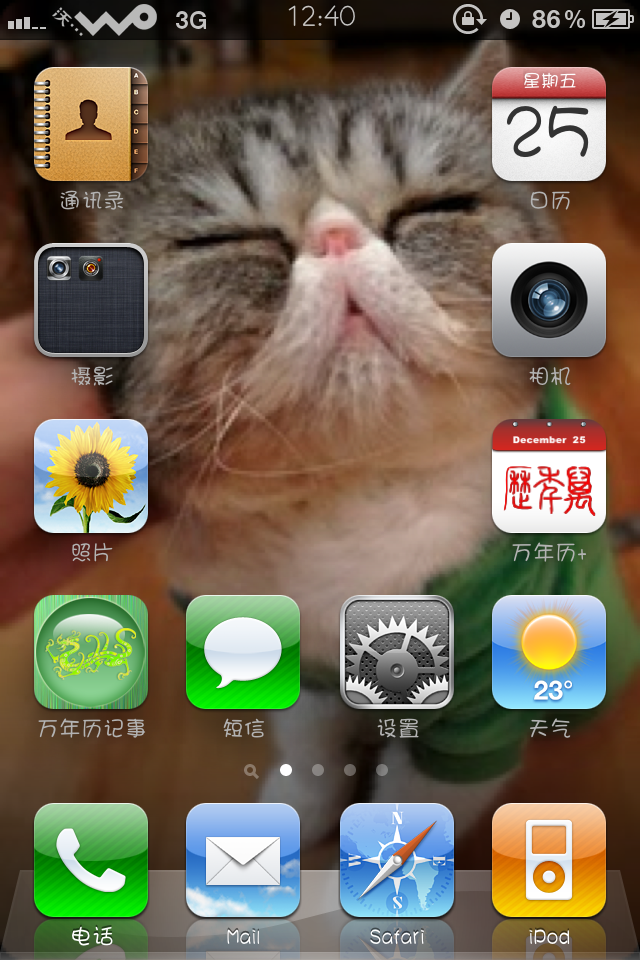
圖標隨意擺放與運營商改名
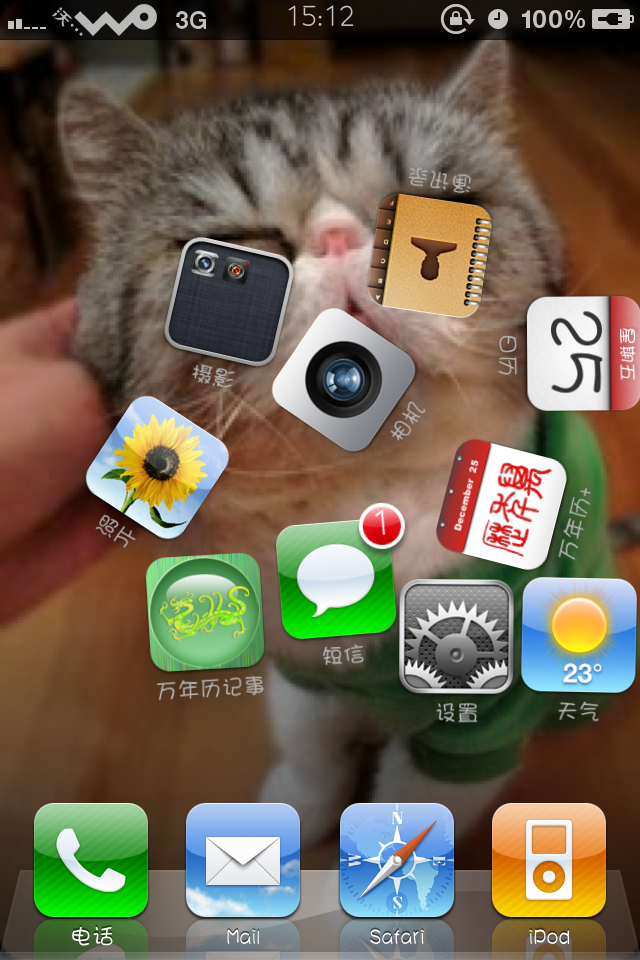
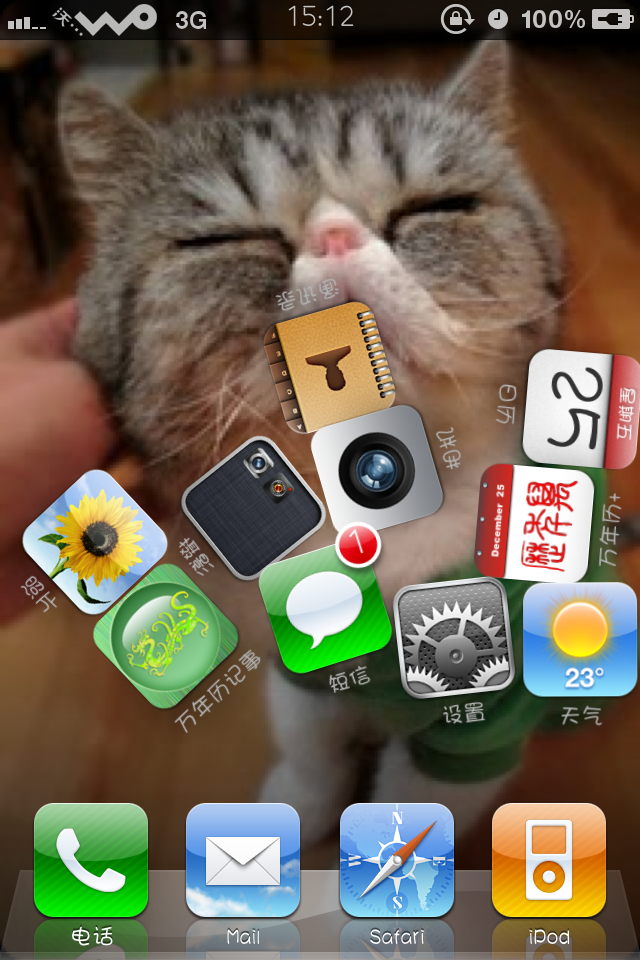
圖標自由排列:安裝 Gridlock 即可。運營商名稱修改:路徑為 var/mobile/library/carrier Bundle.bundle,把下載的檔案複製貼上覆蓋即可。
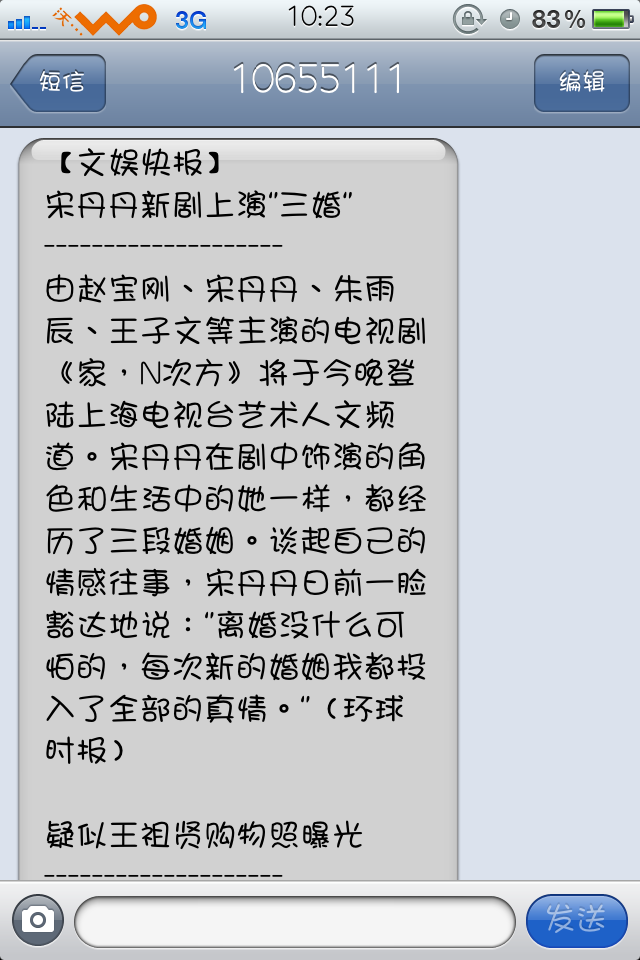
換字體
字體路徑在 system/library/fonts/cache,下載字體複製貼上即可。另外推薦一個比較炫的:安裝 Graviboard,重力圖標效果(需 iOS 4.2 以上),輕輕上下搖動手機,圖標就會順著重力方向落下。