
iTunes 11 入門:九個讓你少走彎路的小技巧
第一次開啟 iTunes 11 的人,大概都會先愣了一下——介面幾乎煥然一新,原本熟悉的邊欄也不見了。但實際用下去會發現,除了外觀,許多細節操作其實變得更聰明。以下九個技巧,能幫你快速找回手感。
一、把消失的邊欄找回來
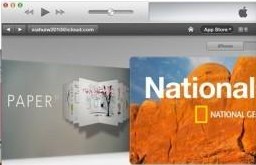
升級後最直觀的變化就是邊欄被收起,畫面確實寬敞許多,但也有人就是習慣那條導覽欄。開啟方式:「檢視」→「顯示邊欄」,或直接用快捷鍵 Ctrl+S。
二、查看播放歷史
隨機播放時聽到一首好歌卻沒記下名稱,這種遺憾可以補救。依序進入「資料庫」→「音樂」,播放幾首歌後打開播放列表區的「歷史播放記錄」,剛剛聽過的曲目都在裡面。
三、在 iTunes Store 中顯示
想快速看某個項目在商店裡的介紹與評價,只要按右鍵選擇「在 iTunes Store 中顯示」。這個功能用在找歌手、找專輯時特別順手,有美區帳號的人不妨試試。
四、讓音樂插播
隨機播放途中突然想聽另一首,有兩種做法:
1. 把游標移到曲目名稱上,會浮現一個小圓箭頭,點下去就會跳出選單。
2. 直接按右鍵,選單裡有「作為下一首播放」與「加入『接續播放』」。
前者會立刻排在被插隊的位置,後者則是把它放進等待清單裡。
五、獨立播放視窗
點一下播放列表左側的專輯封面,看起來像是放大封面,實際上把游標移過去會發現它本身就是個小播放器,而且只播放該列表(也就是「接續播放」)中的音樂。
六、快速建立播放列表
選取幾首歌後按右鍵,選擇「用所選項目建立播放列表」,一秒完成。
七、迷你播放視窗
新版强化了 mini 模式,還把「接續播放」與搜尋功能整合進去。叫出方式有兩種:「檢視」→「顯示迷你播放程式」,或按 Ctrl+Shift+1。注意這裡要用字母區上方的數字 1,小鍵盤的 1 沒有用。
八、全域搜尋
新的搜尋會橫掃整個資料庫,並以分類方式呈現結果,不必再逐個資料類型翻找。
九、用鏡頭兌換 Gift Card
iTunes 11 最有趣的一招:把實體 Gift Card 放到電腦攝影機前,程式會自動辨識兌換碼,原理近似掃描 QR Code。可惜台灣與大陸地區當時尚未販售實體卡,這項便利暫時用不上。
- 上一篇文章: iBatteryInfo:iPhone 拔出充電線的瞬間,電池資訊一目了然
- 下一篇文章: 動手補上缺少的圖示:iOS「設定」項目美化教學