
更換蘋果 iPhone 圖示:用 XLaunch 自訂桌面排列
蘋果公司的產品一向以出眾的設計聞名於世,軟體介面的設計也堪稱經典,簡潔乾淨的圖示處處瀰漫著蘋果氣息。可是再好看的介面也有被看膩的時候,而且如今年輕人的 DIY 精神日益高漲,軟體介面無法更換將成為科技產品的軟肋。
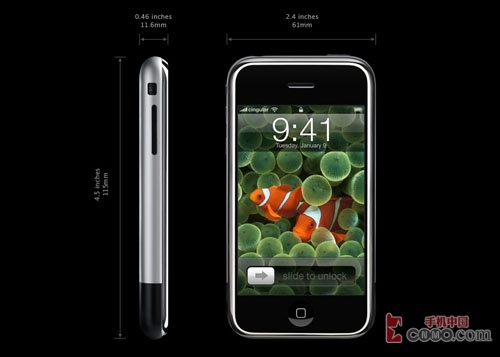
iPhone 的外觀比例堪稱完美
近日,筆者在某國外網站發現一款應用在蘋果 iPhone 中的手機軟體,名為「XLaunch」,作用是對 iPhone 中的圖示進行各種操作。XLaunch 能讓我們自行編排 iPhone 的圖示,下面就一起來看看它該怎麼使用吧。
使用方法:
XLaunch 安裝好之後,就會在 iPhone 主介面中顯示一個非常可愛的小惡魔圖示,名稱就叫「XLaunch」。用你靈巧的手指輕輕一點,即可開啟軟體。
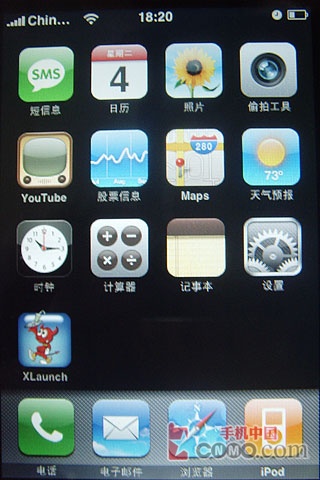
主介面中的 XLaunch
開啟後可以看到 XLaunch 的介面,其實是一個涵蓋 iPhone 中所有已安裝軟體的清單程式。用手指輕點其中任一個圖示會彈出快捷選單,選單包含「運行程式」、「隱藏或顯示圖示」、「替換下方橫條的圖示」與「在橫條增加圖示」。
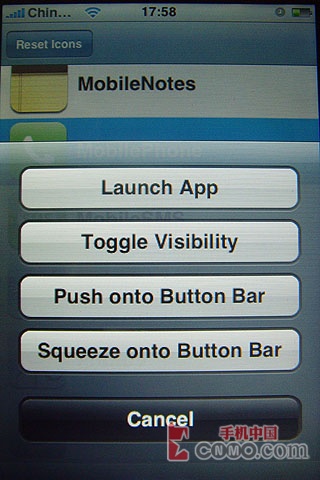
XLaunch 的操作選單
弄懂選單的意思後,使用起來其實非常簡單。舉個簡單的例子:開啟 XLaunch 後選擇「在橫條增加圖示」,緊接著被選的程式圖示就會出現在主介面下方的橫條中;執行多次會新增多個圖示,只要不覺得下面太擠,你完全可以拿去向朋友炫耀。
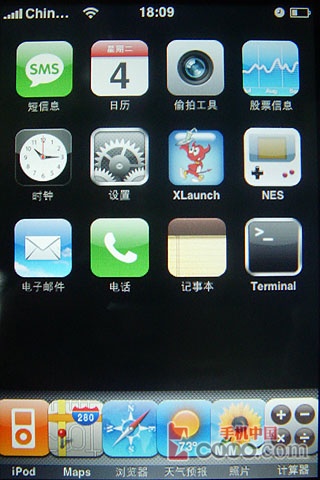
橫條上的圖示有點擠
減少圖示則需用到「隱藏或顯示圖示」指令,先隱藏再顯示,圖示就會回到桌面中;若一直這樣操作,最終橫條上的圖示都會被清除,你依然可以拿去炫耀。
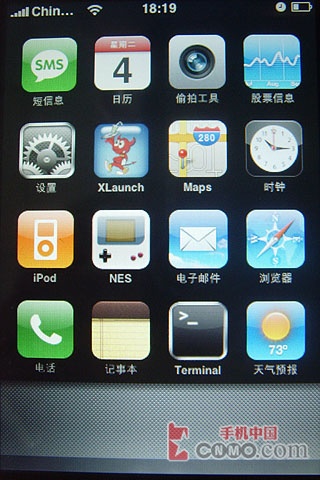
這回一點也不擠了
經過一番折騰,或許你的圖示已經全亂,也跟朋友炫耀過了,急切地想恢復成預設狀態,怎麼辦?有辦法:進入 XLaunch 後,可以看到左上角有一個「Reset Icons」(復位圖示)按鈕,點它並選擇「Confirm Reset」,OK,預設介面又回來了。
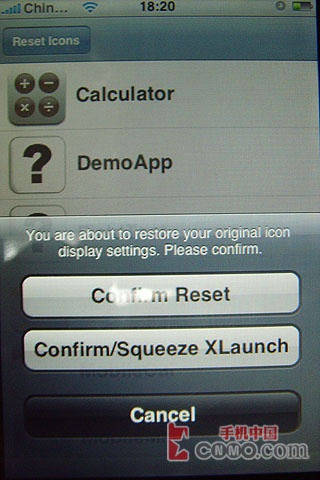
復位圖示就選 Confirm Reset
雖然這款軟體並不能更換 iPhone 的主題,但我也沒騙你的感情,它能自行訂製圖示位置,還是有蠻有意思的,喜歡嘗鮮的朋友可以玩玩看。
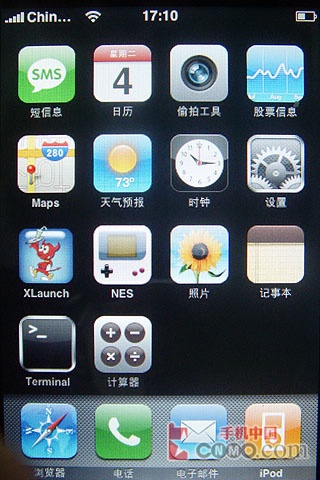
OK,炫耀完就復位回來吧
- 上一篇文章: iPhone 4S 邊玩遊戲邊充電,到底好不好?
- 下一篇文章: 蘋果手機 Game Center 怎麼加好友?教學一次看