
蘋果手機 KillBackground 怎麼設定?完整安裝教學
KillBackground 如何設定?安裝後會在後台右側顯示一個小骷髏頭,無論你開啟了多少程式在後台,點擊任一骷髏頭都能把它們全部關閉。KillBackground 是一款強大的關閉後台、釋放記憶體的工具。
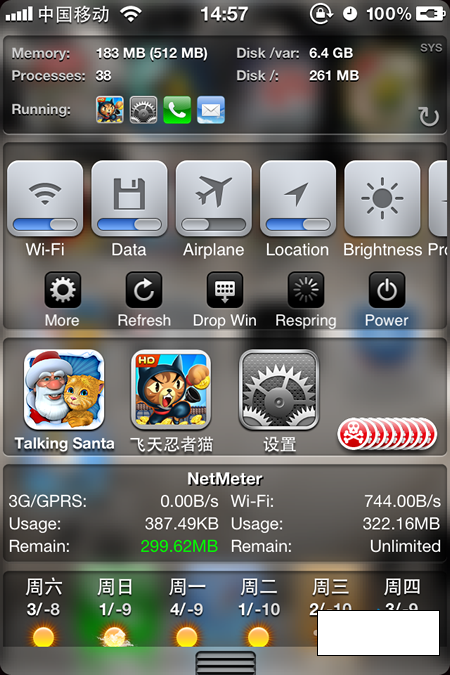
這款強大的插件可以搭配 Zephyr 使用,插件僅幾十 KB,不佔資源、不耗電,可說是完美無瑕,操作流暢方便,一鍵快速清理並釋放記憶體,大幅提升操作效率。
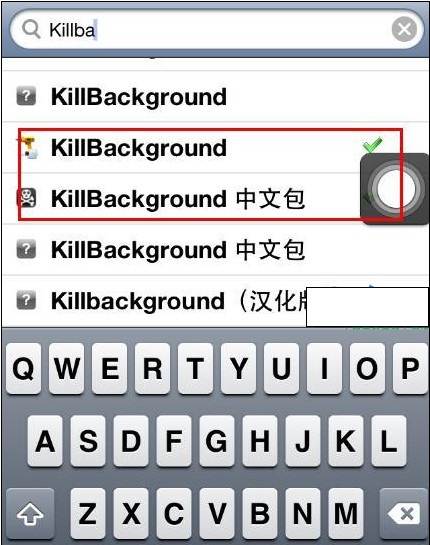
1. 先打開 Cydia 搜尋 KillBackground 下載安裝(我下載的是 178 源的,也有漢化補丁,可以一起下載),下載完成後打開「設定-KillBackground」。
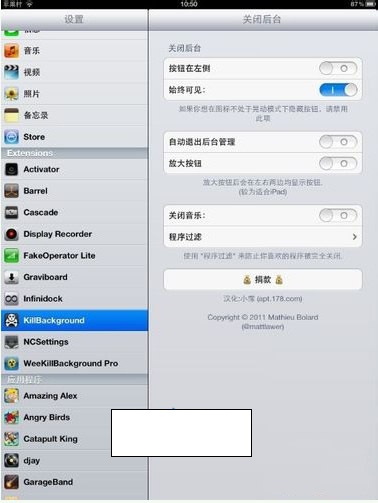
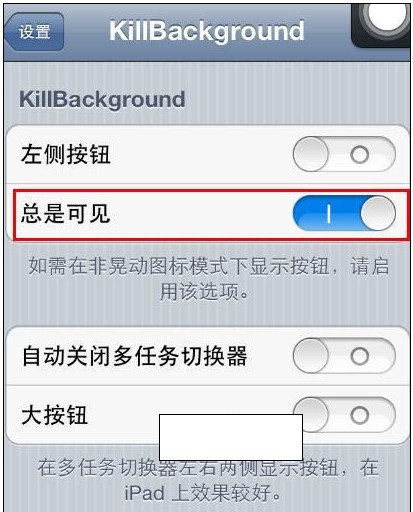
2. 放大按鈕(開啟後會在左右兩側都顯示按鈕,建議 iPad 用戶使用)。
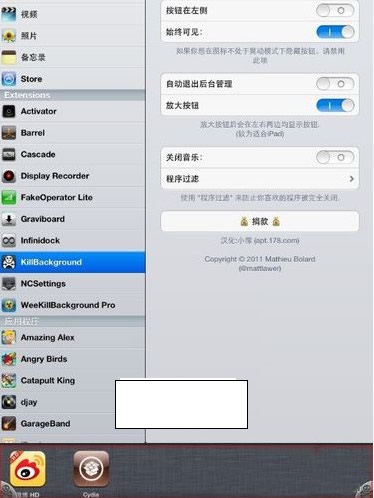
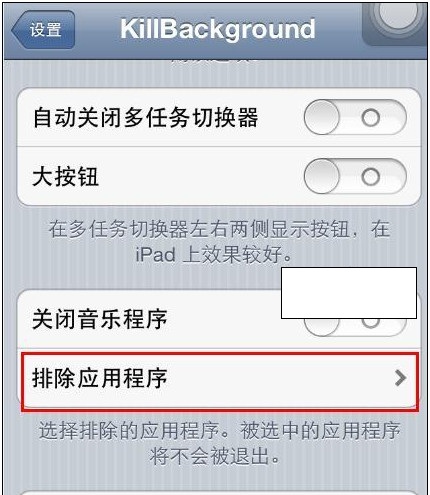
3. 程式過濾(選擇過濾的程式,即使點擊一鍵關閉也不會把它關掉)。我這邊選擇 Cydia 為過濾程式,然後點擊關閉,Cydia 仍會顯示在多工欄中。
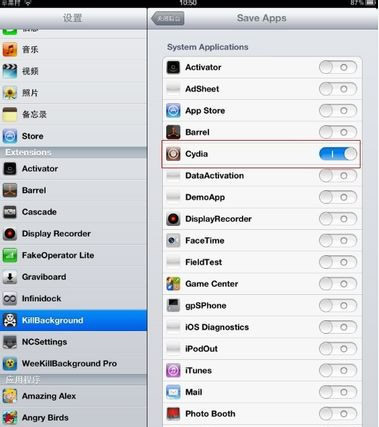
具體安裝與設定教學如下:
1. 首先確保你的 iOS 裝置已越獄,越獄成功後進入 Cydia(未越獄的可前往 iPhone 越獄專區)。
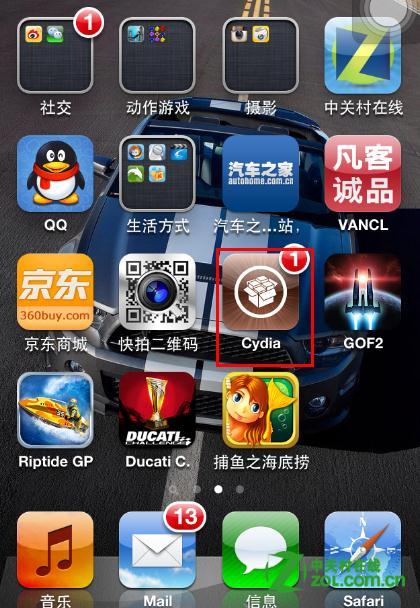
2. 很多使用者可能還沒新增源,沒新增源的話搜尋不到 KillBackground 這個插件,已新增源的朋友可略過,點擊下方「管理」。
3. 點右上角「編輯」,新增源。178 源、威鋒源都是比較不錯的源,我新增的就是這兩個:178 源位址為 apt.178.com,威鋒源為 apt.weiphone.com。
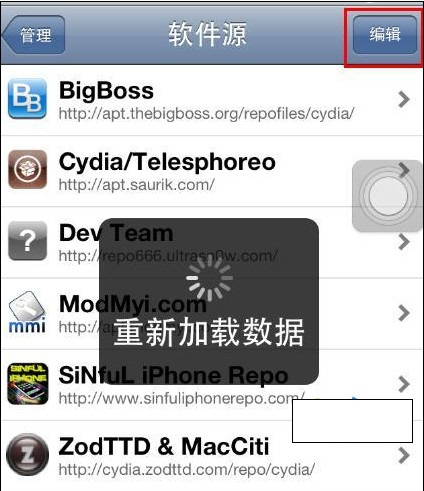
4. 新增後直接搜尋即可,後面就是「下一步、下一步」之類的安裝流程,這裡略過。
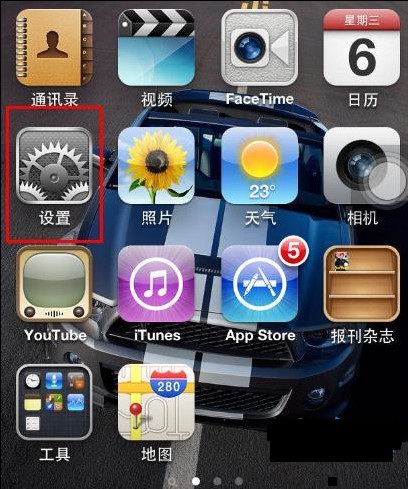
5. 需要設定一些東西,當然是在「設定」裡面。
6. 點擊「程式」。
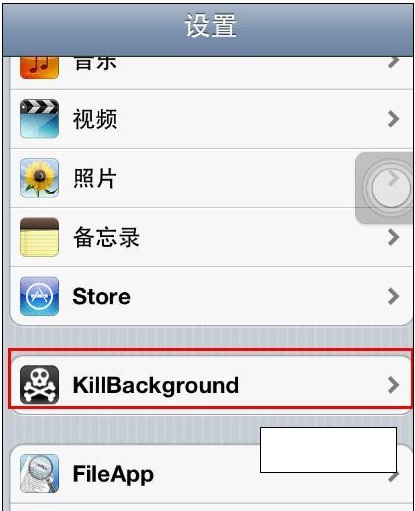
7. 先讓它顯示出來,不然看不到。
8. 你可以設定不想關閉的後台程式。
關於安裝 KillBackground、QuickDial 等軟體時設定中無法顯示的解決方法:主因是 BigBoss 源出了問題,無法安裝 PreferenceLoader 2.0.4-1(可在威鋒源中新增),手動安裝附件的 deb 檔即可。具體方法:用 iFunbox,點左邊的「Cydia 安裝包」,把下載的 deb 檔拖到右邊空白处,然後重啟手機就會自動安裝了。重啟完成後,設定中就能看到,Activator 也能用同樣方式安裝。
- 上一篇文章: 蘋果手機 KillBackground 插件使用教學
- 下一篇文章: iPhone 4S 越獄後怎麼改字體?完整替換教學