
打造超炫個性壁紙:《圖標美化 Topping Pro》iPhone 版評測
iPhone 手機自帶的壁紙相當普通,雖然用戶可以使用相簿內的照片,或透過同步助手之類的軟體下載網路背景圖,但整體效果仍略顯單調。光換圖太無聊,能不能替圖示加上炫目或可愛的邊框呢?各位 DIY 達人,有了《圖標美化 Topping Pro》,這些都是小事一樁。
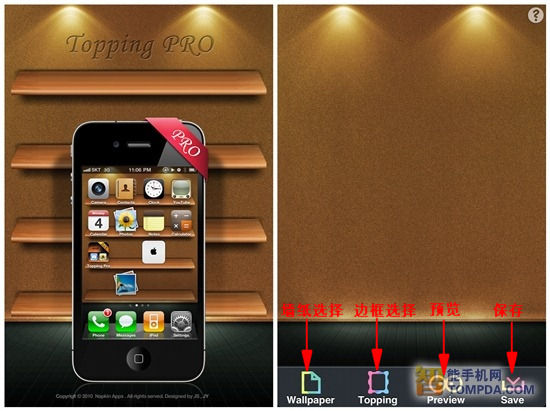
▲ 軟體主介面
打開《圖標美化 Topping Pro》,會看到彷彿舞台燈光效果的背景,下方有壁紙樣式、圖示框樣式、預覽、儲存這四個功能按鈕。雖然軟體不支援中文,但它的功能非常「傻瓜」,大家跟我一起試試就知道了。
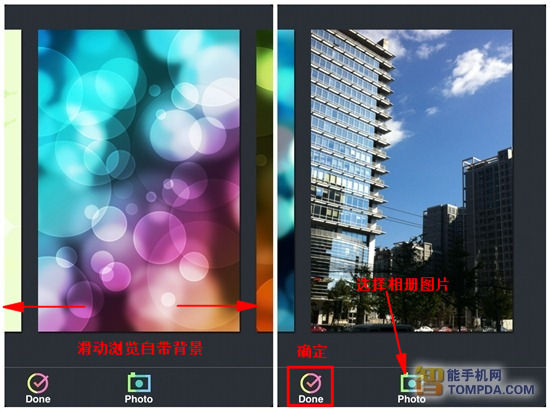
▲ 選擇背景
在《圖標美化 Topping Pro》中,共有近 30 張精美壁紙可供選擇;如果這些美圖仍讓你不滿意,也沒關係,點擊「Photo」按鈕即可進入手機相簿,選擇你拍攝的照片或其他好看的圖片。選好之後點擊「Done」就能成功載入。
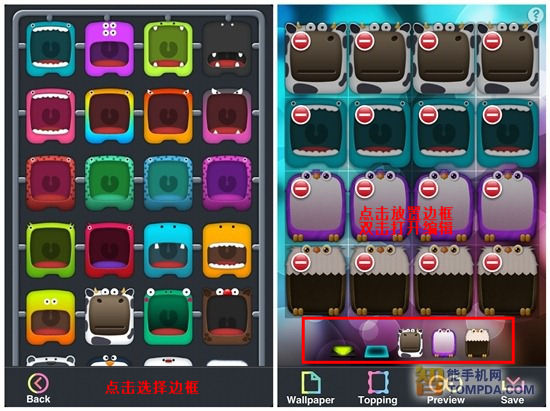
▲ 選擇邊框樣式
在網上下載壁紙時,你可能看過某些背景圖已畫好風格各異的方框,當你把這些圖設為壁紙,所有圖示都會帶上一圈邊框效果。實現這個功能很簡單,點擊 Topping 菜單,各式各樣的漂亮方框肯定讓你挑花眼。點選喜歡的邊框樣式後,它會自動返回壁紙頁面並放到圖示位置,每頁可放 16 個圖示;若想更換壁紙的圖示樣式,只要雙擊頁面即可開啟編輯。
雖然 iPhone 4 的單張壁紙僅能顯示四排圖示,我們仍可透過不同搭配讓壁紙顯得更活潑可愛。《圖標美化 Topping Pro》自帶的邊框樣式很多,建議大家盡量把相同類別的放在一起,否則看上去會有點凌亂。
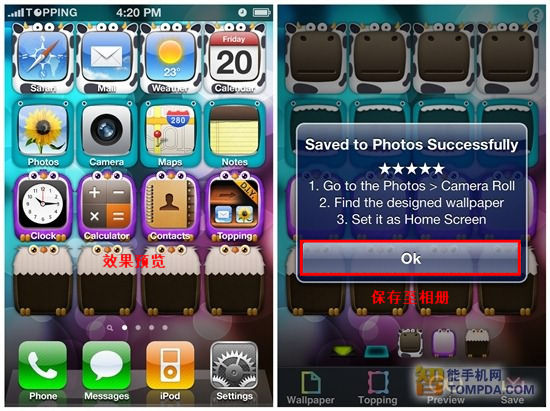
▲ 預覽效果
四排邊框都選好後,就趕快預覽一下效果吧!點擊主介面的「Preview」按鈕,即可看到壁紙套用後的大致模樣。滿意的話就點擊「Save」把它存進相簿,不滿意就輕觸螢幕返回繼續編輯。
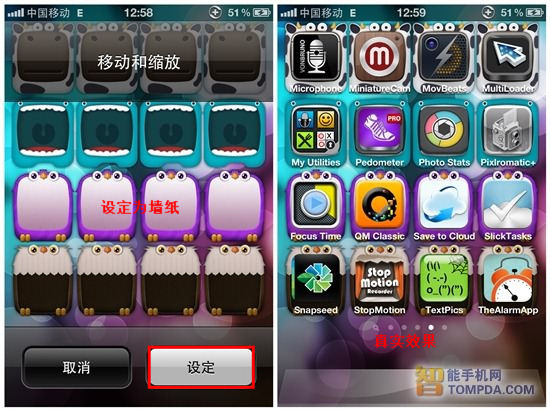
▲ 套用壁紙
當成品完工後,進入 iPhone 的壁紙功能選擇你剛剛儲存的那張圖片,單擊設定,可愛又自帶邊框的壁紙就成功套用了!怎麼樣,是不是比網上下載的圖片個性多了?
小結:俗話說得好,自己動手豐衣足食。雖然網上有不少 iPhone 壁紙可供下載,但總比不過自己 DIY 來得有新意。如果你是一個萌系壁紙控,這款能設定多種圖示邊框的《圖標美化 Topping Pro》一定會俘虜你的心。
- 上一篇文章: 蘋果手機主題修改全攻略:從結構到圖示完整解析
- 下一篇文章: iPhone 5 自動撥號教學:拿起手機貼耳即可撥打